AirPlay 2 支持现已包含在 Apple Fitness Plus 应用程序中,因此您可以将锻炼结果从 iPhone 传输到任何兼容 AirPlay 2 的电视。这意味着,有史以来第一次,您不需要 Apple TV 机顶盒即可将锻炼内容投影到电视上!我们将向您展示如何操作,并讨论哪些功能将受到限制。
有关的:
谁会喜欢这个技巧
- 没有 Apple TV 但仍希望在更大的屏幕上查看 Apple Fitness Plus 锻炼的智能电视用户。
- 兼容 AirPlay 2 的电视用户想要与其他没有 Apple Fitness Plus 的人分享锻炼数据。
如何在非 Apple TV 上使用 Apple Fitness Plus
在开始之前,请确保您想要传输锻炼内容的电视与 AirPlay 2 兼容,并且电视已打开。要了解有关 AirPlay 2 和 Apple Fitness Plus 的更多信息,请查看我们的通讯。
- 打开健身应用程序。
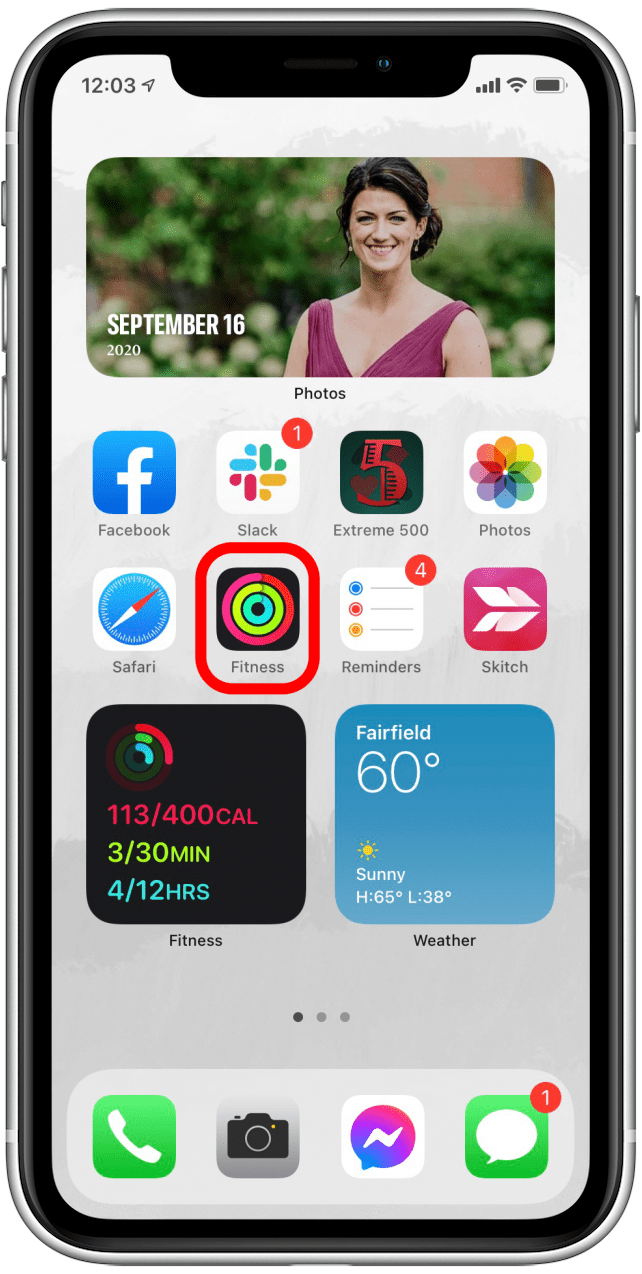
- 点击健身+ 选项卡在底部。

- 找到您想要进行的锻炼,然后点击视频缩略图。

- 轻敲我们走吧。
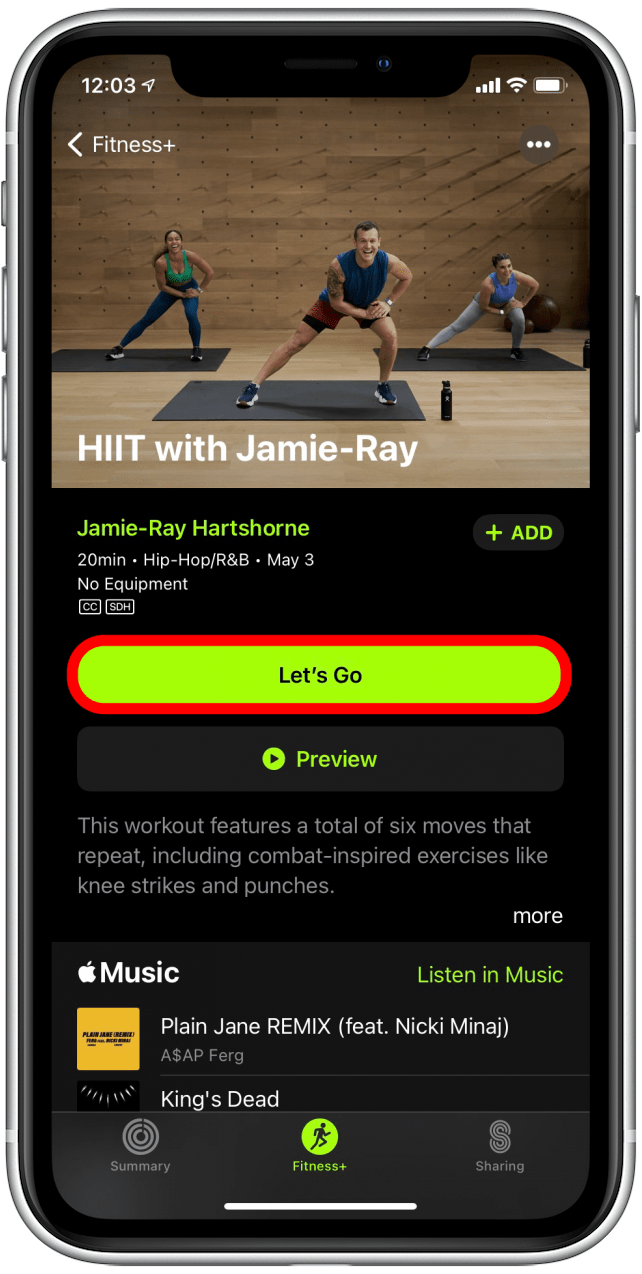
- 点击隔空播放图标。

- 从 AirPlay 选项列表中查找并选择您的电视。

- 您的电视可能会向您提供一个代码,供您在 iPhone 上输入。如果是这样,请输入代码并点击好的。

- 某些锻炼也可能会在 Apple Watch 上向您显示批准消息。如果发生这种情况,请滚动浏览 Apple Watch 消息,然后点按“确定”继续。

- 您的 iPhone 应该显示您现在正在通过 AirPlay 播放到电视,在 AirPlay 列表中电视旁边的复选标记表示。
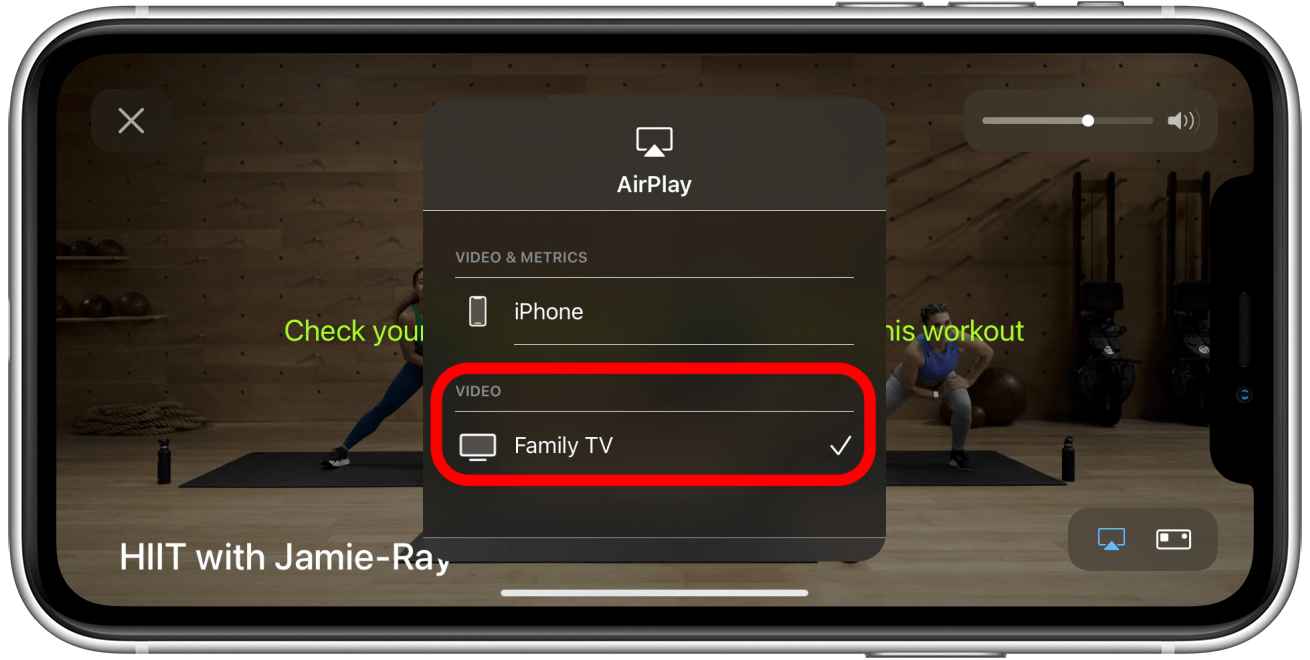
- 点击 iPhone 上的 AirPlay 列表外部即可返回锻炼屏幕。
- 点击 p放置图标从您的 Apple Watch 或 iPhone 开始。
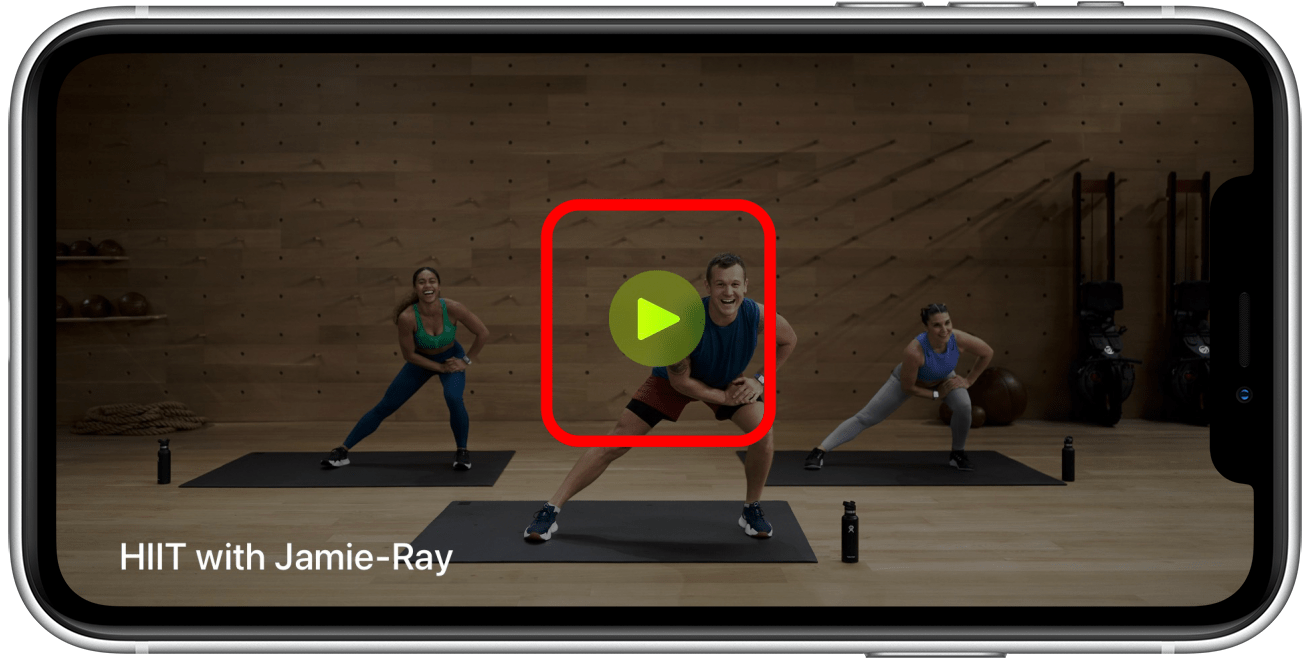
你的锻炼现在开始!在兼容 AirPlay 2 的电视而不是 Apple TV 上完成锻炼时,您将不会在屏幕上看到锻炼统计数据,也不会看到“燃烧栏”。您的锻炼仍会照常记录在 Apple Watch 上,因此您可以随时完成后。

August Garry 是《iPhone Life》的副编辑。他们曾供职于 Gartner 和 Software Advice,拥有六年为日常用户撰写技术文章的经验,专门研究 iPhone、HomePods 和 Apple TV。作为一名前大学写作讲师,他们热衷于有效、便捷的沟通,这也许就是为什么他们喜欢帮助读者掌握他们拥有的最强大的沟通工具:他们的 iPhone。他们拥有里德学院的俄罗斯文学和语言学位。
当他们不为 iPhone Life 写作时,他们会阅读有关海上灾难的文章、写小说、攀岩或遛他们可爱的狗 Moosh。