Face ID 可用于解锁 iPhone 上的应用程序。例如,当我打开第一天日记应用程序时,Face ID 会快速识别我并让我进入。这使我无需输入密码。为了更轻松地登录,让我们了解如何为 iPhone 上的应用程序启用 Face ID。
为什么你会喜欢这个技巧:
- 使用面容 ID 而不是输入密码,可以节省时间。
- 避免每次登录安全应用程序时都必须记住唯一的密码。
如何为应用程序启用面容 ID
系统要求
此技巧适用于任何支持面容 ID 的设备运行 iOS 16 或更高版本/iPadOS 16 或更高版本。了解如何更新到。
面容 ID 并非适用于所有应用程序,因此,遗憾的是,您无法为所有应用程序启用面容 ID。 Face ID 是否适用于应用程序取决于应用程序的开发人员以及他们对应用程序进行编程以使其能够执行的操作。您最常会发现面容 ID 作为金融、银行或密码管理器应用程序的登录选项。幸运的是,通过以下步骤,您可以轻松查看哪些已安装的应用程序支持 Face ID,并为每个应用程序启用 Face ID(如果您选择)。请记住,您需要在使用这些步骤之前先在“设置”中!以下是使用 Face ID 打开应用程序的方法:
- 打开设置应用程序,然后选择面部识别码和密码。

- 输入您的(?请阅读我们的故障排除指南),然后选择其他应用程序。
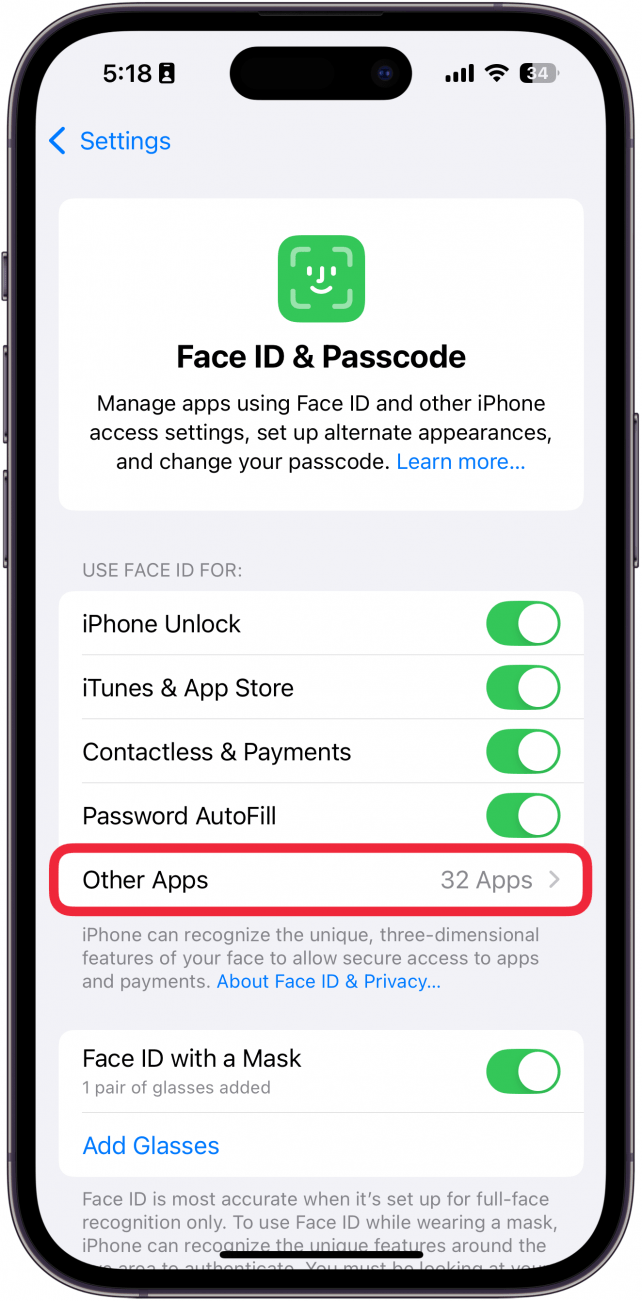
- 绿色开关显示哪些应用程序启用了 Face ID。
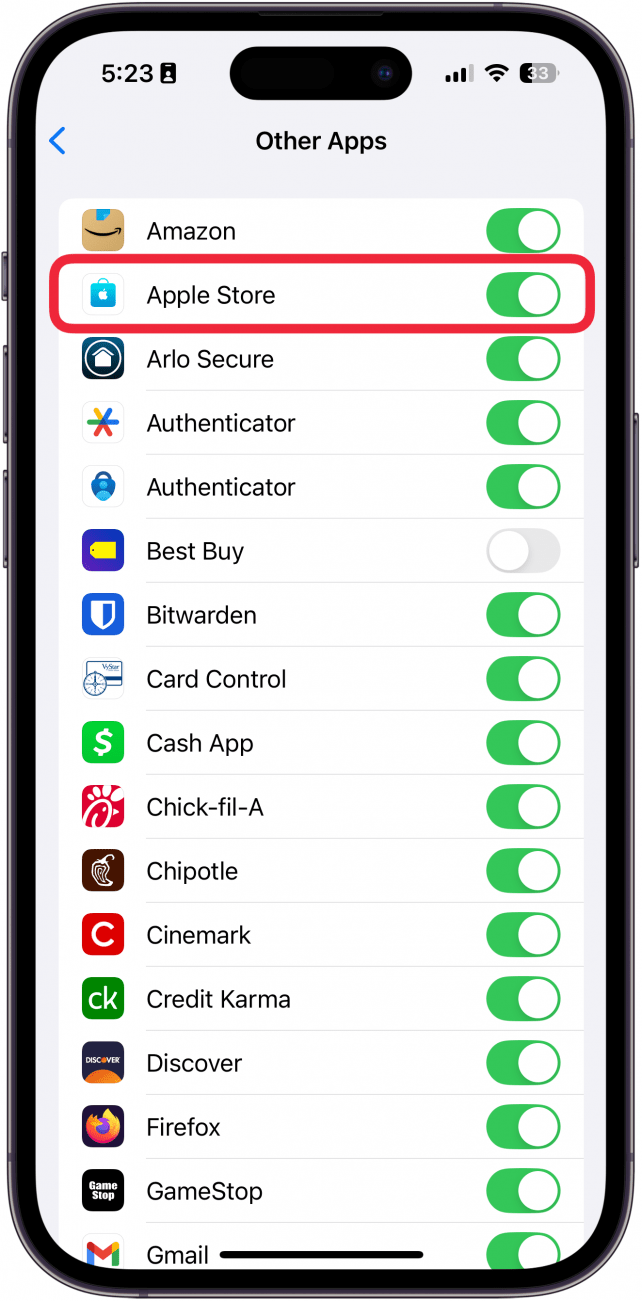
- 灰色切换表示 Face ID 已禁用。点击开关将其更改为绿色并为该应用程序启用面容 ID。如果您稍后下载另一个可用的 Face ID 应用程序,您可以返回并将应用程序添加到 Face ID。还需要指出的是,您可以为 Notes 启用 Face ID,这意味着您可以您隐藏在“笔记”应用程序中的内容。

这就是应用程序需要 Face ID 的方式。现在,当您打开启用的应用程序时,您将能够使用面容 ID 登录,而无需每次都输入密码。?我们为此提供了故障排除指南!您还可以学习方便 iPhone 解锁。另外,了解一下。