要知道什么
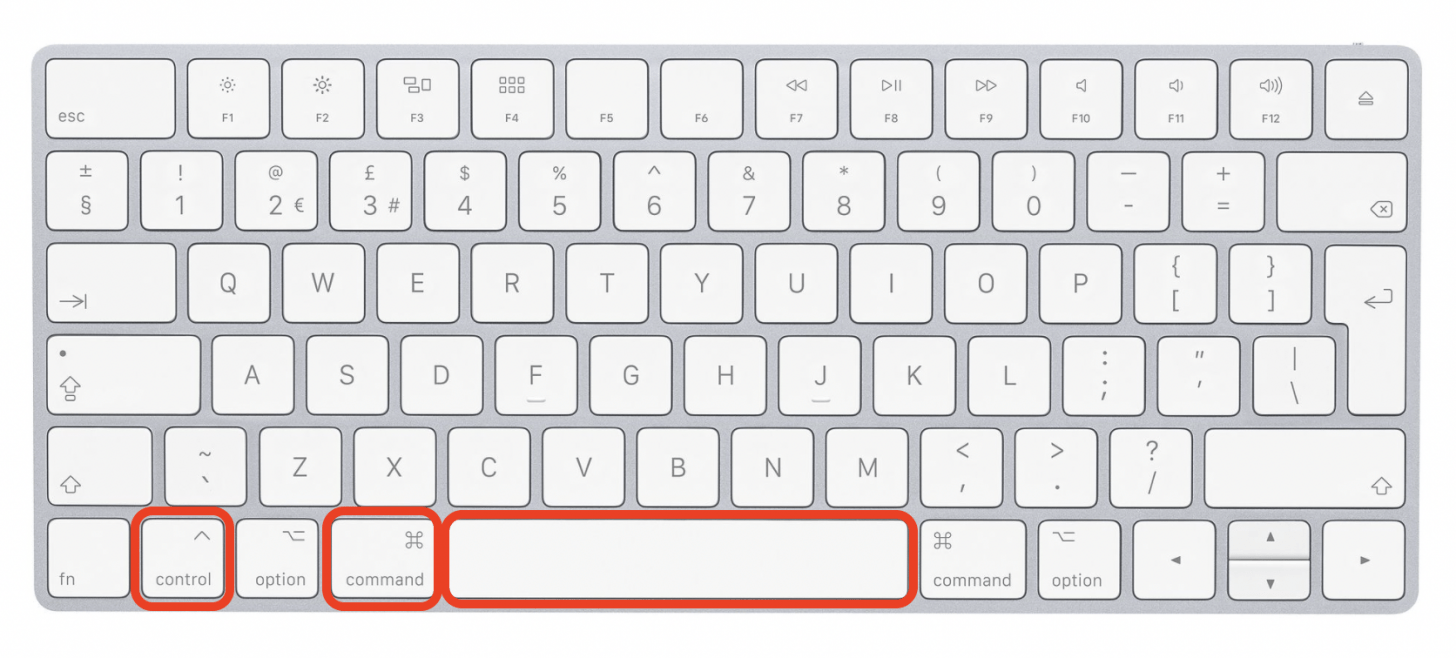
- 按 Command + Control + Space 可在任何型号的 Mac 上打开表情符号键盘。
- 单击表情符号键盘右上角的图标将其展开并访问搜索栏。
想要为您的电子邮件和文档增添一些特色吗?添加表情符号图标是一种有趣的方法!我们将教您 Mac 的表情符号键盘快捷键、如何找到隐藏的全尺寸表情符号菜单,以及如何将表情符号添加到文档和其他支持表情符号的窗口中。
如何通过表情符号快捷方式在 Mac 上获取表情符号
在本节中,我们将向您展示如何在 Mac 上打开表情符号键盘、访问隐藏的全尺寸表情符号菜单以及将表情符号插入 Word 文档。
笔记
您可以使用此表情符号 MacBook 快捷方式将 Apple 表情符号插入到电子邮件、Google 云端硬盘文档、Facebook 网站、便笺、提醒事项、日历以及许多其他应用程序和网站中。
- 使用命令+控制+空格Mac 键盘快捷键,您将看到适用于 Mac 的较小表情符号键盘将会出现。
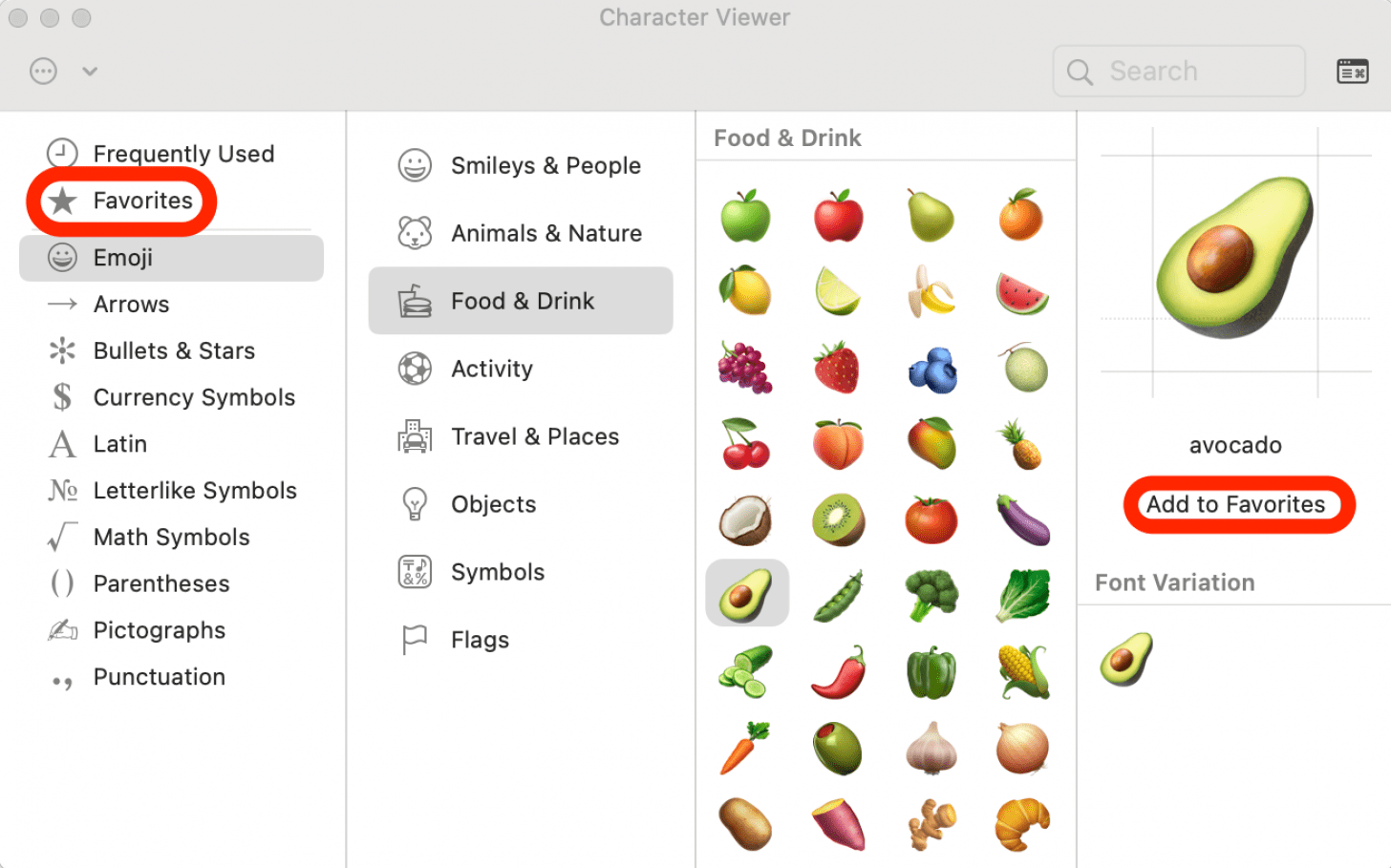
- 要打开隐藏的全尺寸 Mac 表情符号菜单,请单击图标在右上角。

- 单击第二列中的每个部分可查看不同的表情符号类别,例如食品和饮料。
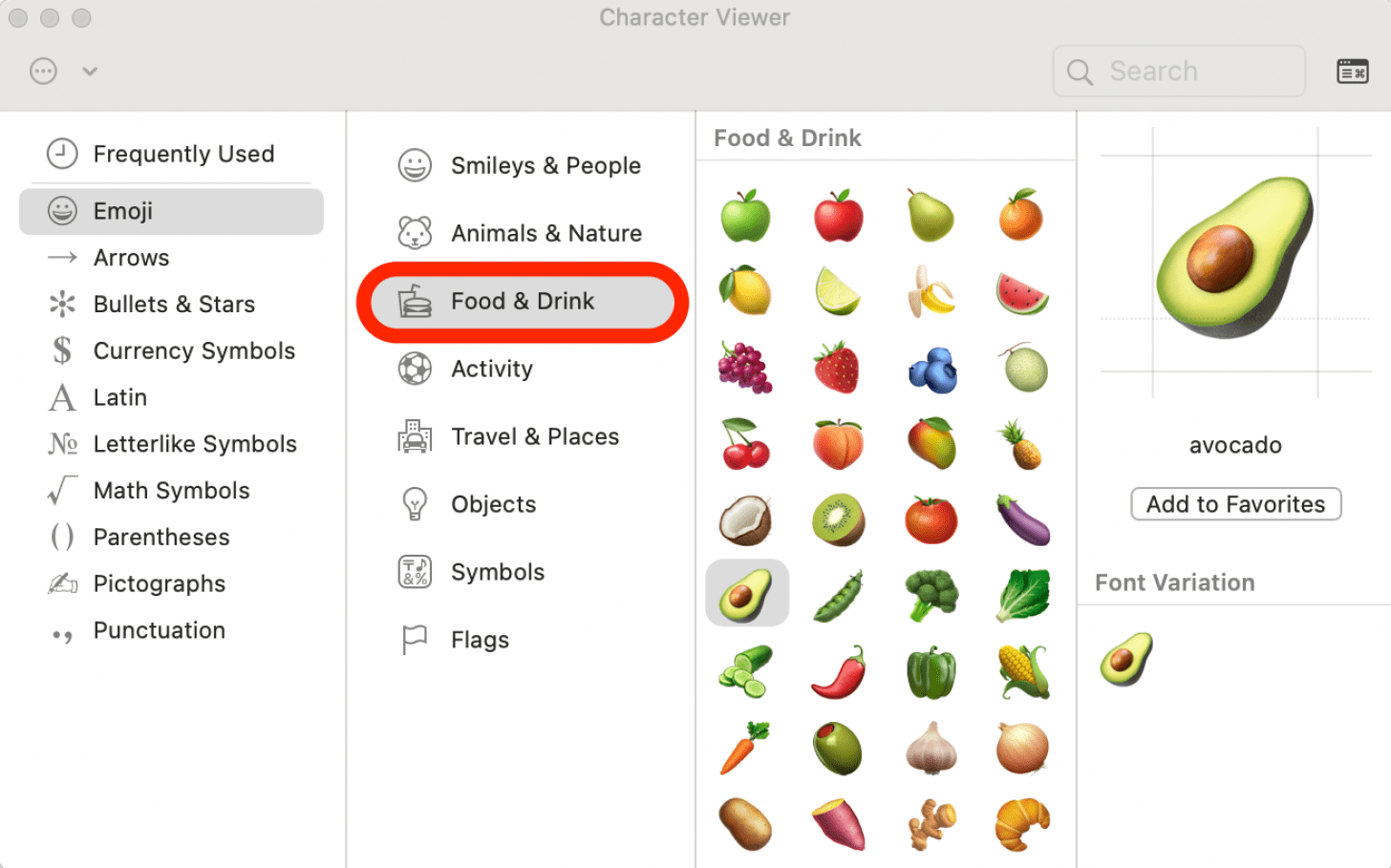
- 双击一个表情符号将其插入到您的文档中。
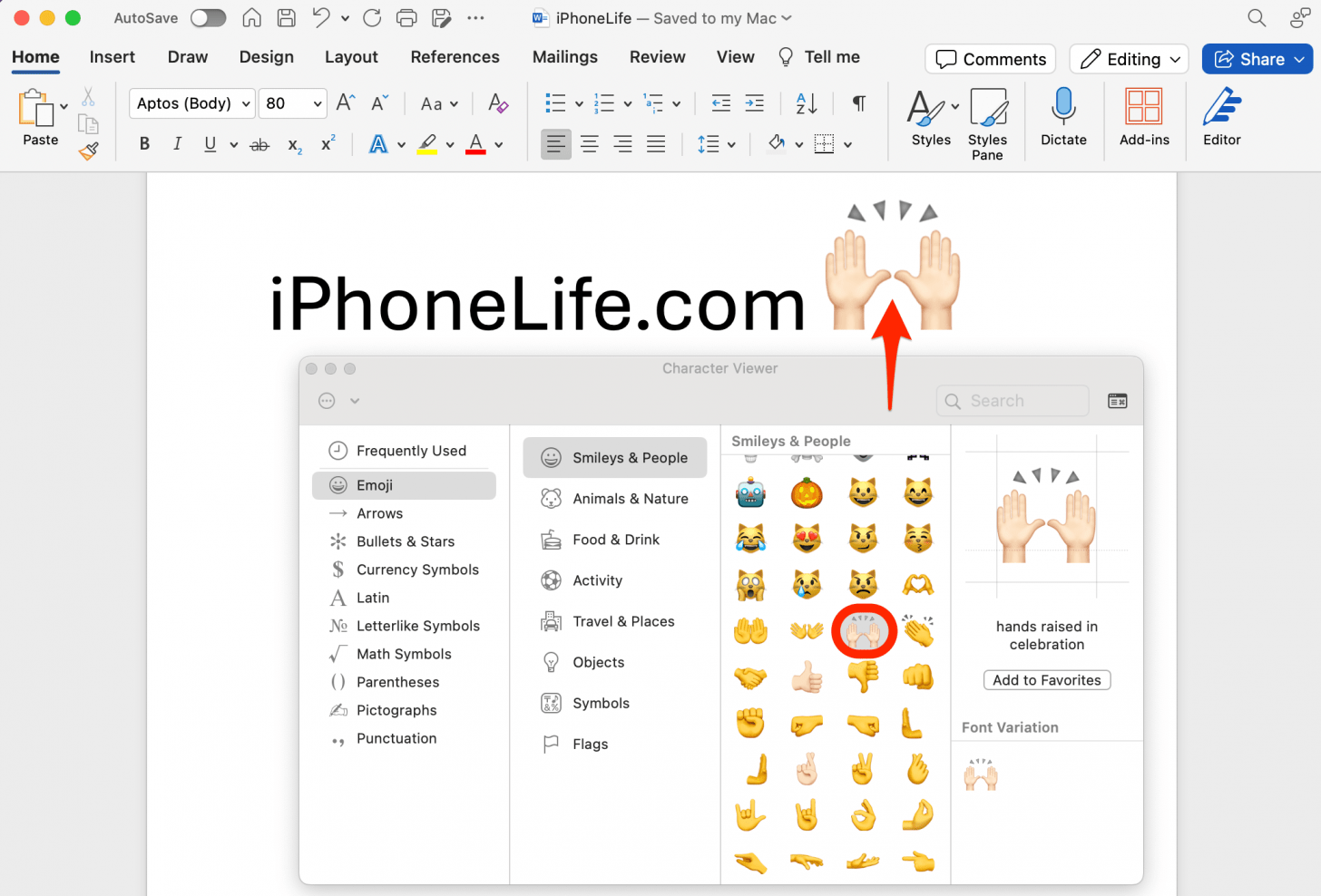
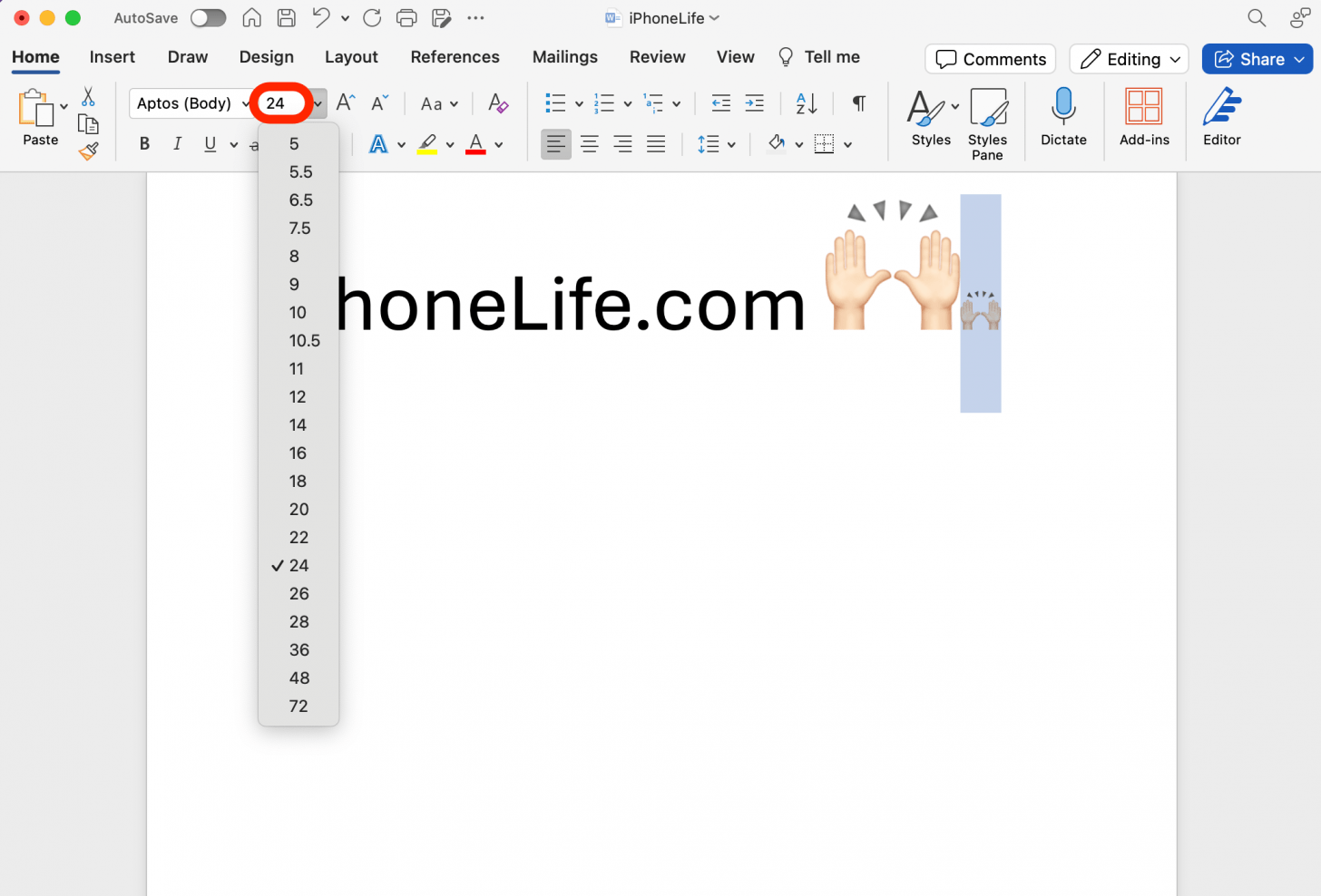
- 如果您想更改表情符号的大小,只需突出显示表情符号并更改字体大小(如果您正在使用的文本文件允许不同的字体大小)。
- 为了下次更方便地找到所选的表情符号,您还可以单击添加到收藏夹。这会将表情符号添加到收藏夹类别在表情符号菜单的左侧。
现在您知道如何使用表情符号键盘 Mac 快捷方式将表情符号插入 Word 文档以及其他应用程序和网站。有关更多 Apple 设备提示和技巧,请查看我们的免费通讯。
Mac 表情符号键盘快捷键是在设备上的各种应用程序和网站上访问表情符号的好方法。我最喜欢的功能是能够收藏表情符号,以便我可以在“收藏夹”选项卡中快速访问它们。接下来学习一下。

Ashleigh Page 是《iPhone Life》的副编辑。 Ashleigh 是一位长期的 Apple 爱好者,拥有英语和计算机科学学士学位,拥有三年科技写作经验,撰写并测试了数百篇有关 Apple 生态系统中的设备和功能的文章。她专注于 iPhone、iPad、AirPods 和 Mac 内容,并撰写了有关 Apple 地图应用程序的 60 页深入指南。阿什莉住在北卡罗来纳州,经常在不工作的时候创作异想天开(有时甚至是无意义的)短篇小说和徒步旅行。