Windows 11 上的此应用程序控制功能允许您使用任务栏上的“结束任务”功能。不再需要打开任务管理器来执行此操作。
在 Windows 上关闭无响应或“冻结”的应用程序需要一些工作才能离开屏幕。当应用程序在使用时冻结或任何时候我想关闭应用程序并获得可怕的旋转图标时,这很烦人。我需要按键盘快捷键来启动任务管理器,找到应用程序,有时应用程序进程,右键单击,然后选择结束任务。步骤太多了,所以我在 Windows 11 上使用这个应用程序控制功能,因为它很棒。它最大限度地减少了关闭应用程序进程的步骤数,以便我可以重新启动它。这在预览版本中。每个跑步者都可以广泛使用。我们来看看。
使用 Windows 11 上的结束任务功能
快速关闭无响应的应用程序
我很高兴现在所有 Windows 11 用户都可以使用此功能。如果微软能将其添加到 Windows 10 中就好了。该公司在 Windows 10 上的应用程序中添加了其他不必要的功能,例如 Copilot,那么为什么这个简单的功能不能包含在老化的操作系统中呢?既然我正在谈论它,那么重要的是要提到它已接近支持结束。微软是2025 年 10 月取消对 Windows 10 的支持。但我离题了。
有时,当应用程序打开时,单击关闭 (X)按钮关闭它不起作用。您需要更多,因此您打开任务管理器。您可以通过右键单击任务栏并选择它来打开它。您还可以使用Ctrl+Shift+Esc键盘快捷键可直接启动它。打开后,您必须找到该应用程序,右键单击并选择结束任务.

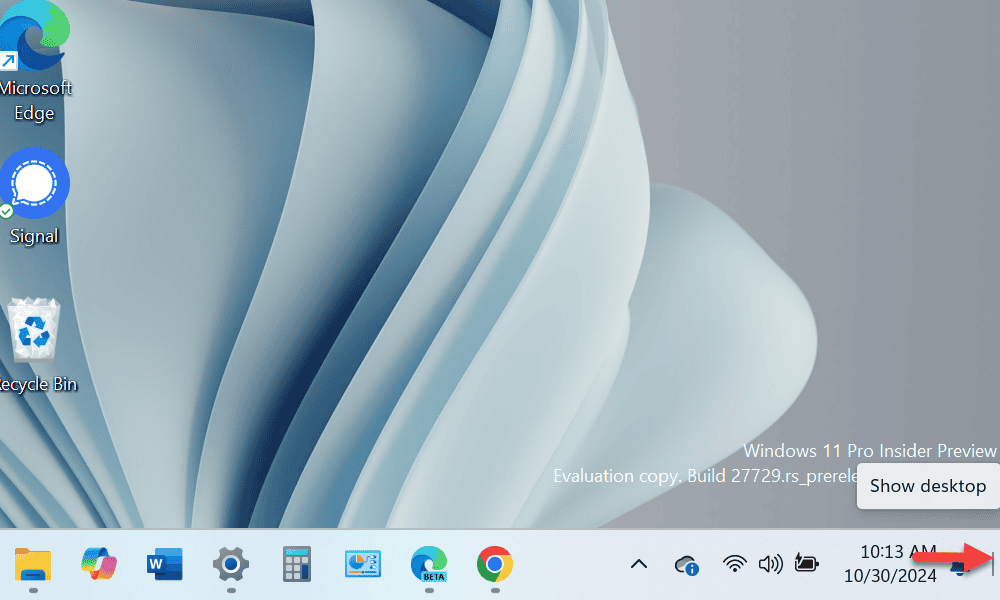
新功能使关闭冻结和无响应的应用程序变得更加容易。为此,请右键单击任务栏上的应用程序图标,然后选择结束任务从菜单中。

在 Windows 11 上启用结束任务应用程序控制功能
您需要将其打开才能使用
幸运的是,通过“设置”应用程序可以轻松启用此有用的功能。前往设置 > 系统 > 开发者专用,打开结束任务转变。

完成此操作后,您可以使用该功能轻松关闭任何冻结的应用程序。
结束任务让 Windows 的使用更加愉快
我使用这个应用程序控制功能是因为它太棒了,因为微软已经普遍提供了它。如果应用程序冻结,关闭应用程序是一个更容易的过程。在我的测试中,大多数应用程序也会关闭其他进程。然而,它并不总是这样做,就像最近成为资源消耗者的 Microsoft Edge 一样。
例如,有时当您在任务管理器中使用“结束任务”时,其他相关进程仍在运行,您可能需要关闭它们才能关闭冻结的应用程序。无论如何,当我使用这项新功能时,它会关闭应用程序,以便我可以继续我的工作流程。这很有效,尤其是当我每天在多台电脑上工作并且遇到应用程序冻结问题时。自行启用它,您将提高工作效率,因为您不再需要在应用程序无响应时执行多个步骤来关闭它。