要知道什么
- 您可以让其他人通过家庭应用中的设置控制您的 HomePod 音频。
- 前往“家庭设置”,轻点“扬声器和电视”,然后选择您想让谁控制您的 HomePod 音频。
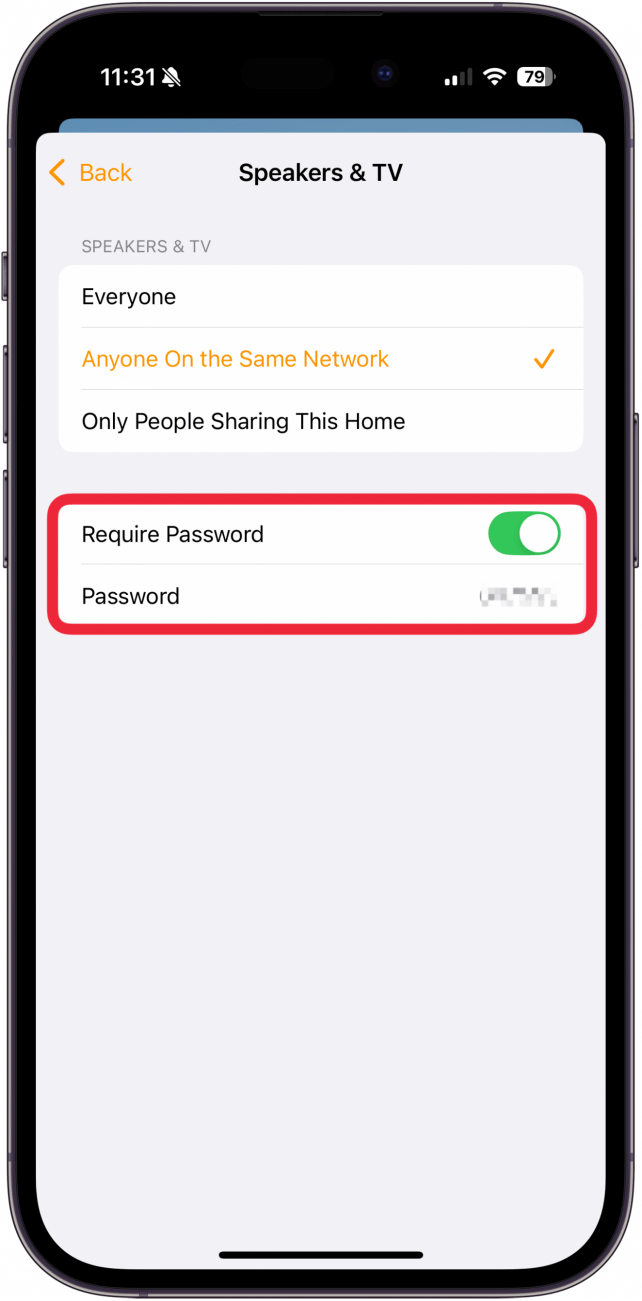
- 您可以通过切换按钮选择是否需要密码。
您是否曾经在团体环境中想让其他人来担任 DJ 职务?您可以通过家庭应用中的设置轻松地让其他人控制您的 HomePod 音频。以下是如何选择谁可以接管 HomePod 上的播放列表。
如何让其他人控制您的 HomePod 音频
蓝牙让我们摆脱了在设备之间纠缠电缆来切换音乐控制者的日子。现在,您可以轻松地让 HomePod 范围内的任何人担任 DJ 的角色。但是,如果您不愿意让您的客人和室友自由支配扬声器,也可以选择限制谁控制。让我们了解如何为附近的人提供对 HomePod 的正确控制权。
需要注意的是,您的 HomePod 的某些控制权似乎会自动授予网络上的人员,因此即使您对共享控制权不感兴趣,按照以下步骤查看谁有权访问您的 HomePod 也很重要。有关确保设备安全的更多方法,请查看我们的免费。
要自定义谁可以控制您的 HomePod 音频:
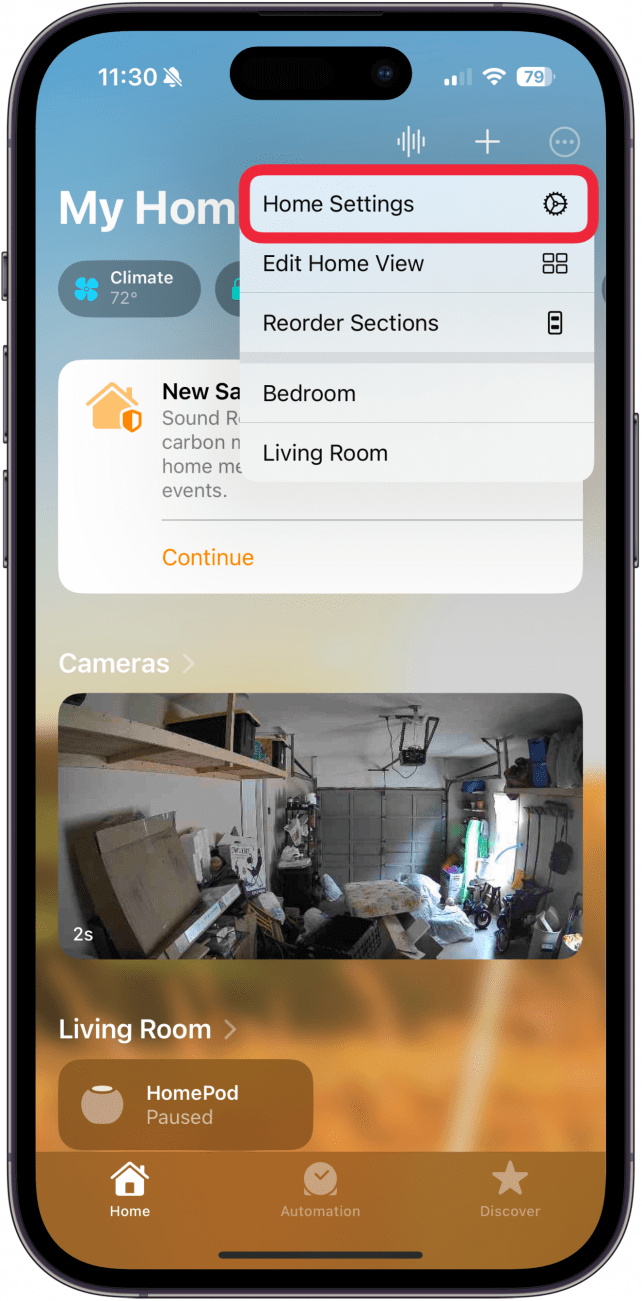
- 打开你的家庭应用程序在你的 iPhone 上。
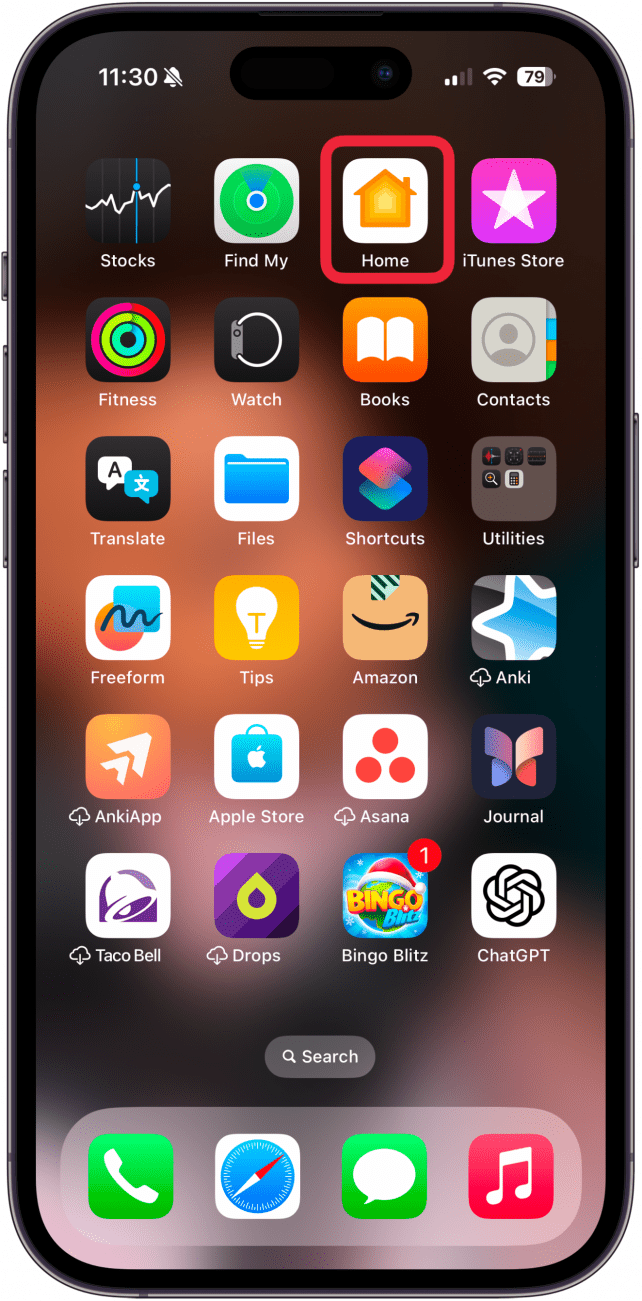
- 点击更多图标在屏幕的右上角。
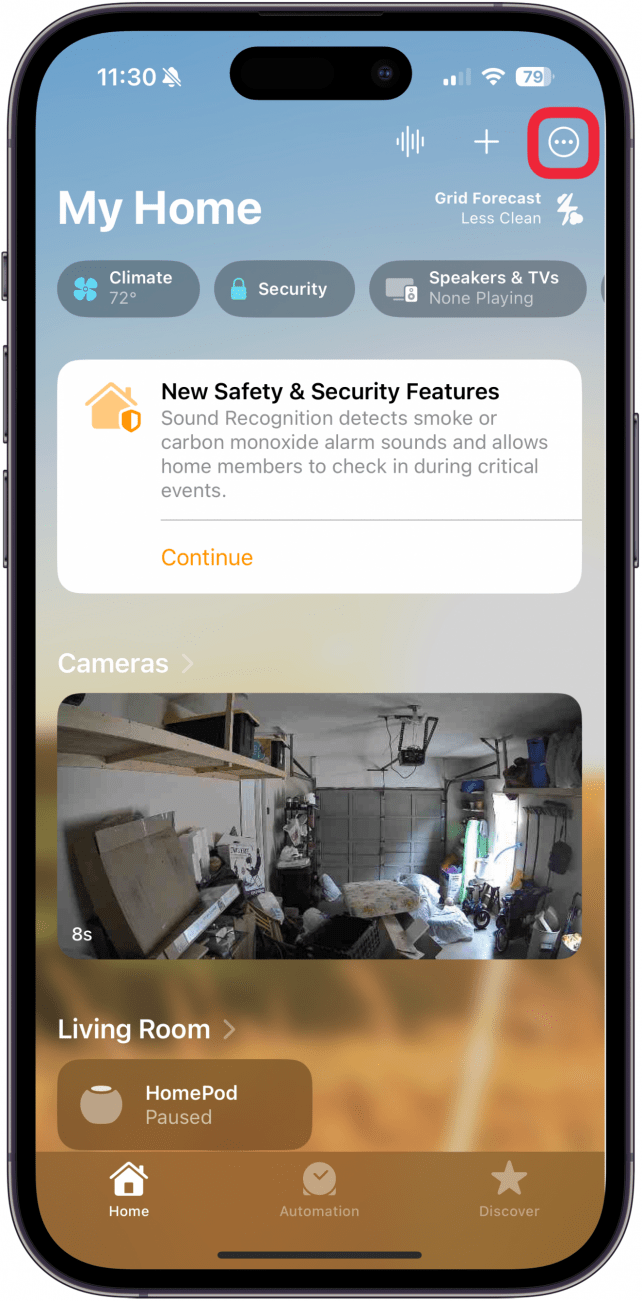
- 轻敲主页设置。
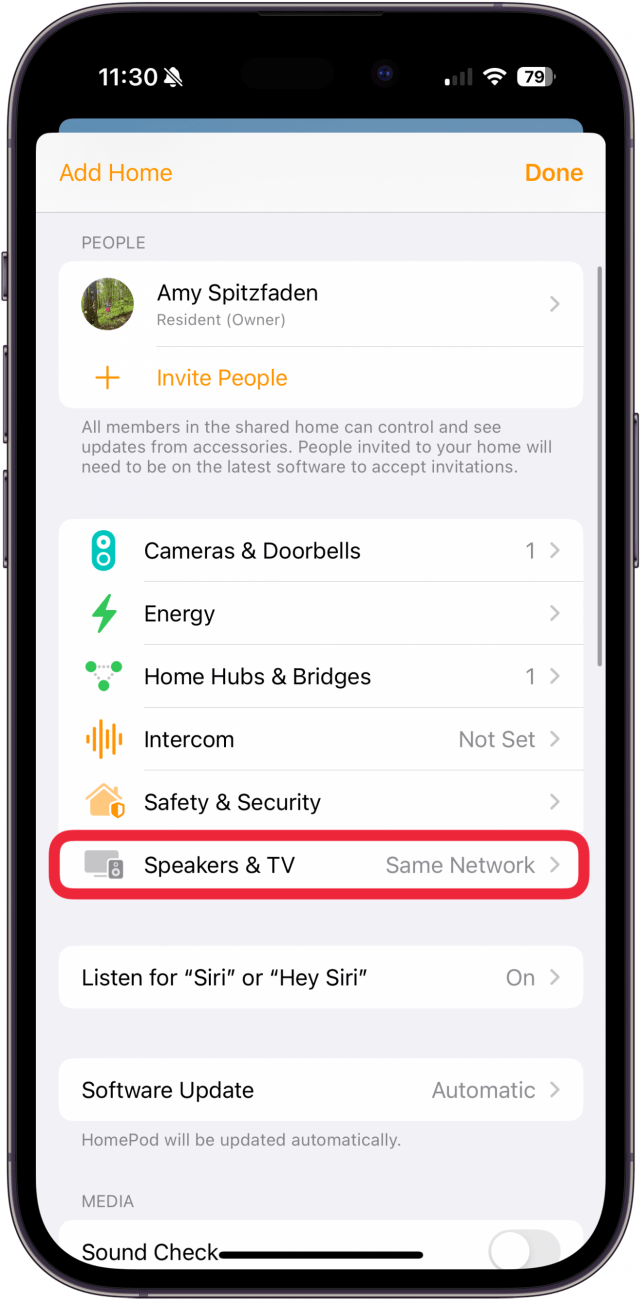
- 轻敲扬声器和电视。
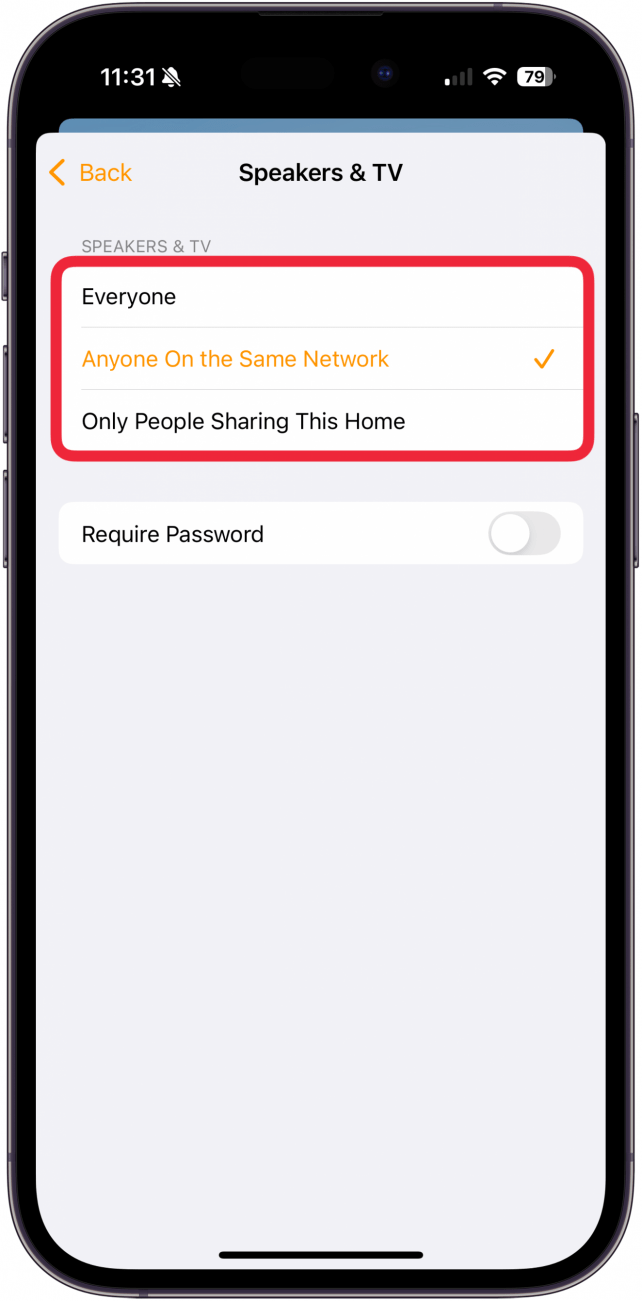
- 选择是否需要每个人,同一网络上的任何人, 或者只有共享这个家的人来控制您的 HomePod。
- 如果您需要密码,请打开需要密码。
现在,您可以共享控件!以下是任何有访问权限的人都可以在 HomePod 上播放 iPhone 中的歌曲的步骤:
- 在您选择的应用程序中打开您选择的歌曲。在此示例中,我们使用 Apple Music。
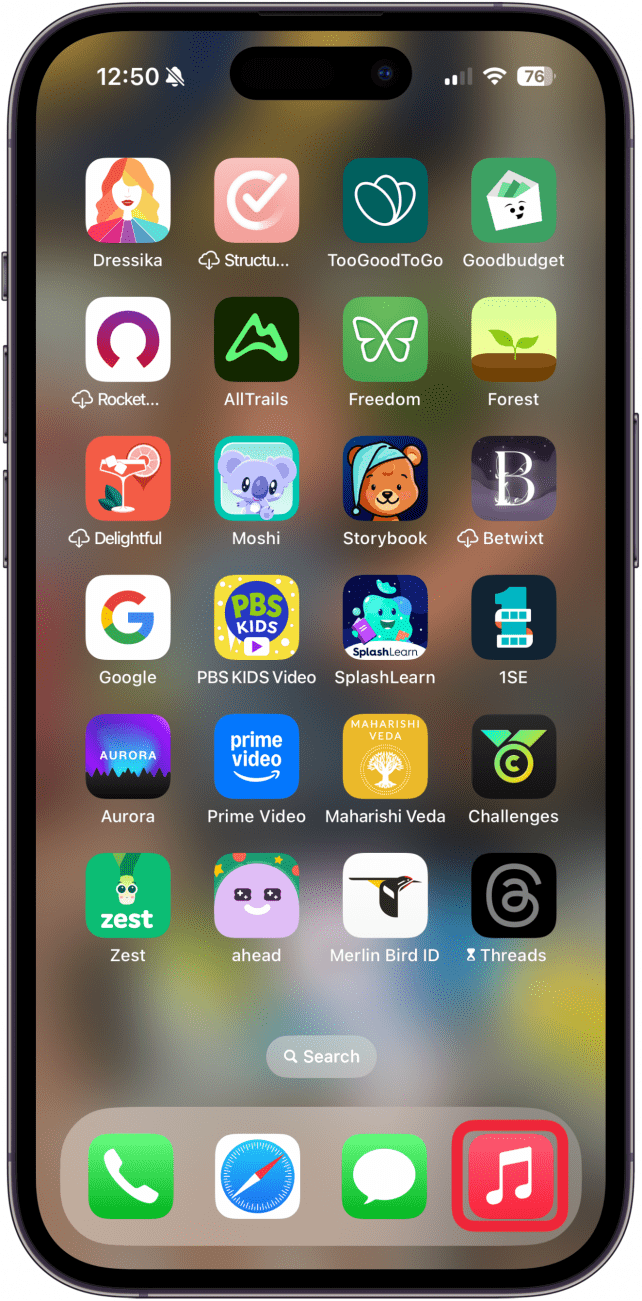
- 点击隔空播放图标位于“正在播放”屏幕的底部。
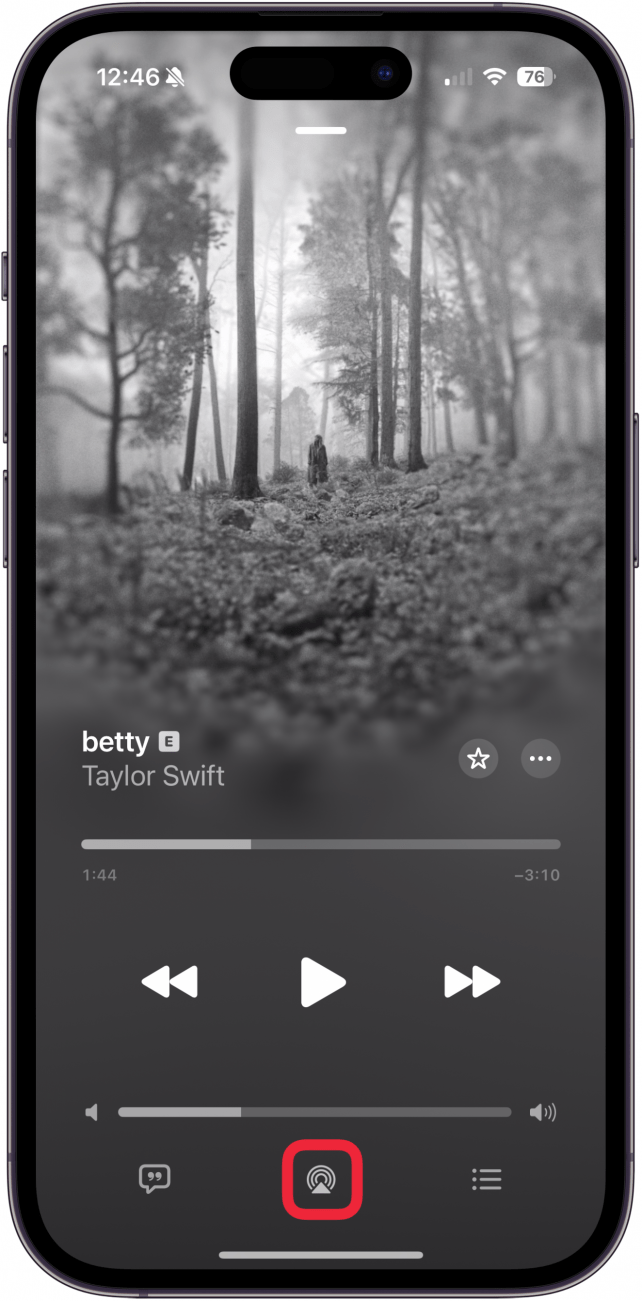
- 选择家庭播客从选项列表中。
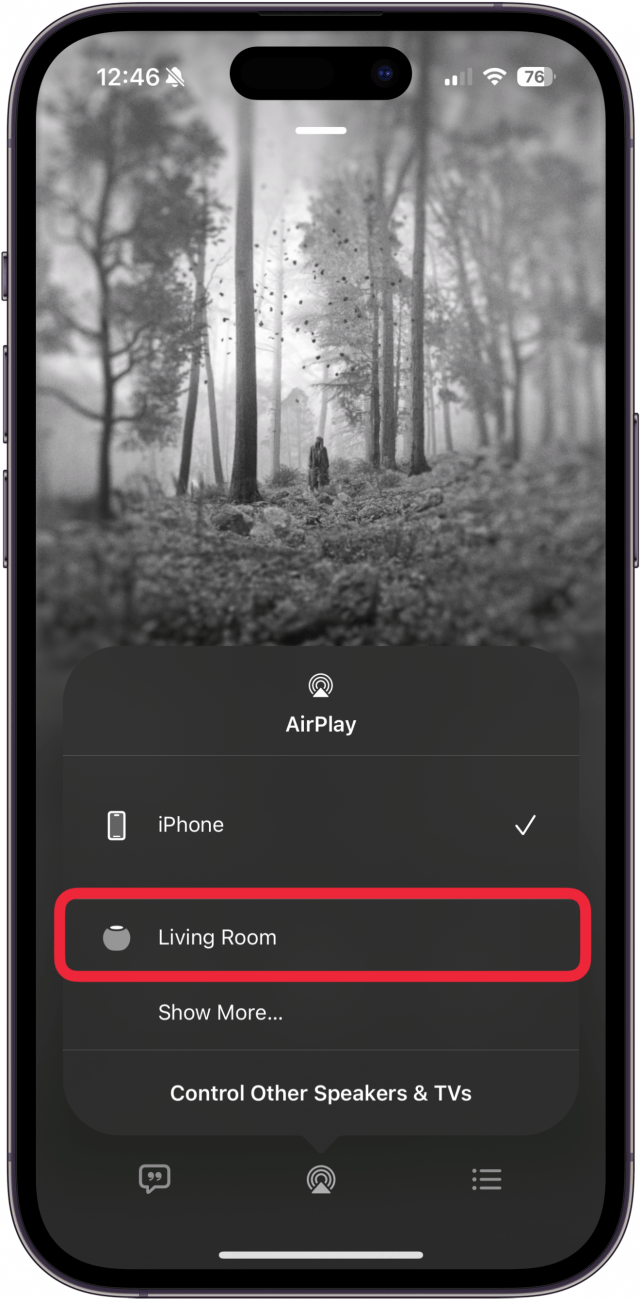
就这样吧!

Amy Spitzfaden-Both 是《iPhone Life》杂志的总编辑,也是一位屡获殊荣的小说家,在出版行业拥有 10 多年的经验。她专注于苹果新闻和谣言、健康和健身技术以及数字时代的育儿。她毕业于 MIU,获得文学和写作学士学位。
艾米与丈夫和女儿住在新罕布什尔州。当她不写作或盯着 iPhone 时,她喜欢徒步旅行、旅行和制作自己的混合茶。