要知道什么
- 如果您的手机陷入 SOS 模式,通常意味着您所在的区域蜂窝信号接收较差。
- 仅当您的 iPhone 没有有效的 SIM 卡时,它才会发出“SOS”信号。
- 发生这种情况时,请尝试重新启动您的设备、检查您的蜂窝网络设置或联系您的蜂窝网络提供商。
您的手机是否处于 SOS 模式? SOS 在 iPhone 上意味着什么?有时,尤其是在旅行时,您可能会在 iPhone 状态栏的右上角看到 SOS 图标。我们将解释为什么您的 iPhone 显示“仅限 SOS”,并教您如何在 iPhone 上关闭 SOS。
为什么我的手机显示“SOS”?

图片由苹果公司提供
那么,SOS 在 iPhone 上意味着什么?如果你看到求救在 iPhone 状态栏上或仅限求救在控制中心中,这意味着您的 iPhone 未连接到蜂窝网络。这可能是因为您的蜂窝网络信号接收较差、SIM 卡出现故障或您的蜂窝网络设置未设置为“自动”。发生这种情况时,您只能拨打紧急服务电话。这可以确保即使您的手机无法连接到蜂窝网络,您仍然可以在紧急情况下获得帮助。如果您的设备仅显示“SOS”,则最好的办法是首先确保您所在的区域具有更好的蜂窝信号接收能力。
当我在公路旅行或穿越没有手机服务的地区时,我经常看到“仅限 SOS”。每次在我从旧设备转移 SIM 卡之前打开新 iPhone 时,也会发生这种情况。但是,如果您所在的区域有手机信号并且确定您的 SIM 卡工作正常,该怎么办?如何让手机退出 SOS 模式?
强制重启陷入 SOS 模式的 iPhone
当您的 iPhone 陷入 SOS 模式时,您应该做的第一件事就是强制重启您的设备。有时,强制重新启动可以帮助启动无法正常工作的事情。现在,以下是如何通过重新启动来修复 iPhone 上的 SOS 问题:
- 按下并释放音量调高按钮。
- 按下并释放音量调低按钮。
- 按住侧边按钮。

- 释放侧边按钮当苹果标志出现时。

这就是当你的 iPhone 陷入 SOS 模式时修复它的方法。如果这没有帮助,您可能需要调整 iPhone 的网络设置以退出 SOS 模式。
如何关闭 iPhone 上的 SOS
如果您使用的是 T-Mobile,当手机的蜂窝网络设置配置不正确时,可能会显示“仅限 SOS”。以下是如何通过检查您的蜂窝网络设置让您的手机退出 SOS 模式。请记住,以下步骤不适用于 AT&T、Verizon 或 US Cellular,但在撰写本文时适用于 T-Mobile。
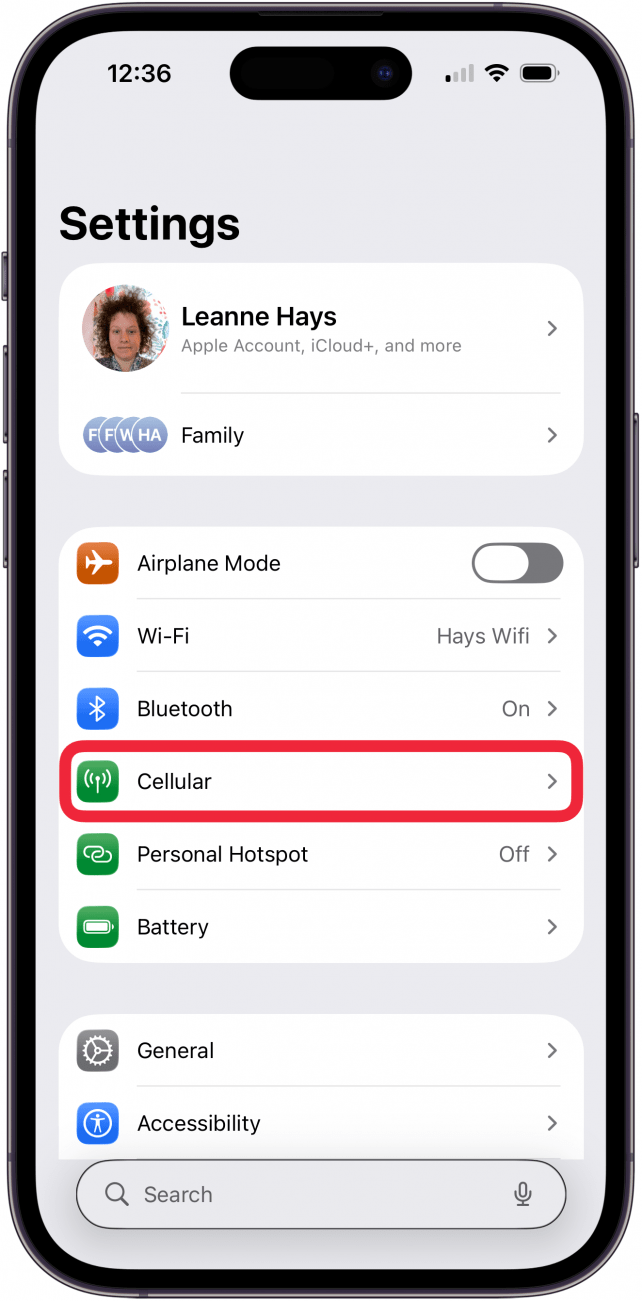


希望这能帮助您的 iPhone 摆脱 SOS 模式。当此开关处于活动状态时,您的手机可以自动连接到正确的蜂窝网络,确保最佳连接。当开关处于非活动状态时,您将需要手动选择手机应连接的网络,这可能会导致 iPhone 卡在仅 SOS 模式等问题。
如果您已完成所有其他步骤,但您的 iPhone 仍停留在 SOS 模式,请联系您的手机公司。无论您使用 Verizon、AT&T、T-Mobile 还是其他提供商,他们都可能会出现故障或中断,或者他们可以为您解决服务问题。您还可以联系苹果支持或访问您当地的 Apple Store 零售店以获得进一步帮助。接下来,了解一下当它被冻结时。
如需更多此类快速故障排除提示,请务必注册我们的免费服务通讯。
常问问题
- 为什么我的手机显示“SOS”?在 iPhone 的状态栏中,可能会显示“仅限 SOS”。这意味着您的设备当前未连接到网络,但您仍然可以完成紧急呼叫。此功能仅在澳大利亚、加拿大和美国可用。
- iPhone 上的紧急 SOS 是什么? 是 iPhone 14 及更新机型上的一项功能,可让您将 iPhone 用作卫星电话来联系紧急调度员。
- 如何重置 iPhone 上的网络设置?重置 iPhone 的网络设置可以快速解决互联网连接问题并解决其他常见的 iPhone 问题。到在 iPhone 上,您需要找到重置网络iPhone 设置中的选项。
顶部图片由 Apple 提供