需要将签名的 PDF 发送给同事?或者您需要分享最近度假的家庭照片吗?发送电子邮件可能是最方便的选择。 iPhone 上的邮件应用程序可以轻松地通过任何电子邮件发送附件。请继续阅读,了解如何将照片附加到电子邮件或 iPhone 上的其他文件中。
为什么你会喜欢这个技巧
- 与朋友或同事共享重要文档。
- 发送与家人的照片和视频。
如何在 iPhone 上向电子邮件添加附件
系统要求
本技巧是在运行 iOS 26.1 的 iPhone 15 Pro 上执行的。了解如何更新到。
我们已经帮助用户学习了消息,如何编辑和, 和信息。有关如何共享图片、视频、文档和文件的更多精彩教程,请查看我们的免费教程。现在,我们来学习如何在iPhone上发送电子邮件附件:
- 打开邮件应用程序。
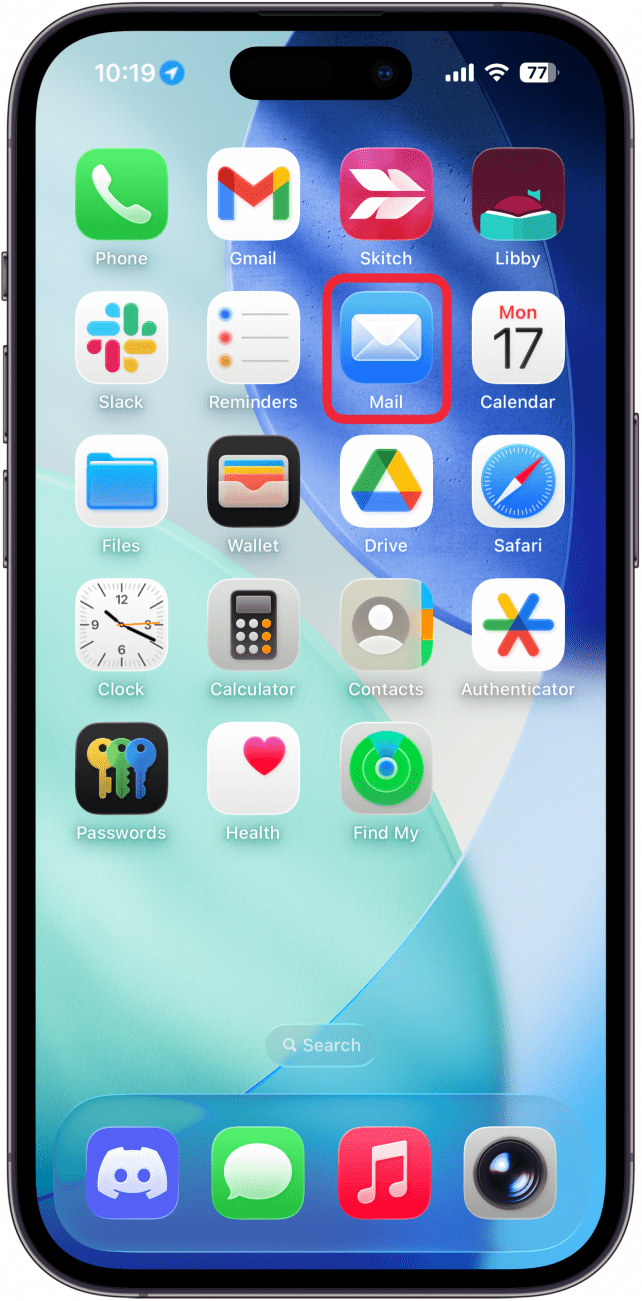
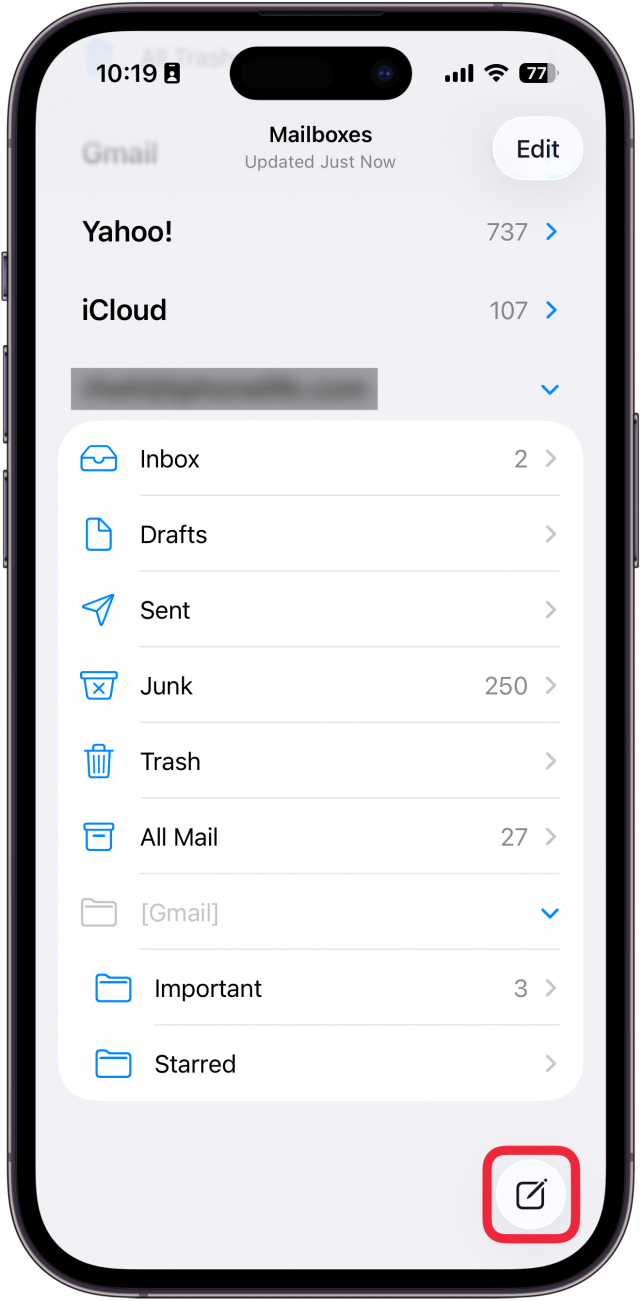
- 点击撰写图标右下角开始一封新电子邮件。
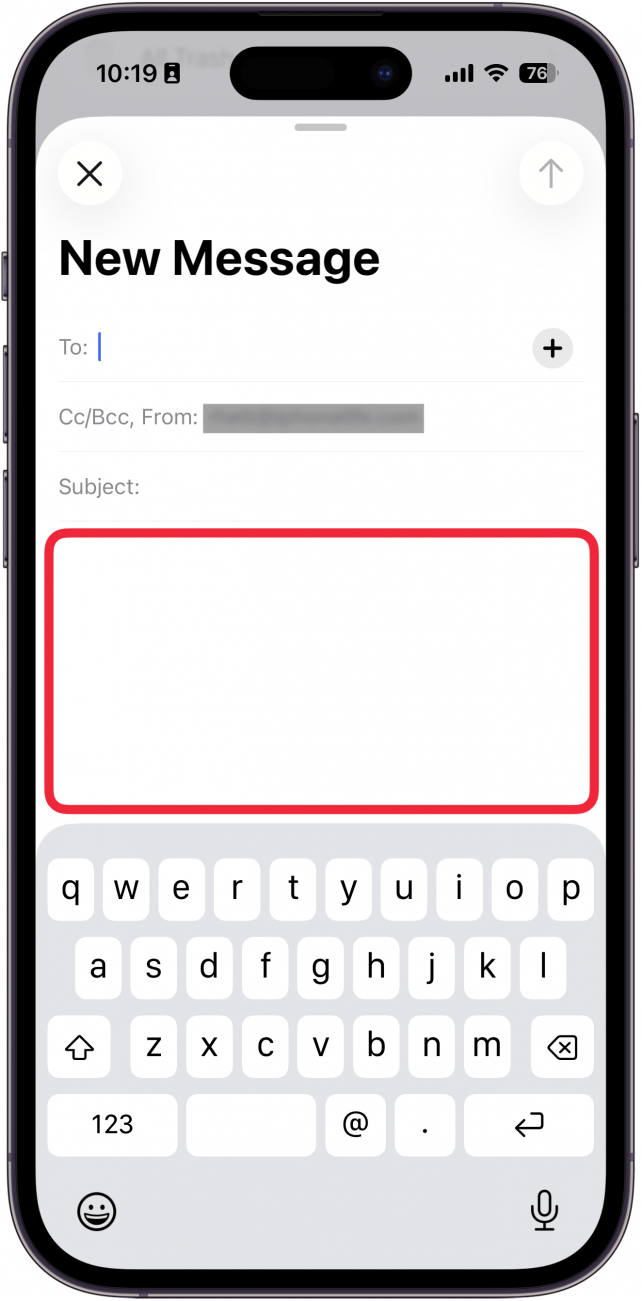
- 根据需要填写“收件人”、“抄送/密件抄送”和“主题”字段后,点击电子邮件正文。
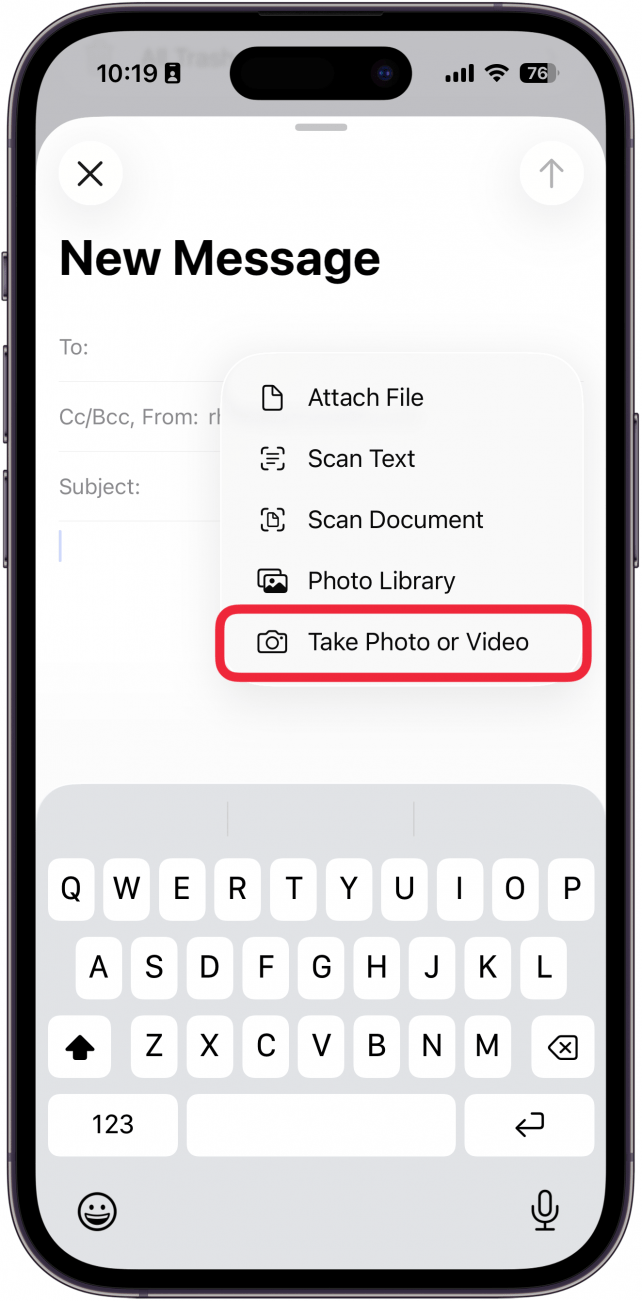
- 将出现一个新菜单。点击附件图标(它看起来像回形针)。

- 轻敲附加文件从“文件”应用程序中选择要与电子邮件一起发送的文件。
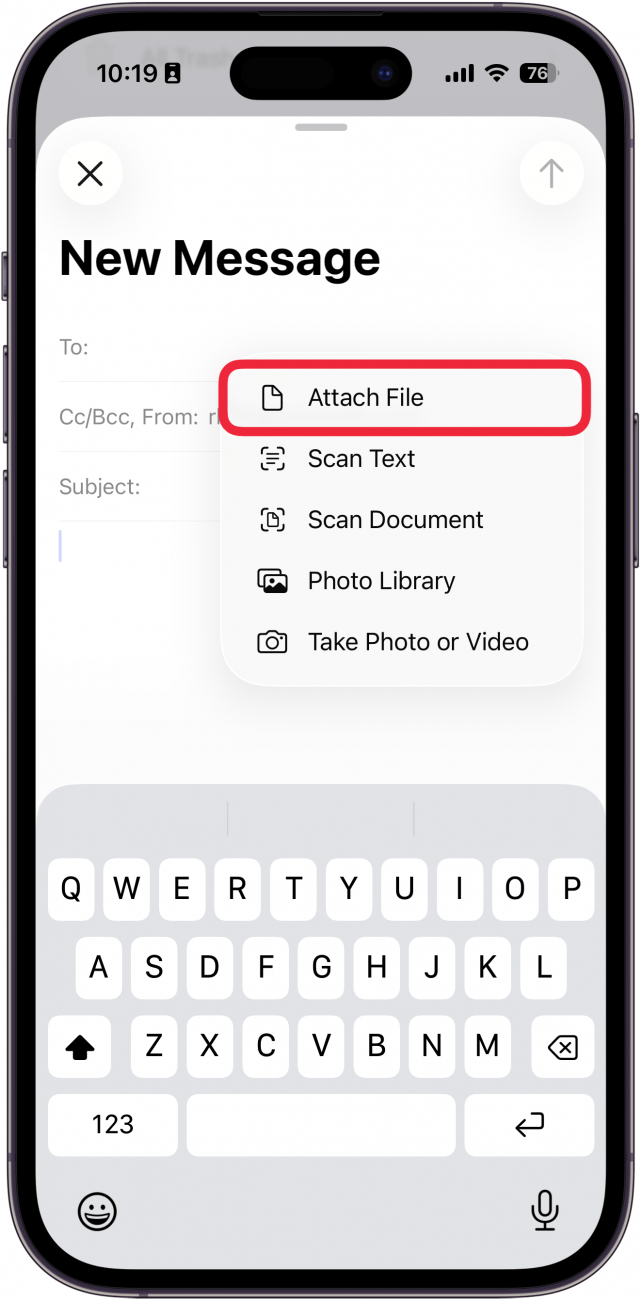
- 轻敲扫描文本打开 iPhone 相机。然后,您可以将相机对准带有文本的物体,将文本复制到电子邮件中。
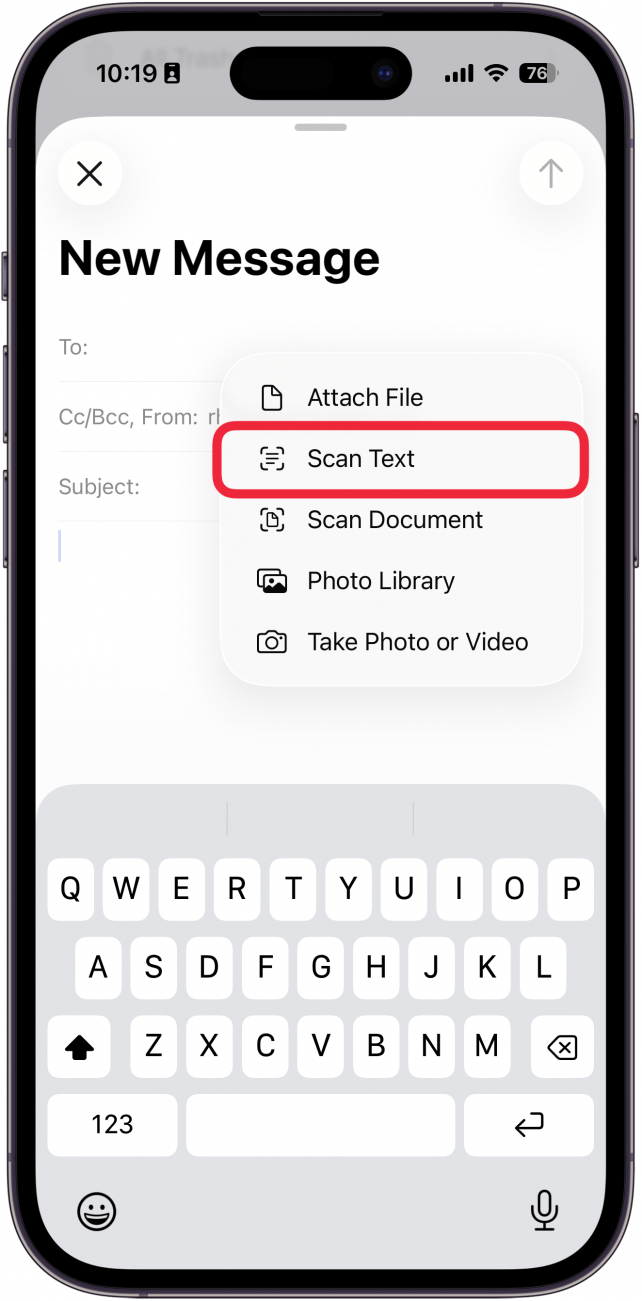
- 如果您点击扫描文件,您的 iPhone 相机将再次打开,您可以扫描纸质文档以将其附加为图像。
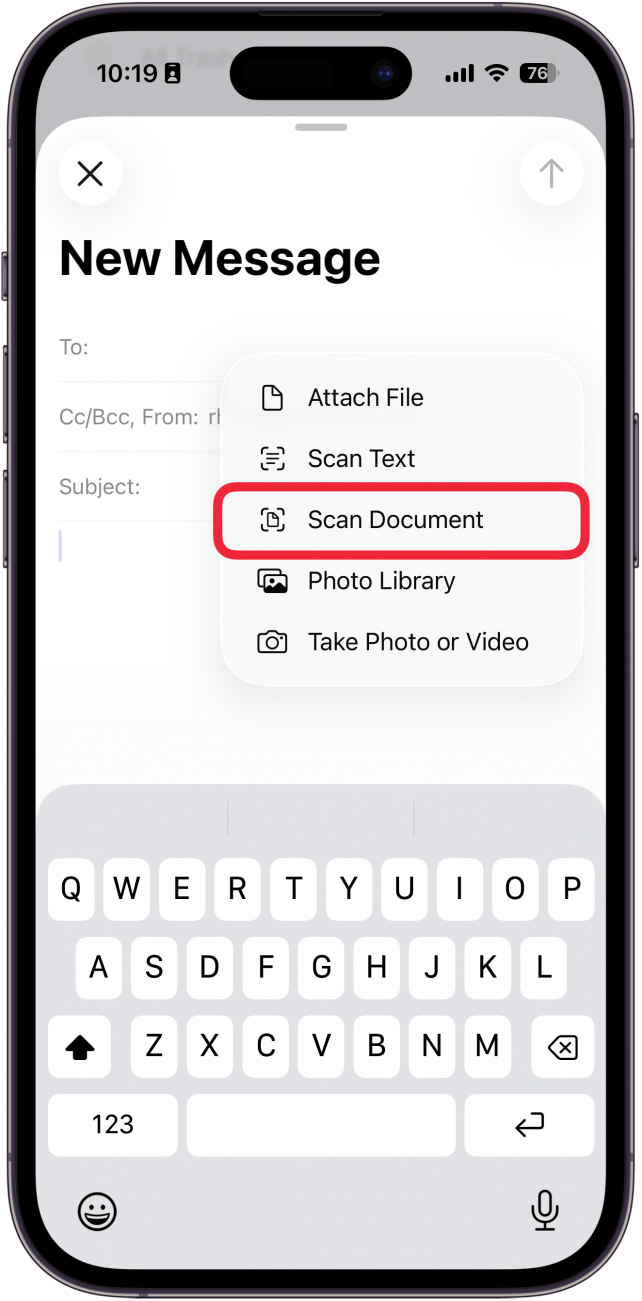
- 轻敲照片库附加照片应用程序中的照片或视频。
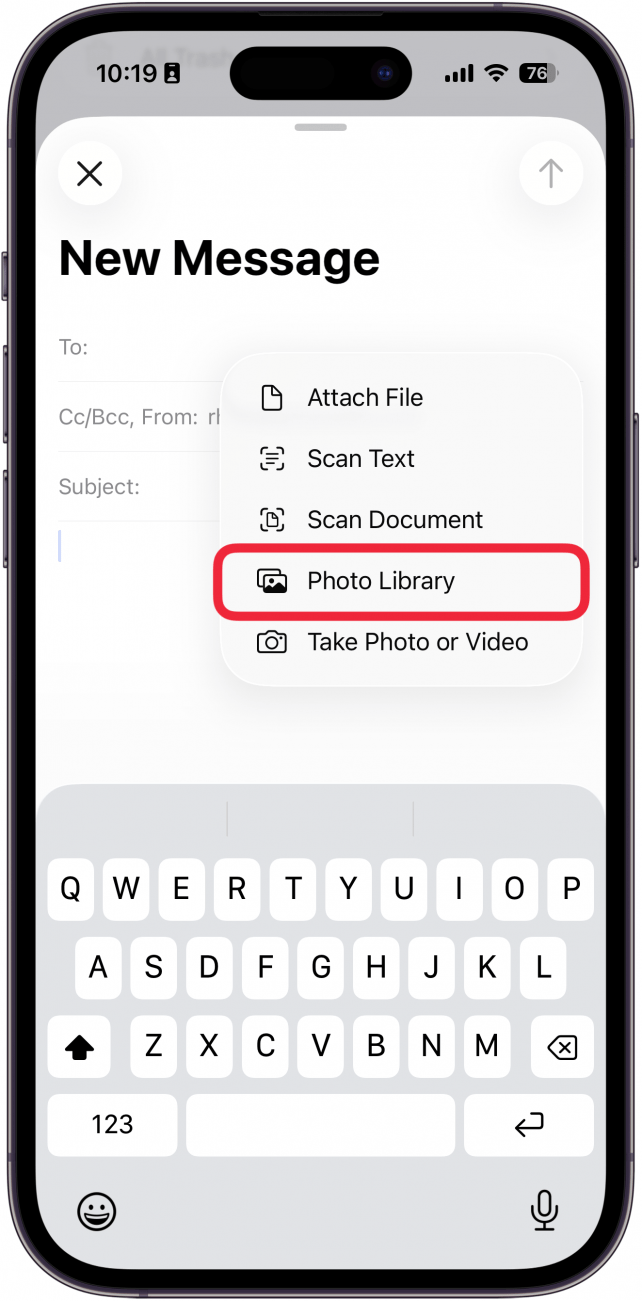
- 选择拍摄照片或视频还将打开您的 iPhone 相机并允许您拍摄新照片或视频以附加到电子邮件中。
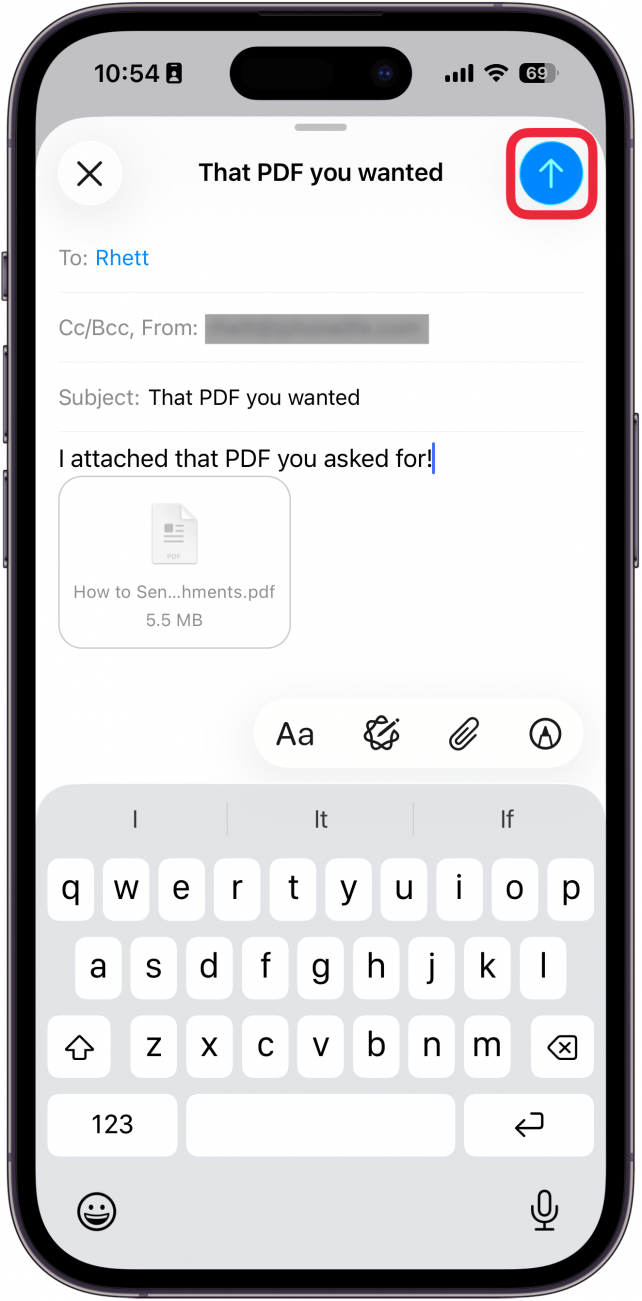
- 添加完附件后,点击发送电子邮件发送图标。
这就是如何在 iPhone 上将文件附加到电子邮件中。当您向 iPhone 电子邮件添加附件时,有很多选项可供选择,因此您可以完全自定义发送的内容。接下来学习一下或到。
顶部图片来源:Chingraph / Shutterstock.com