表情符号键盘已成为我们使用移动设备进行交流的另一种方式。几乎所有物体、情感、旗帜,甚至食物都有一个表情符号。了解如何导航表情符号键盘及其搜索功能是有效使用 iPhone 的重要组成部分,尤其是当您的表情符号键盘在文本中间卡住时!我们将向您展示一些让事情恢复正常的提示。在本文中,我们将帮助您搜索正确的表情符号,并退出表情符号键盘并返回到文本键盘。
跳转至:
为什么我的表情符号键盘卡住了?
我们都知道 Apple 键盘无法满足我们的要求,这令人沮丧,但有时您的键盘实际上可能会卡住。假设您正在尝试在“消息”应用中向您的阿姨发送一个花的表情符号。您可以在表情符号搜索栏中搜索花朵表情符号,而不是在选项的列和列中滑动。然后,您选择花朵表情符号,该表情符号现在显示在您的文本中。现在,您继续将剩余的文本输入给您心爱的阿姨。但是,当您键入时,您仍然在表情符号搜索栏中键入,而不是在文本消息栏中键入。你被困住了,你的阿姨正在耐心地等待收到她的短信。幸运的是,通过了解如何导航表情符号键盘和搜索栏,可以轻松解决这个问题。
有关的:
如何从表情符号键盘返回文本键盘
以下是如何通过几个简单的步骤搜索表情符号、将其添加到文本并返回文本键盘:
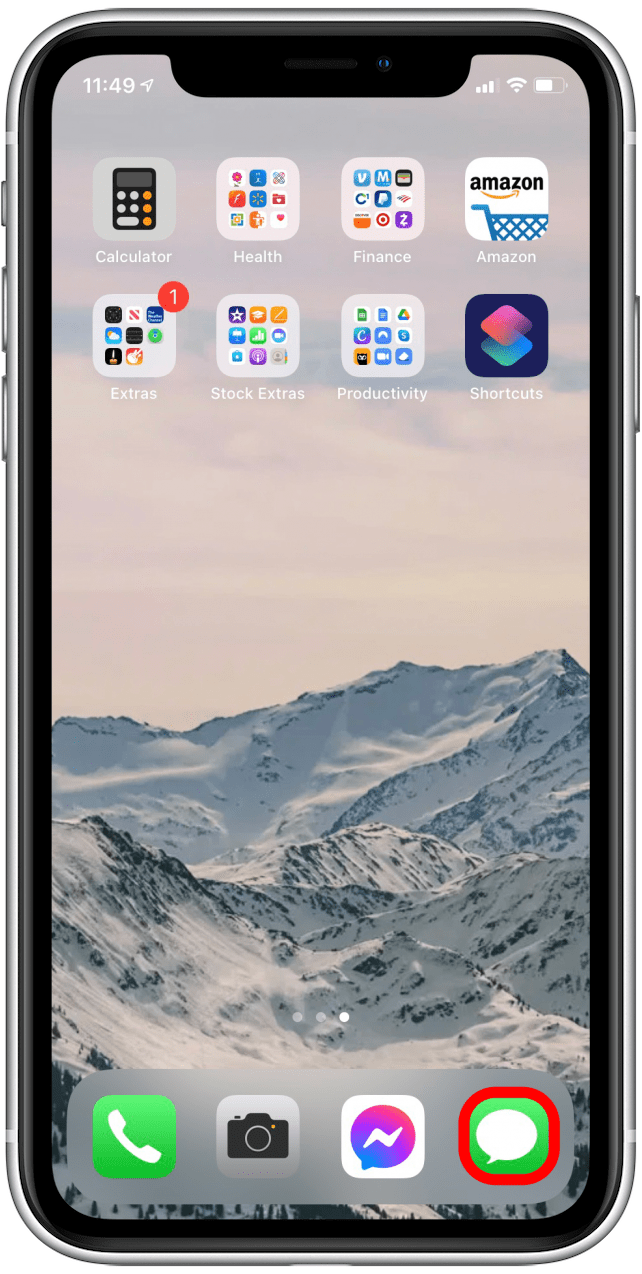
- 打开消息应用程序并开始撰写短信。
- 要搜索表情符号,请选择表情符号图标在键盘下方的左下角。
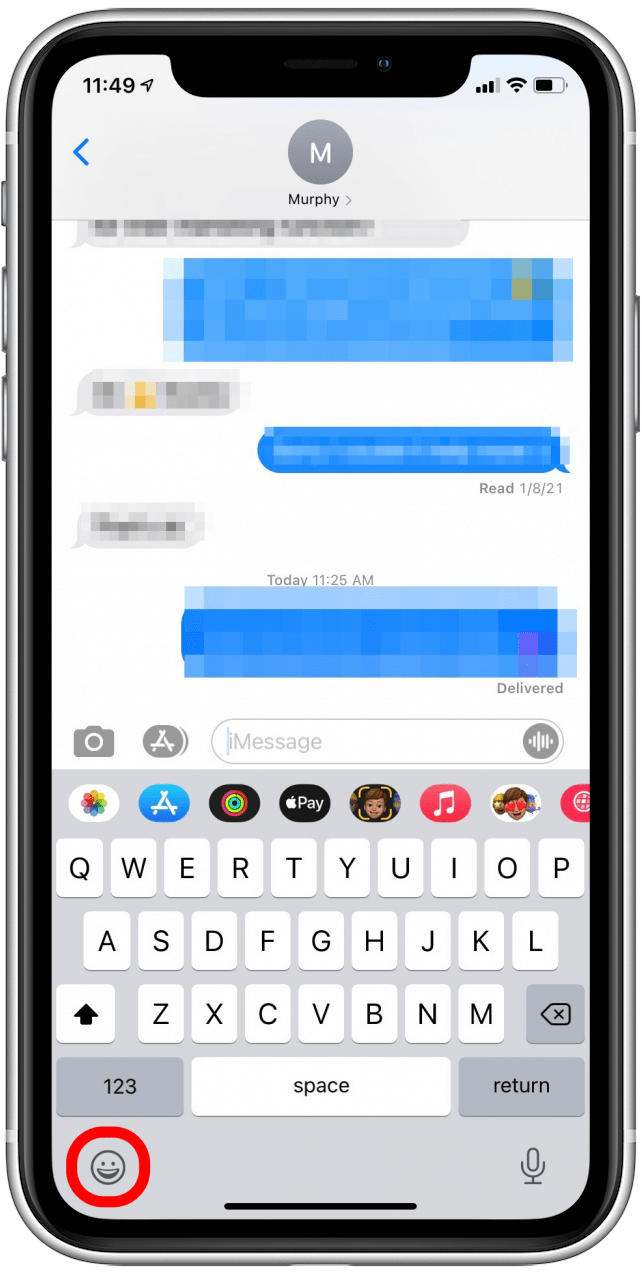
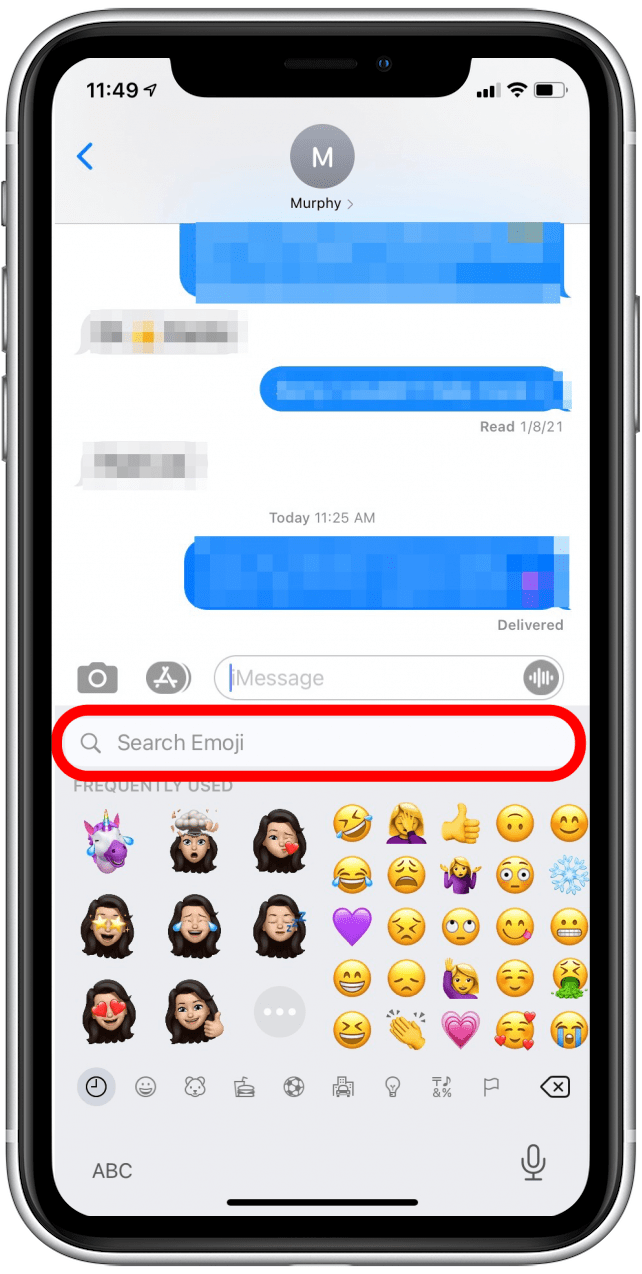
- 点击进入搜索表情栏。
- 通过输入搜索词(例如“花”)来搜索您要查找的表情符号。
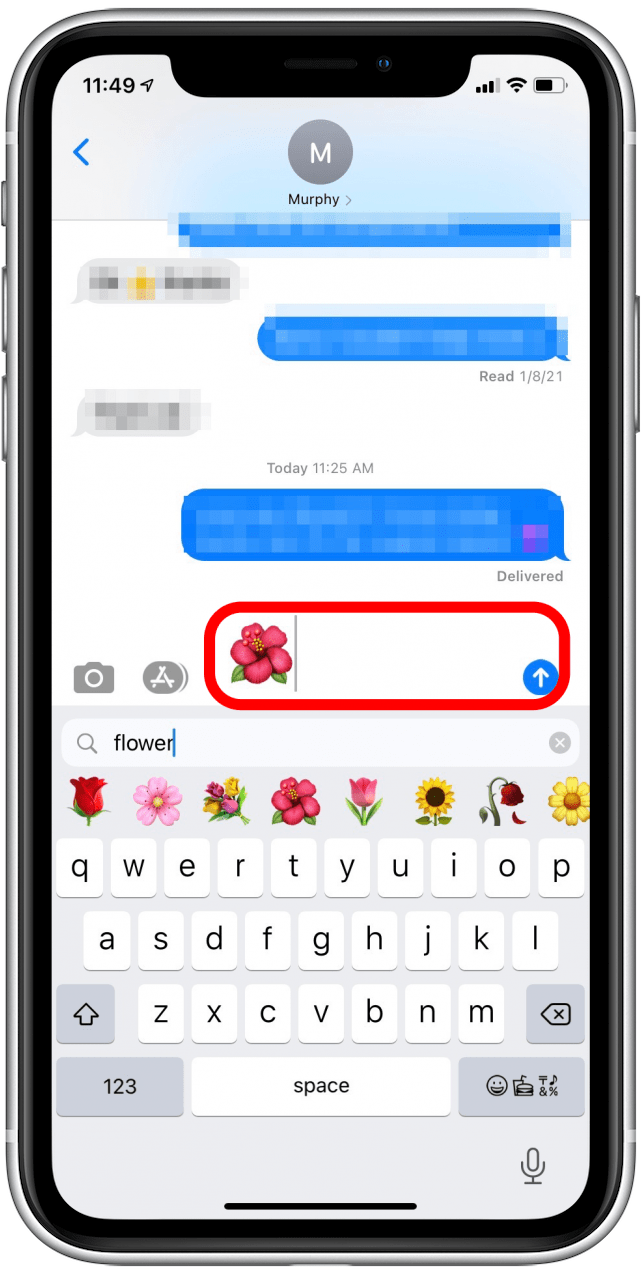
- 点击搜索栏下方显示的表情符号即可将表情符号插入文本中。

- 要返回文本键盘,请点击搜索表情符号栏上方的文本消息本身。
- 在某些情况下,这可能不起作用,您只需点击地球或者ABC 图标在左下角,您将返回到文本键盘。
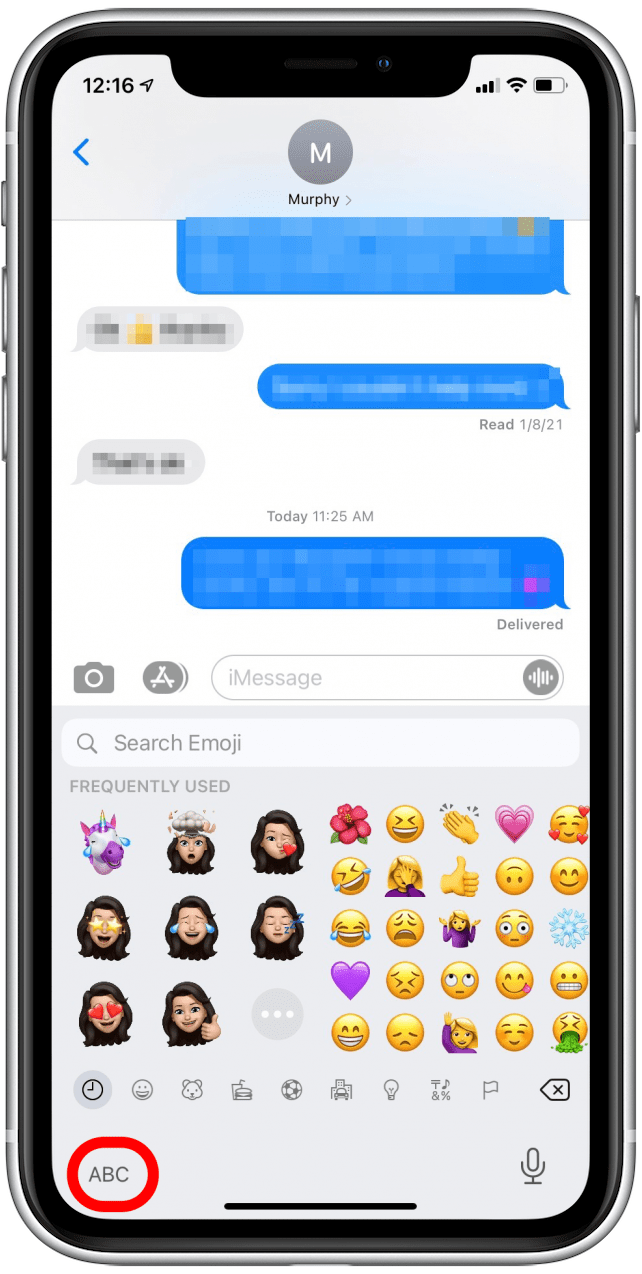
- 搜索表情符号栏应该消失,并且您的光标将在短信中闪烁,准备好继续输入。
- 完成文本撰写,准备好后发送。
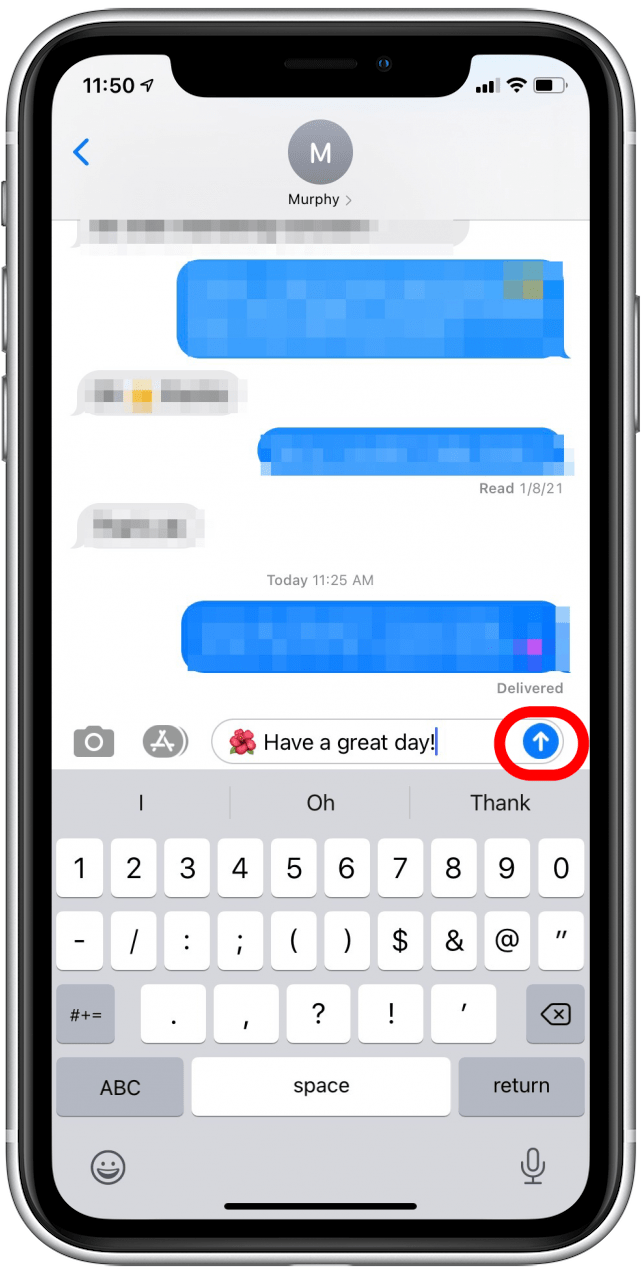
这个解决方案很简单,但是很多人都被表情符号键盘搜索栏搞糊涂了!我们希望这有助于使您的测试和表情符号的使用更加轻松。

Erin 是 iPhone Life 的网页编辑,多年来一直担任作家、编辑和研究员。她拥有传播学学位,主修心理学和传播学,并在多个商业和专业领域担任教练多年。大约九年前,Erin 正式加入了 iPhone 和各地 Apple 用户的行列,从那时起,她就享受到了 Apple 技术及其众多小玩意的独特和定制的感觉。当她不工作时,艾琳和她的儿子喜欢户外探险、露营,并与他们不拘一格的宠物共度时光。