失败原因:打开网页、尝试更新 Windows 或远程连接期间系统崩溃时,可能会出现 Netwsw00.sys 蓝屏错误。出现此问题的原因是英特尔 WiFi 硬件损坏、驱动程序过时或与其他文件冲突。有时,蓝屏死机是由于英特尔无线 WiFi 链接适配器驱动程序的错误更新而出现。
“Netwsw00.sys”蓝屏错误主要与 IRQL_NOT_LESS_OR_EQUAL、驱动程序电源状态故障、Kmode 异常未处理以及驱动程序 IRQL 不能小于或等于。一旦出现问题,系统会反复崩溃,并频繁出现蓝屏死机。您将找到修复此蓝屏的有效解决方案,因此请一一遵循:

以下是修复 Windows 中 Netwsw00.sys 蓝屏错误的方法:
更新英特尔无线 WiFi 链接驱动程序
过时的英特尔无线 WiFi 链接驱动程序是触发 Netwsw00.sys 引起的此错误检查的最主要原因。您可以通过 2 种方式更新驱动程序 – 1] 使用设备管理器或 2] 从其官方网站下载并手动安装。请遵循以下任一方式:
方式1:
- 按“Windows + X”并选择“设备管理器”。
- 加载设备管理器后,转到“查看>显示隐藏的设备”。
- 向下滚动并双击“网络适配器”。
- 右键单击“英特尔无线 WiFi 链接适配器驱动程序”并选择“更新驱动程序”。

- 选择“自动搜索驱动程序”。
- 重新启动设备并检查是否出现 BSOD。
方式2:
- 导航至英特尔网站并下载“WiFi-23.30.0-Driver64-Win10-Win11.exe”。
- 双击 WiFi-23.30.0-Driver64-Win10-Win11.exe 并按照前面的指南进行操作。
- 重新启动计算机并查看错误是否已修复。
运行 SFC 和 DISM
由于 Intel WiFi 卡驱动程序和系统文件之间的冲突,可能会出现 Netwsw00.sys BSOD。在这种情况下,SFC 可以帮助您解决导致“Netwsw00.sys”错误的系统文件完整性问题。此外,DISM还将修复可能导致运行问题的Windows安装元素。
- 单击“开始”并输入“cmd”(不带引号)。
- 选择“以管理员身份运行”,如果出现 UAC 弹出窗口,请单击“是”。
- 类型
SFC /Scannow并按“Enter”键。 - 该工具验证并修复文件后,重新启动电脑并检查是否出现蓝屏。
- 如果 BSOD 仍然出现,则启动提升的命令提示符并依次运行以下几行命令:
DISM /Online /Cleanup-Image /CheckHealth
DISM /Online /Cleanup-Image /ScanHealth
DISM /Online /Cleanup-Image /RestoreHealth
- 所有这些命令执行其任务后,重新启动设备。
使用 Microsoft Defender 执行全面扫描
Microsoft Defender 是一款强大的安全工具,可保护计算机免受恶意软件和病毒的侵害,如果因任何攻击而触发 Netwsw00.sys 蓝屏,这肯定有助于挽救 Netwsw00.sys 蓝屏。请按照以下步骤修复 BSOD:
- 按“Winkey + I”并从左侧窗格中选择“隐私和安全”。
- 转到右侧并单击“Windows 安全”。
- 在“保护区”部分中,单击病毒和威胁防护。
- Windows安全应用程序会提示;单击“扫描选项”。
- 选择“全面扫描”,然后单击“立即扫描”。

- 请保持耐心,因为该过程将需要很长时间。完成后,请按照建议的步骤进行操作,直到完全消除可用的威胁。
拔下 USB 设备
如果您在 USB 设备的帮助下访问 Wi-Fi 并遇到 Netwsw00.sys 错误,那么此解决方案将完美运行:
只需从 USB 端口拔下 Wi-Fi 卡,重新启动计算机,看看蓝屏是否不再出现。如果问题已解决,则更新该设备的驱动程序。如果需要,请尝试重新插入设备。
删除可能导致触发问题的第三方程序
如果您安装第三方程序后出现Netwsw00.sys系统崩溃,则需要卸载该程序。继续执行以下步骤并删除软件:
- 按住“Windows + R”键并键入appwiz.cpl。
- 出现“程序和功能”窗口后,找到可能影响计算机正常运行的应用程序。
- 右键单击该应用程序并选择卸载。
- 如果出现任何确认对话框,请单击“是”。
- 如果打开单独的向导,请按照该向导进行操作,直到安装该程序。
- 重新启动系统并检查错误是否已修复。
使用磁盘清理删除垃圾文件
不必要的文件可能会触发导致现有蓝屏错误的情况。使用磁盘清理可以清除计算机中的垃圾,您可以按如下方式处理此问题:
- 按“Windows + S”启动搜索。
- 类型清洁管理器并按“输入”。
- 选择C:并点击好的。注意:如果 Windows 安装在其他地方,请选择另一个本地驱动器。
- 在扫描后出现的下一个向导中,单击“清理系统文件”。
- 选中所有复选框并单击“确定”。
- 在确认提示中选择“删除”。
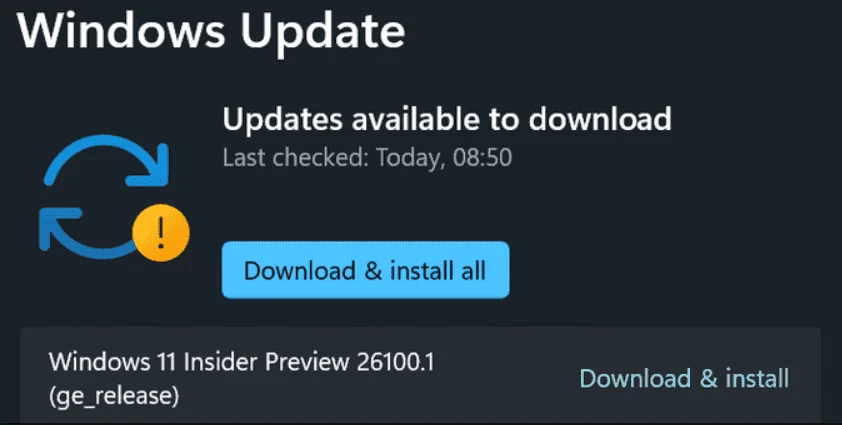
安装 Windows 更新
Windows 更新会定期到达,以维护操作系统的安全性和运行状况,安装此更新可能会修复正在运行的 Netwsw00.sys 蓝屏错误检查。因此,请按照以下步骤进行:
- 使用“Windows + I”打开设置。
- 从左侧窗格中选择“Windows 更新”。
- 转到右侧并单击“检查更新”。

- 下载更新(如果有)并单击“立即重新启动”。
卸载最近安装的 Windows 更新
如果安装 Windows 更新后很快出现 Netwsw00.sys BSOD,则这是更新与英特尔无线 WiFi 链接驱动程序不兼容的结果。尽管存在安全问题,卸载更新是唯一的方法:
- 通过运行启动程序和功能窗口appwiz.cpl(Win+R) 并选择“查看已安装的更新”。
- 在“设置”应用程序中,单击“卸载”并在弹出窗口中确认。
- 重新启动几次后,计算机将卸载该更新。
就这样!!