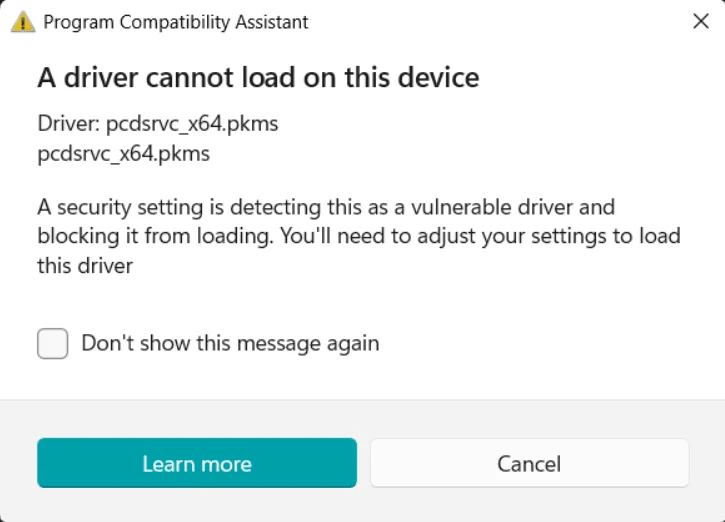
您在计算机启动和重新启动过程中是否收到程序兼容性助手弹出窗口?此弹出窗口可能会提示以下消息驱动程序无法加载到该设备上驱动程序:pcdsrvc_x64.pkms。
这种情况下的完整错误消息是:
“驱动程序无法在此设备上加载
驱动程序:pcdsrvc_x64.pkms
pcdsrvc_x64.pkms
安全设置将其检测为易受攻击的驱动程序并阻止其加载。您需要调整设置才能加载此驱动程序”
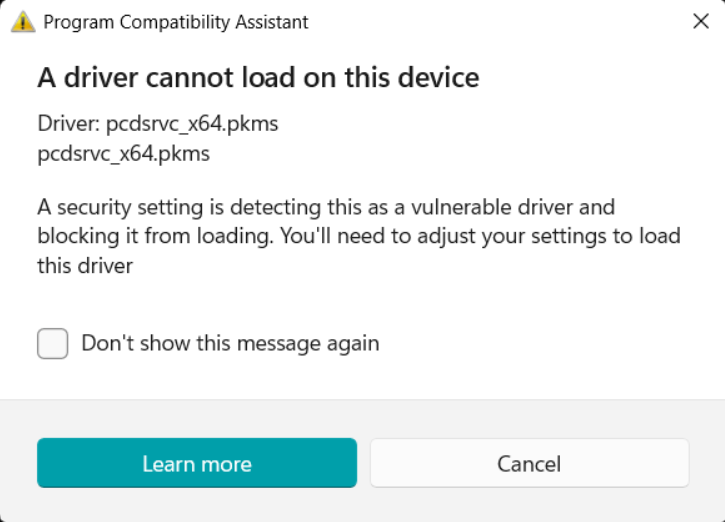
Dell Supportassist 是问题的根本原因。系统可能会注意到该软件的驱动程序存在漏洞并限制其加载。值得庆幸的是你可以修复它。
以下是修复 pcdsrvc_x64.pkms 驱动程序无法在 Windows 11 中加载此设备的方法:
1]从设置中卸载Dell Supportassist
- 右键单击开始。
- 选择已安装的应用程序。
- 在“设置”窗口中,找到戴尔支持协助在列表中。
- 找到后,单击 3 个点并选择卸载。
- 再次点击卸载在确认弹出窗口上。
- 如果出现任何卸载向导,请按照屏幕上的说明进行操作,直至完全删除。
- 重新启动计算机。
该错误现在应该已解决。一些用户报告说,重新安装 Dell Supportassist 后,错误不再出现。因此,您可以尝试重新安装该软件。为此,您可以访问戴尔Supportassist的下载链接。
2]从程序和功能中卸载Dell Supportassist
此方法将执行相同的操作,这意味着它将帮助您卸载 Dell Supportassist,但这次是从“程序和功能”窗口卸载。如果您正在运行另一个 Windows 版本,那么这会更有帮助。请按照以下步骤操作:
- 按视窗和右同时按键。
- 类型appwiz.cpl。
- 点击好的。
- 定位戴尔支持协助在“程序和功能”窗口中。
- 右键单击该项目并选择卸载。
- 最后按照屏幕上的说明删除软件并重新启动计算机。
3]从程序文件中删除软件
同样,这是用于相同目的的方法:
- 导航到 C:Program Files > Doctor > Dell SupportAssist > 内核驱动程序 > pcdsrvc_x64.pkms_uninstall.exe
- 双击 pcdsrvc_x64.pkms_uninstall.exe。
- 按照计算机屏幕上显示的指南进行操作。
卸载后,重新启动电脑以修复 pcdsrvc_x64.pkms 驱动程序无法加载此设备错误。
![修复 ReCaptcha 在 Firefox 中不起作用的问题 [已解决!]](https://digitzn.recmg.com/tech/mellissa/wp-content/uploads/2024/05/ReCaptcha-not-working-in-Firefox.png)