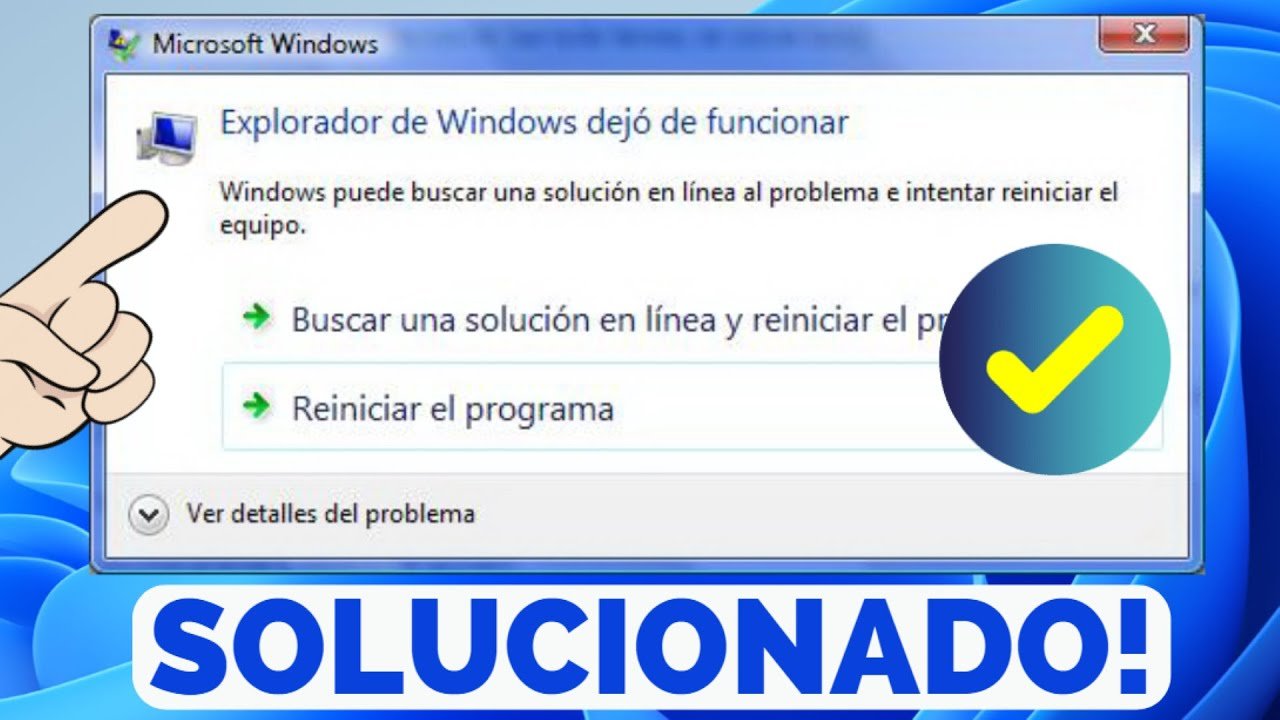
Windows 7 资源管理器是在操作系统中导航文件和文件夹的重要工具。然而,可能会出现导致其停止正常工作的问题,这对用户来说可能非常令人沮丧。本文提供了一些修复 Windows 7 资源管理器停止工作的解决方案。
如果您在使用 Windows 7 资源管理器时遇到问题并且它已停止工作,请不要担心,有一些解决方案可以恢复它。
最简单的解决方案之一是重新启动计算机。有时,Windows 7 资源管理器可能会暂时崩溃,重新启动可以解决问题。
另一种选择是检查操作系统是否有可用的更新。更新可能包括对已知错误的修复,包括 Windows 资源管理器的问题。
如果上述选项不起作用,您可以尝试将 Windows 资源管理器重置为其默认设置。为此,请打开“开始”菜单并在搜索框中键入“cmd”。然后,右键单击“cmd.exe”并选择“以管理员身份运行”。在命令提示符窗口中,输入“SFC /scannow”并按 Enter 键。这将扫描您的系统文件并修复发现的任何问题。
另一种选择是使用任务管理器结束 Windows 资源管理器进程,然后重新启动它。为此,请按 Ctrl + Shift + Esc 打开任务管理器。找到“explorer.exe”进程并右键单击它。然后,选择“结束任务”并等待几秒钟。接下来,转到任务管理器中的“文件”选项卡,然后选择“新任务”。键入“explorer.exe”并按 Enter 键重新启动 Windows 资源管理器。
使用这些解决方案,如果 Windows 7 资源管理器停止工作,您应该能够恢复它。如果问题仍然存在,您可能需要寻求其他帮助或考虑升级到更新的操作系统。
如果 Windows 资源管理器停止工作该怎么办?
如果您在使用 Windows 7 资源管理器时遇到问题并且它停止工作,请不要担心,您可以尝试一些解决方案。以下是您可以遵循的一些步骤:
重新启动 Windows 资源管理器
您可以采取的第一步是重新启动 Windows 资源管理器。为此,请按 Ctrl + Shift + Esc,这将打开任务管理器。找到“explorer.exe”进程并右键单击它。选择“结束任务”,然后转到顶部菜单中的“文件”并选择“新任务(运行...)”。键入“explorer.exe”并按 Enter 键重新启动 Windows 资源管理器。
执行病毒和恶意软件扫描
由于系统上存在病毒或恶意软件,Windows 资源管理器可能无法正常工作。使用防病毒或反恶意软件软件对您的计算机进行全面扫描,以确保不存在威胁。
禁用 Windows 资源管理器加载项
Windows 资源管理器加载项可能会导致问题并导致其停止工作。要禁用加载项,请打开 Windows 资源管理器,右键单击“计算机”并选择“属性”。单击左侧面板中的“高级系统设置”,然后单击“性能”部分中的“设置”。选择“调整为最佳性能”,然后单击“确定”。重新启动计算机以应用更改。
恢复系统
如果问题仍然存在,您可以尝试将系统恢复到 Windows 资源管理器正常工作的之前时间点。为此,请转到“开始”,键入“系统还原”,然后单击出现的选项。按照屏幕上的说明选择还原点并完成该过程。
如果这些解决方案都不起作用,您可能需要寻求专业帮助或考虑重新安装操作系统。
如何激活Windows 7资源管理器?
Windows 7 资源管理器是浏览计算机上的文件和文件夹的重要工具。如果由于某种原因 Windows 7 资源管理器停止工作,了解如何再次激活它非常重要。
要激活 Windows 7 资源管理器,请按照下列步骤操作:
步骤一:按键盘上的“Windows”键。
步骤2:在搜索框中输入“资源管理器”。
步骤3:单击“Windows 资源管理器”结果。
完成这些步骤后,Windows 7 资源管理器应该可以毫无问题地打开。如果问题仍然存在并且 Windows 7 资源管理器仍然无法正常工作,您可能需要寻找其他解决方案。
如果您需要更多帮助修复 Windows 7 资源管理器,请在线搜索其他解决方案或联系计算机专业人员。
如何重新激活 Windows 资源管理器?
如果您在 Windows 7 计算机上遇到 Windows 资源管理器问题,您可能已经注意到它已停止工作。幸运的是,有多种解决方案可以帮助您解决此问题。其中之一是重新激活 Windows 资源管理器。
要在 Windows 7 计算机上重新打开 Windows 资源管理器,请按照以下简单步骤操作:
1. 同时按下 Ctrl + Alt + Del 键。
这将打开 Windows 任务管理器。
2. 单击任务管理器窗口左上角的“文件”。
将打开一个下拉菜单。
3. 从下拉菜单中选择“新建任务(运行...)”。
将打开“创建新任务”窗口。
4. 在文本字段中输入“explorer.exe”,然后单击“确定”。
这将在您的计算机上重新启用 Windows 资源管理器。
请记住,此解决方案可能并不适用于所有情况,因此如果问题仍然存在,则可能需要寻找其他解决方案。