在我们生活的数字时代,我们的帐户和个人数据的安全是一个持续关注的问题。密码是保护我们帐户的基本工具,但是这些密码存储在 Windows 10 操作系统中的哪里呢?本文将探讨 Windows 10 中用户密码的保存位置以及我们如何访问它们。
如何在 Windows 10 中找到 Internet 密钥?
如果您正在 Windows 10 计算机上寻找互联网密钥,请不要担心,这是一个非常简单的任务。互联网密钥是您连接 WiFi 网络所需的密码。接下来,我们将解释如何找到它。
要在 Windows 10 中查找 Internet 密钥,请按照以下简单步骤操作:
步骤一:
打开“开始”菜单并选择“设置”。
步骤2:
选择“网络和 Internet”,然后选择“状态”。
步骤3:
选择“更改适配器选项”。
第4步:
选择您连接的 WiFi 网络,然后单击“无线属性”。
第5步:
在“安全”选项卡中,您将在“网络安全密钥”字段中找到互联网密钥。
准备好!现在您知道如何在 Windows 10 中查找互联网密钥。请记住,手头有此信息对于能够随时连接到 WiFi 网络非常重要。
用户名和密码保存在哪里?
Windows 10将用户名和密码保存在名为的数据库中LSA 的秘密。该数据库经过加密,只能由操作系统和具有管理员权限的用户访问。
数据库LSA 的秘密它用于存储用户密码、加密密钥和数字证书等敏感信息。此信息用于验证用户身份并保护系统信息。
重要的是,密码不是以明文形式存储,而是使用强大的加密算法进行加密。这意味着即使有人有权访问数据库,如果没有相应的加密密钥,他们也无法读取密码。
此信息是敏感信息,只能由操作系统和具有管理员权限的用户访问。
如果您想知道 Windows 10 中用户密码的保存位置,请务必了解它们存储在名为 SAM(安全帐户管理器)的特殊文件中。但SAM文件并不是以明文形式存储密码,而是对密码进行加密保护,以保证用户的安全。
在 SAM 文件中,密码以散列形式存储,这意味着密码会转换为字母数字字符串,如果没有加密密钥,则无法将其恢复为原始形式。这可确保密码保持安全,并且不会轻易被黑客或网络犯罪分子破解。
除了SAM之外,Windows 10还使用其他文件来存储用户信息,例如NTDS.dit文件,其中包含活动目录系统的用户帐户和密码信息。
但请注意,密码不是以明文形式存储,而是经过加密保护,以确保用户的安全。
在哪里可以查看计算机上的密码?
Windows 10 中的用户密码保存在哪里?这是许多计算机用户问的常见问题。有时,我们忘记了密码并想恢复它们。其他时候,我们希望查看保存的密码以确保它们是安全的,或者只是为了方便携带。
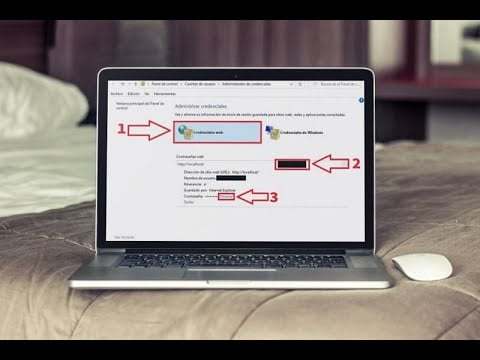
在 Windows 10 中,用户密码保存在凭据管理器中。要访问此位置,您必须首先进入计算机的控制面板。您可以通过在 Windows 搜索栏或“开始”菜单中搜索“控制面板”来执行此操作。进入控制面板后,找到“用户帐户”选项并单击它。
现在,您将看到一个名为“凭据管理器”的选项。单击它,将打开一个窗口,其中包含计算机上保存的所有密码。您可以通过单击每个密码旁边的眼睛图标来查看密码。请注意,要查看某些密码,您需要输入 Windows 用户帐户的密码。
值得一提的是不推荐将密码保存在您的计算机上,因为这可能存在安全风险。如果您决定保存密码,请确保您的计算机受到强密码的保护,并且其他人无法访问它。
请记住,采取安全措施来保护您的密码和个人信息非常重要。