如果您拥有 iPad,您很可能在某些时候需要下载 PDF 文件来阅读或使用它来执行任务。幸运的是,这样做非常简单,在本文中我们将解释如何轻松快速地将 PDF 下载到您的 iPad。继续阅读以了解应遵循的步骤并在 iOS 设备上欣赏 PDF 文件。
使用 Safari 在 iPad 上下载 PDF 的指南
使用 Safari 在 iPad 上下载 PDF 非常简单,只需执行以下步骤:
第 1 步:打开 Safari 并找到您要下载的 PDF
使用搜索栏或导航到包含您要下载的 PDF 的网页。
找到 PDF 链接后,点击将其打开。如果 PDF 在 Safari 中打开,请继续步骤 3。如果 PDF 自动下载,请跳至步骤 4。
第 3 步:点击下载按钮
如果 PDF 在 Safari 中打开,请点击屏幕右上角的下载按钮将 PDF 保存到您的 iPad。
步骤 4:在“文件”应用程序中找到 PDF
如果 PDF 自动下载,请打开 iPad 上的“文件”应用程序并查找“下载”文件夹。在那里您将找到刚刚下载的 PDF。
了解如何在 iPad 上查看 PDF 格式的文档
如何将 PDF 下载到我的 iPad?如果您正在寻找一种在 iPad 上查看 PDF 文档的简单方法,那么您来对地方了。通过使用一些应用程序,您可以毫无问题地在 iPad 上下载和阅读 PDF。
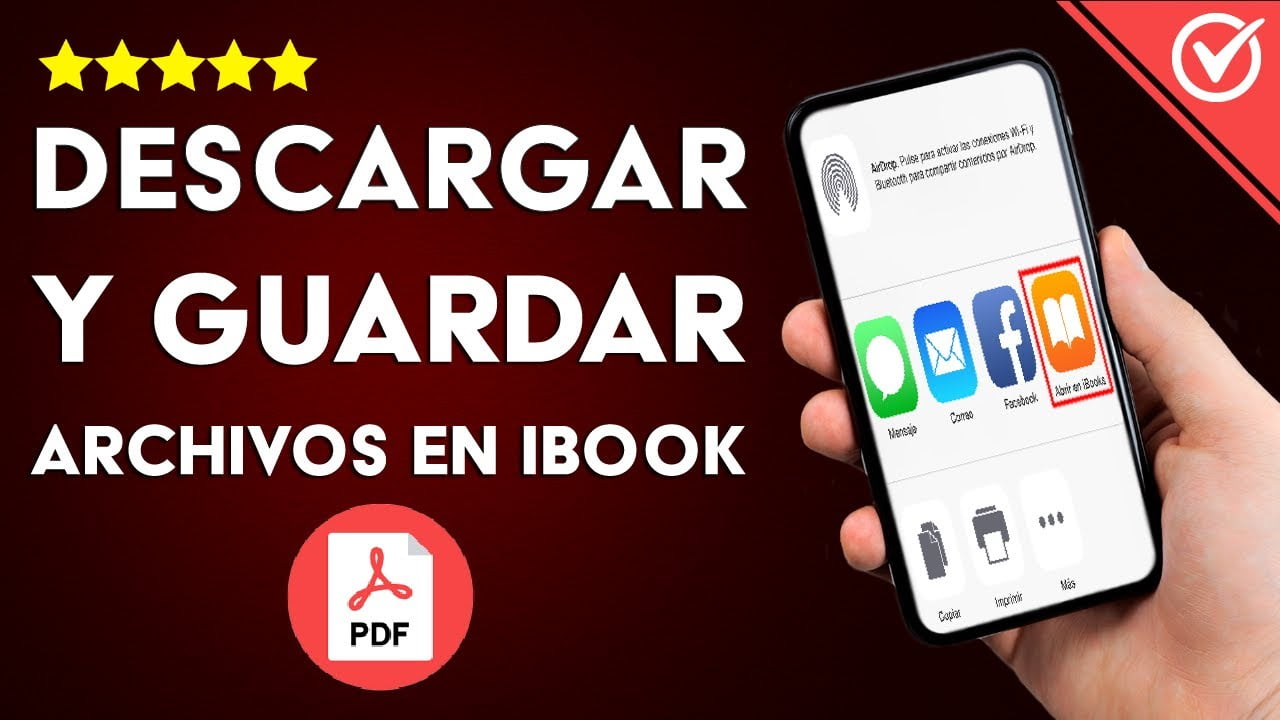
iBooks 应用程序是在 iPad 上查看 PDF 文档的流行选项。您可以从 App Store 下载该应用程序,然后将 PDF 添加到您的 iBooks 库中以便于阅读。
另一种选择是使用Adobe Acrobat 阅读器,一款免费应用程序,可让您在 iPad 上阅读 PDF 并为其添加注释。您可以从 App Store 下载该应用程序,然后从电子邮件或 Dropbox 等在线存储应用程序导入 PDF。
如果您更喜欢可以阅读 PDF 并在其上做笔记的应用程序,您可以使用好读者。该应用程序允许您下载和组织 PDF,以及突出显示和添加注释。您可以从 App Store 下载该应用程序,然后从电子邮件或 Dropbox 等在线存储应用程序导入 PDF。
下载最适合您需求的应用程序并开始在 iPad 上享受您的 PDF。