Lightroom是一款非常受摄影师和摄影爱好者欢迎的照片编辑工具。 Lightroom 最有用的功能之一是能够创建晕影,这是图像周围的黑色边框,有助于将观看者的注意力引导到照片的主题。本文将介绍如何在 Lightroom 中快速轻松地制作晕影。
如何在 Lightroom 中制作晕影?如果您是摄影师或想提高照片编辑技巧,您可能听说过小插图。晕影是一种编辑技术,用于使图像边缘变暗以将注意力集中在图像的中心。 Lightroom 是一种非常流行的照片编辑工具,可让您在图像上创建晕影效果。在本文中,我们将引导您完成在 Lightroom 中找到渐晕工具轻松快速地在照片中创建小插图。
什么是 Lightroom?
灯室是 Adobe 开发的一款照片编辑程序,允许用户编辑、组织和共享他们的图像。由于其易用性和提供的众多编辑工具,它被世界各地的专业和业余摄影师广泛使用。
在 Lightroom 中找到晕影工具
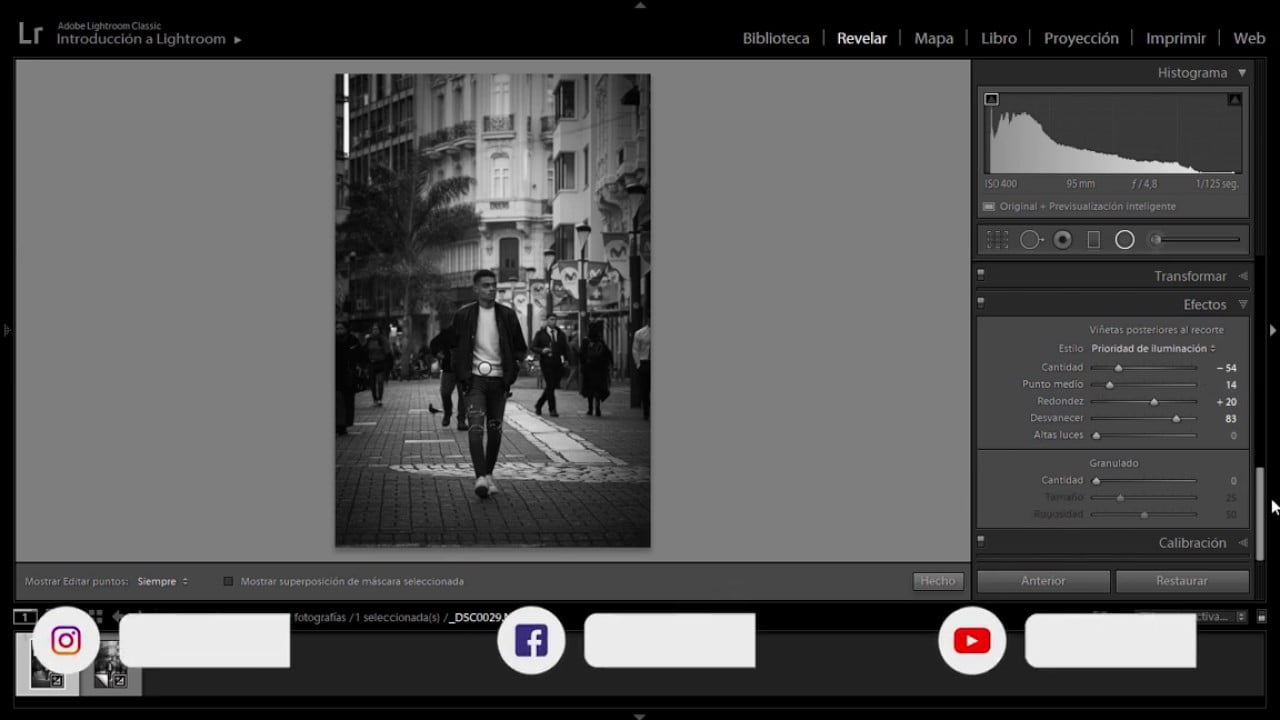
要在 Lightroom 中找到渐晕工具,您必须首先打开要编辑的图像。然后,按照下列步骤操作:
- 在基本设置面板中,找到“效果”部分。
- 在此部分的底部,您将看到“Vignette”选项。
- 单击渐晕选项的下拉菜单。
- 调整“数量”和“圆度”滑块以创建所需的晕影效果。
调整滑块后,您可以在图像上看到晕影效果。如果您对结果不满意,可以再次调整滑块,直到获得所需的效果。
探索 Lightroom 中的晕影功能:它对您的照片有何影响?
Lightroom 中的晕影功能是一种可以为您的照片添加有吸引力的效果的工具。晕影本质上是图像边缘逐渐变暗,从而在图像中心产生聚焦效果。这对于强调主题或向图像添加艺术元素非常有用。
Lightroom 中的晕影功能可以通过多种方式影响您的照片。首先,图像边缘逐渐变暗可以帮助将观看者的注意力集中在图像的中心。如果您想强调特定主题或想在图像上创建艺术效果,这可能特别有用。
此外,Lightroom 中的晕影功能也会影响图像的整体曝光。通过使边缘变暗,图像中心的曝光也可能会改变。因此,仔细调整晕影设置以确保图像的整体曝光不会受到负面影响非常重要。
但是,重要的是要了解它如何影响图像的整体曝光并仔细调整设置以确保获得所需的结果。
在照片上创建令人惊叹的晕影效果:遵循简单的步骤
如果您是一名摄影师或只是喜欢编辑照片,您可能想知道如何制作照片维涅塔在你的图像中。这种效果可以给您的照片带来特殊的感觉,让它们更加引人注目。在本文中,我们将介绍如何在 Lightroom 中简单快速地制作晕影。
您应该做的第一件事是在 Lightroom 中打开图像并选择编辑工具。晕影调整。您可以在右侧面板的“效果”选项卡中找到它。选择工具后,您必须根据自己的喜好调整晕影参数。您可以更改大小、形状、变暗和柔化程度。
完成参数调整后,您将能够在图像中看到晕影。如果您对结果不满意,您可以随时再次调整参数,直到达到所需的效果。
此外,在 Lightroom 中您还可以制作彩色晕影。为此,您必须选择“效果”部分中的“音调”选项。在这里您可以选择您想要的晕影颜色并调整其强度。
您只需选择晕影调整工具,根据您的喜好调整参数,如果您愿意,还可以添加一点颜色。通过这些简单的步骤,您可以为您的照片带来令人惊叹的效果,并使它们更加引人注目。
将您的照片变成带有小插图的艺术作品
如果您想为您的照片增添艺术感和专业感,小插图是完美的解决方案!使用它们,您可以突出显示图像的主要对象,并赋予其更具戏剧性和吸引力的外观。在本文中,我们将教您如何在 Lightroom 中快速轻松地制作晕影。
什么是小插图?晕影是通过使图像边缘变暗而实现的摄影效果。这使得照片的主要主题脱颖而出并吸引更多注意力。这是一种广泛应用于肖像、风景和建筑摄影的技术。
如何在 Lightroom 中制作晕影?首先,在 Lightroom 中打开要编辑的图像,然后选择“冲印”选项卡。接下来,前往“效果”部分并查找“晕影”选项。在这里,您将能够调整要应用于图像的晕影数量及其大小和形状。如果您想要更戏剧化的效果,可以选择“高光优先”选项并调整负晕影的数量。
在 Lightroom 中制作晕影的提示:为了获得最佳效果,我们建议使用具有明确定义的主要对象和统一背景的图像。仔细调整晕影量也很重要,以避免夸张或人为的效果。
使用 Lightroom,您可以调整晕影的数量和形状以获得最佳效果。在您的下一张照片上尝试这种技术,让每个人都惊叹您的编辑技巧!