在进行PowerPoint演示时,常常需要做笔记来记住要点或重要的想法。一种方法是打印包含笔记规则的演示文稿。这使得演示者可以在每张幻灯片下方或旁边留出空间来写笔记。本文将介绍如何打印带线条的 PowerPoint 演示文稿作为笔记,以便您获得更有条理、更有效的演示文稿。
打印包含注释的 PowerPoint 演示文稿,您必须首先在 PowerPoint 中打开演示文稿。然后,在“查看”选项卡中,选择“演讲者备注”选项。
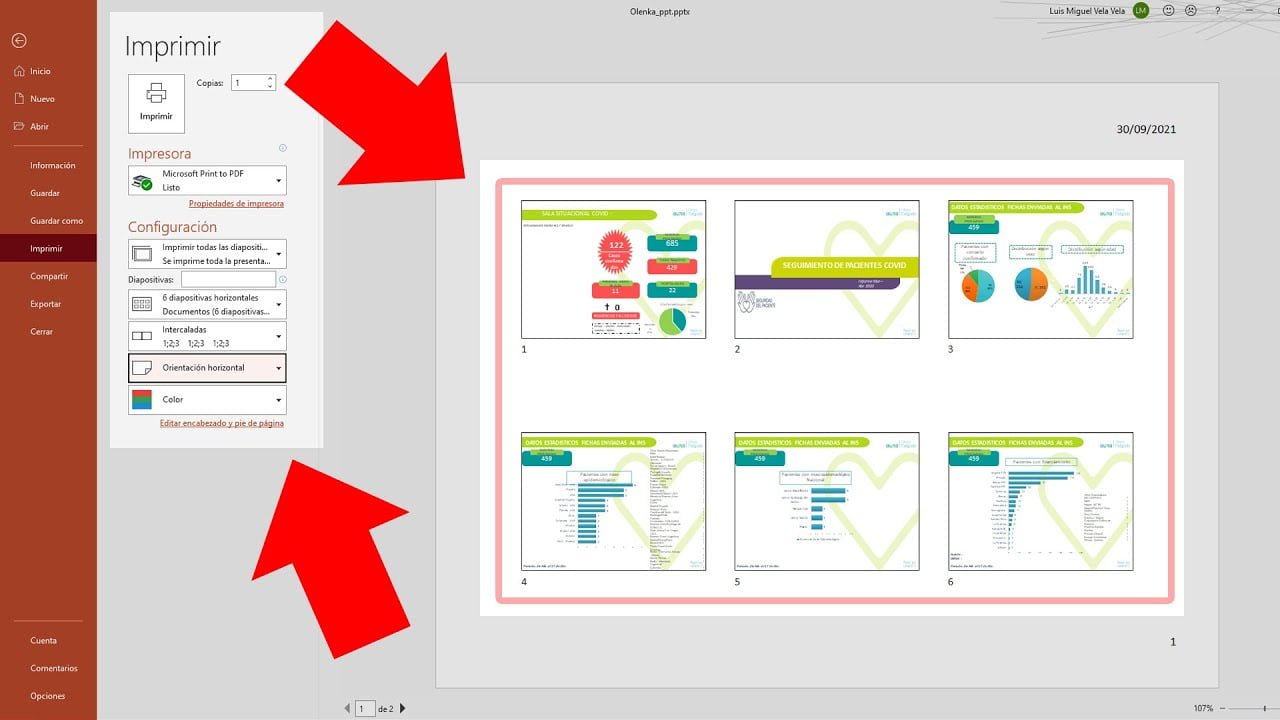
根据需要调整注释后,您可以继续打印演示文稿。要打印包含注释的幻灯片,请选择“文件”选项卡中的“打印”选项。
在“打印”窗口中,选择“打印演讲者备注”选项,然后根据您的喜好调整打印设置。您可以选择打印所有幻灯片或仅打印其中部分幻灯片。
您还可以在打印前通过选择“打印”窗口中的“页面设置”选项来自定义笔记的布局。从这里,您可以调整页面的大小和方向,以及添加用于做笔记的格线。
最后,单击“打印”按钮并等待该过程完成。现在,您将获得 PowerPoint 演示文稿的打印副本,其中包含可供审阅和学习的注释。
揭秘打印注释页的用途和功能
您想打印横线的 PowerPoint 演示文稿来做笔记吗?不用担心!有一个简单而有效的解决方案:打印注释页面。
什么是打印注释页?
该功能允许您打印 PowerPoint 演示文稿并留出足够的空间来记笔记。此空间中包含规则,因此您可以以有组织且清晰的方式进行写作。
如何使用“打印注释”页面?
这很容易。要访问此功能,您必须转到“文件”选项卡,选择“打印”,然后在“打印设置”部分中选择“打印注释”选项。
打印备注页有什么作用?
打印笔记页面对于那些需要在演示或会议期间做笔记的人来说非常有用。打印规则幻灯片可以更轻松地组织和记笔记,让您更好地了解演示文稿。
如果您需要在演示过程中做笔记,请随意使用它!
探索 PowerPoint 中的打印功能。
需要打印横线 PowerPoint 演示文稿来做笔记吗?不用担心! PowerPoint 具有多种打印功能,可让您根据需要自定义演示文稿。
首先,转到“文件”选项卡并选择“打印”。在这里您将找到几个选项,例如纸张尺寸、方向和份数。但我们感兴趣的是“页面设置”部分。
在此部分中,从“注释打印”下拉菜单中选择“规则”。这将为每张幻灯片添加线条,以便您可以在演示过程中做笔记。
除了线条之外,您还可以使用“页眉和页脚”选项自定义注释的布局。您可以在此处添加演示文稿标题、日期和您的姓名等信息。
设置完所有打印选项后,单击“打印”即可完成!您将得到一个横线演示文稿,以便您可以在演示期间做笔记。
不要犹豫,探索所有打印功能以获得最佳效果!