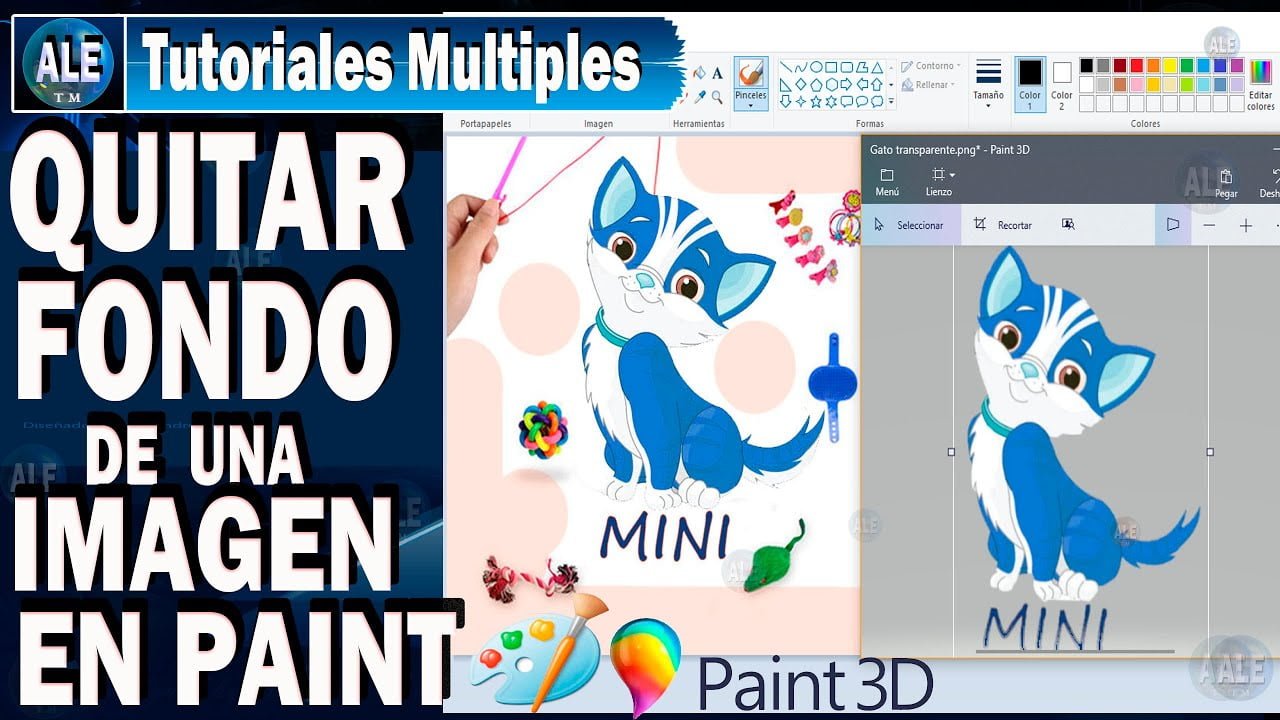
在很多情况下,我们需要在设计或图像编辑项目中使用没有背景的PNG图像。然而,将这些图像粘贴到“画图”等程序中可能会很复杂,因为白色背景通常会自动出现。在本教程中,我们将学习如何简单快速地在 Paint 中粘贴没有背景的 PNG 图像,以便您可以在项目中毫无问题地使用它。
如果您想在 Paint 中粘贴没有背景的 PNG 图像,您应该做的第一件事就是删除图像的背景。这可能看起来很复杂,但是使用正确的工具,这很容易做到。在本文中,我们将向您展示如何使用 Paint 删除 PNG 图像中的背景。
步骤一:在“画图”中打开 PNG 图像。单击工具栏中的“选择”按钮,然后选择“自由选择”。
步骤2:使用自由选择来包围图像对象。确保您选择的是对象而不是背景。
步骤3:单击工具栏上的“删除”按钮。图像的背景将被删除并变得透明。
第4步:将图像另存为 PNG 文件。现在,您可以将没有背景的图像粘贴到 Paint 或任何其他支持具有透明度的 PNG 图像的程序中。
就是这样!通过这些简单的步骤,您可以使用 Paint 从 PNG 图像中删除背景并将其粘贴到您想要的任何位置。尝试一下,您就会发现它是多么容易!
在设计中添加透明 PNG 图像的技巧
如果您想在 Paint 中将透明 PNG 图像添加到您的设计中,这里有一些尖端所以你可以成功地做到这一点。
步骤一:打开画图并选择屏幕左上角的“文件”。然后,选择“打开”并找到要添加到设计中的透明图像。
步骤2:在“画图”中打开图像后,选择位于屏幕顶部的“选择”工具。使用此工具选择要在设计中使用的图像部分。
步骤3:选择要使用的图像部分后,右键单击并选择“复制”以复制所选内容。
第4步:现在在“画图”中打开您的设计文件,并将选定的透明图像粘贴到所需位置。使用“移动”工具将图像调整到正确的位置。
附加提示:如果您要添加的图像周围有白色边框,请使用“擦除”工具删除边框,使图像在您的设计中看起来更自然。
通过遵循这些提示,您可以快速轻松地将透明 PNG 图像添加到“画图”中的设计中。大胆尝试一下吧!
在 Paint 中插入 PNG 图像的分步指南
如果您正在寻找一种方法在 Paint 中粘贴没有背景的 PNG 图像,您来对地方了。这是将 PNG 图像插入画图的简单易懂的指南。
第1步:打开画图
首先,打开计算机上的画图程序。您可以在“开始”菜单中找到它或在搜索栏中搜索它。
第二步:选择“文件”和“打开”
打开“画图”后,选择“文件”,然后从顶部菜单中选择“打开”。找到要插入的 PNG 图像,然后单击“打开”。
第3步:复制PNG图像
打开 PNG 图像后,用鼠标选择其所有内容,然后按“Ctrl + C”键或右键单击并选择“复制”。
步骤 4:将 PNG 图像粘贴到 Paint 中
复制图像后,转到“画图”并按“Ctrl + V”或右键单击并选择“粘贴”。该图像将被粘贴到“画图”中。
第5步:保存图像
最后,使用“文件”菜单中的“另存为”选项将图像保存到计算机中。确保保存图像时选择 PNG 格式。
准备好!现在您知道如何在 Paint 中插入 PNG 图像。按照这些简单的步骤,您只需几分钟即可完成。
在“画图”中删除图像中的背景:了解如何通过几个步骤完成此操作
如果您需要在 Paint 中粘贴没有背景的 PNG 图像,您应该做的第一件事是删除要使用的图像的背景。为此,请按照以下简单步骤操作:
步骤一:打开画图并选择工具栏中的“文件”。然后选择“打开”并找到您要编辑的图像。
步骤2:选择“选择”工具并选择“自由选择”。使用此工具,擦除图像的背景,确保不要擦除图像的重要部分。
步骤3:擦除背景后,选择“文件”,然后选择“另存为”。选择 PNG 格式保存没有背景的图像。
通过这些简单的步骤,您将删除图像的背景,并可以轻松地将其粘贴到“画图”中,而无需担心背景。尝试一下,您就会发现它是多么容易!