Windows 控制面板是自定义和配置 Windows 操作系统的重要工具。您可以在其中找到调整 Windows 性能、外观和行为所需的所有选项。本文将探讨访问 Windows 控制面板的不同方法以及如何导航其各种设置。
如何在我的电脑上找到控制面板?
控制面板是任何装有 Windows 操作系统的计算机上的必备工具。在其中,您可以进行各种配置来个性化您的设备。如果您是新用户并且想知道:在哪里可以找到 Windows 控制面板?别担心,我们在这里解释如何做到这一点。
您应该做的第一件事是按屏幕左下角的 Windows 开始按钮。然后,在下拉菜单中,您将找到“控制面板”选项。您还可以在开始菜单中显示的搜索栏中搜索它。
如果您更喜欢使用键盘快捷键,可以按 Windows 键 + R,这将打开“运行”窗口。在其中,您必须输入“control”并按 Enter 键。这将直接带您进入控制面板。
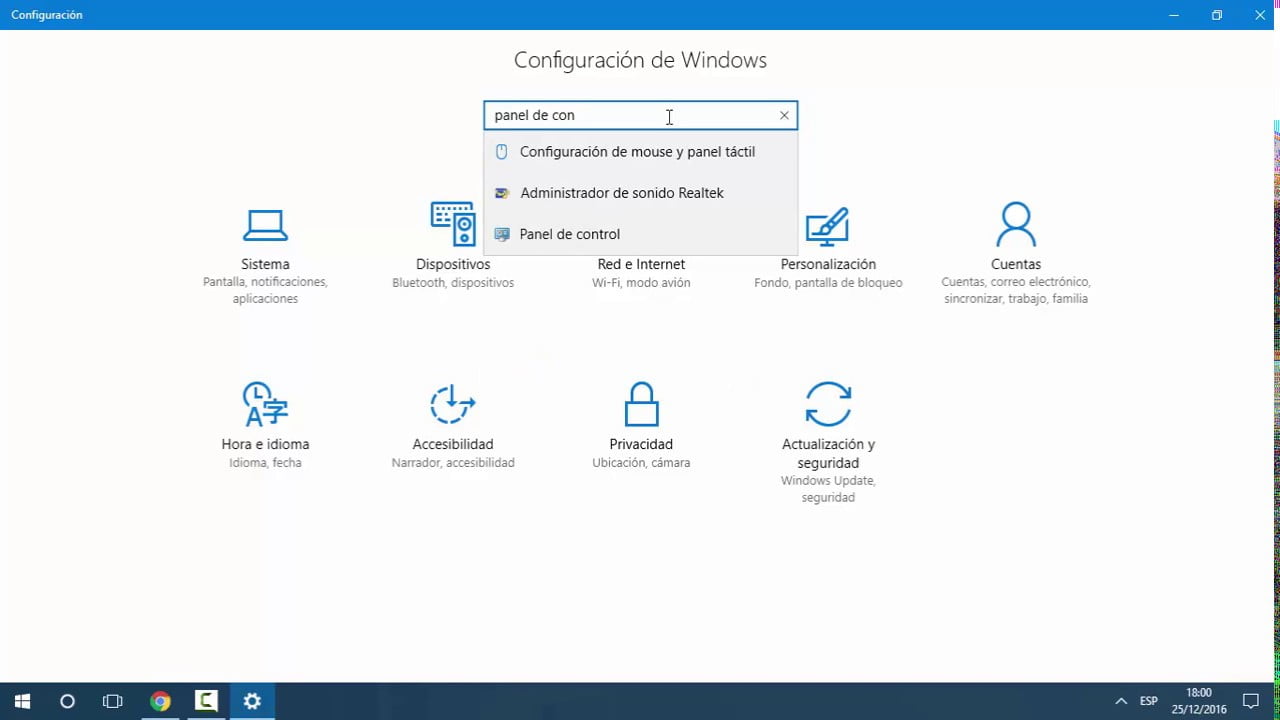
访问控制面板的另一种方法是从 Windows 设置窗口。为此,您必须按主页按钮并选择“设置”选项。然后,在出现的窗口中,您将找到一个显示“系统”的选项。选择它后,您将找到“控制面板”选项。
您可以通过“开始”菜单、键盘快捷键或“Windows 设置”窗口来执行此操作。现在您知道了如何操作,您可以快速访问个性化计算机所需的所有设置。
Windows 控制面板是 Microsoft 操作系统中非常有用的工具。在此面板中,用户可以访问不同的设置和选项,从而自定义 Windows 体验。
Windows 控制面板中的一些最常见选项包括:
- 网络和互联网连接设置:用户可以配置其 Internet 连接、建立家庭或工作网络以及更改其网络设置。
- 设备配置:用户可以管理和配置连接到计算机的设备,例如打印机、相机和音频设备。
- 安全设置:用户可以配置计算机的安全性,包括 Windows 防火墙、防病毒和用户帐户设置。
- 程序设置:用户可以安装、卸载和管理其计算机上安装的程序。
- 外观和个性化设置:用户可以自定义桌面的外观、设置屏幕分辨率以及更改壁纸。
要访问控制面板,用户可以单击开始按钮并搜索“控制面板”,也可以通过 Windows 10 中的设置菜单访问它。
如何访问控制面板的所有元素?
如果您想知道如何访问 Windows 中控制面板的所有元素,这里我们以简单的方式进行解释。
首先,您应该知道控制面板是一个重要的工具,可让您自定义和调整计算机的设置。要访问它,您可以通过多种方式进行:
1. 从开始菜单:
要从“开始”菜单访问“控制面板”,只需单击屏幕左下角的 Windows“开始”按钮,然后在搜索栏中输入“控制面板”即可。然后,单击出现的搜索结果。
2. 从任务栏:
访问控制面板的另一种方法是从任务栏。右键单击任务栏中的 Windows 图标,然后从出现的菜单中选择“控制面板”。
3. 从文件资源管理器:
您还可以从文件资源管理器访问控制面板。打开文件资源管理器,在地址栏中键入“控制面板”,然后按 Enter。
进入控制面板后,您可以找到自定义和调整计算机所需的所有元素,例如网络设置、显示设置、电源选项等。
不要犹豫,探索所有可用的选项!
控制面板选项有哪些?
Windows 控制面板是自定义和配置操作系统不同方面的重要工具。如果您想知道控制面板中可以找到哪些选项,我们将在此处进行解释。
系统配置
在控制面板中,您将找到配置系统的不同选项。您可以调整屏幕的分辨率和图像质量、更改日期和时间、配置声音设备以及添加或删除程序。
个性化
个性化是最流行的控制面板选项之一。您可以在此处更改壁纸、屏幕保护程序、桌面图标和操作系统的总体外观。
安全和隐私
在控制面板中,您还可以找到保护您的计算机和个人信息的选项。您将能够配置 Windows 防火墙、管理用户帐户并为您的网络建立安全措施。
网络和互联网
如果您需要设置网络或连接到 Internet,控制面板是正确的位置。在这里您将找到配置互联网连接、管理 WiFi 网络和配置网络连接的选项。
硬件和声音
如果您需要配置硬件,控制面板还为您提供相应的选项。您将能够管理声音设备、配置打印机和扫描仪以及管理蓝牙设备。
用户帐户
最后,控制面板允许您管理您的用户帐户。您将能够更改密码、添加或删除用户帐户以及配置登录选项。
探索它提供的所有选项,并了解如何充分利用您的设备!