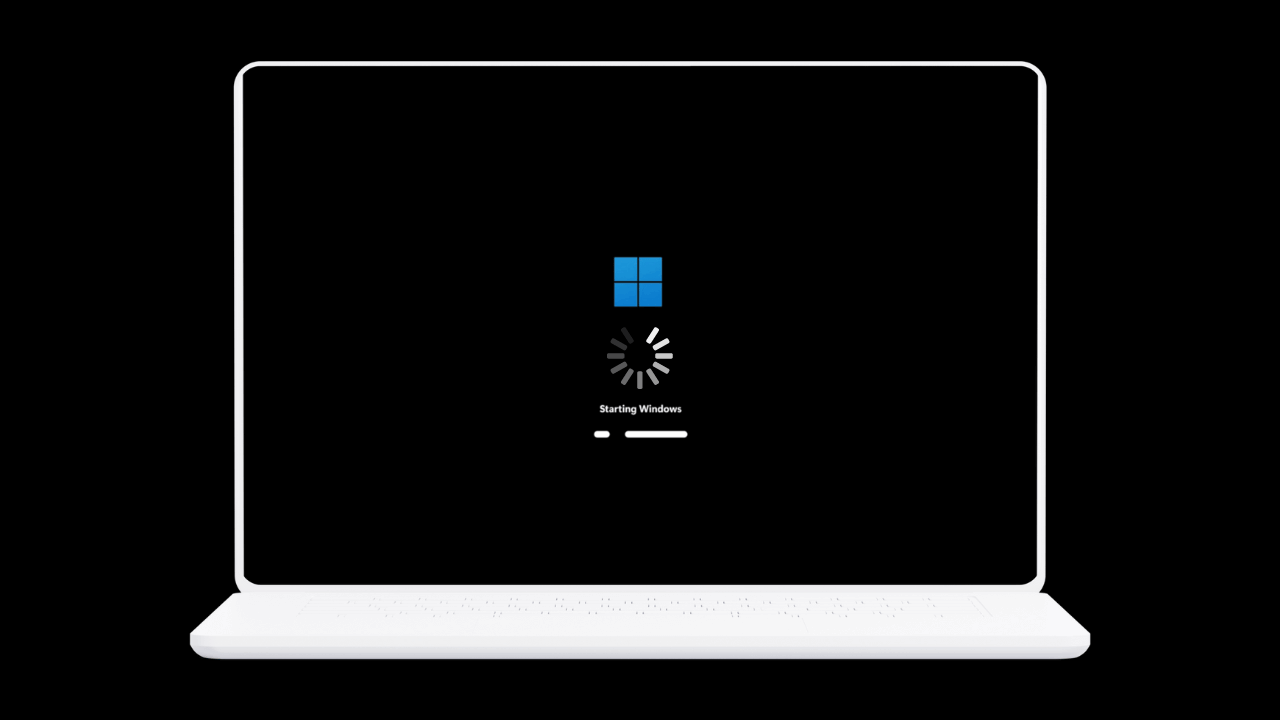
出现错误代码 0xc00000e 的原因有多种。如果 Windows 在启动过程中无法检测到重要的硬件或系统文件,则可能会出现此情况。出现错误代码时,您会看到蓝屏或黑屏以及停止代码。
如果您遇到此错误,则 HDD、SSD、损坏的系统文件或启动设置可能存在问题。由于您不知道错误的实际原因,请尝试这些故障排除。
1. 重建启动配置数据(BCD)
0xc00000e 错误的主要原因通常是启动配置不正确。您可以重建 BCD 来解决此问题。
1. 使用以下命令启动您的电脑Windows 安装介质并打开修复工具。
2. 选择语言和键盘首选项,然后单击修理你的电脑.
3. 导航至疑难解答 > 高级选项 > 命令提示符.
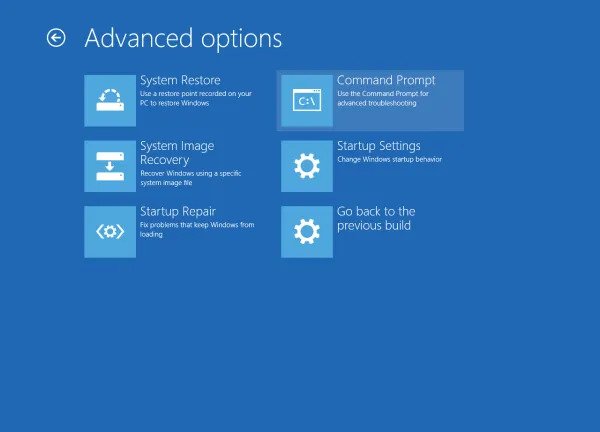
4. 在CMD上一一输入这些命令。
- 引导记录/scanos
- bootrec /修复mbr
- bootrec /修复启动
- bootrec/rebuildbcd
5. 执行命令后,输入出口并按进入.
检查您是否仍然遇到该错误。
2.启动自动修复工具
运行启动修复工具也会有所帮助。以下是如何在 Windows 11 上运行该工具。
1. 打开 Windows 11 电源菜单。按住 Shift 键并选择重新启动。
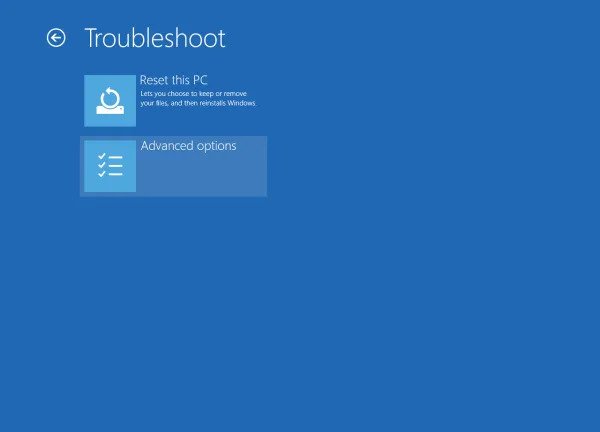
2. 您的电脑将重新启动并进入恢复环境。导航至疑难解答 > 高级选项.
3. 单击启动修复.
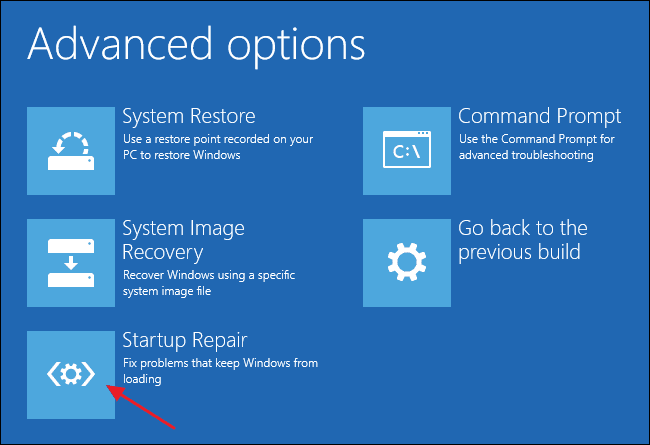
4. 选择您的操作系统版本并等待修复工具修复问题。
3. 将 BIOS/UEFI 重置为默认值
不正确的 BIOS/UEFI 设置也会导致此类错误。您可以通过将 BIOS/UEFI 设置重置为默认值来解决此类问题。
重置 BIOS/UEFI 设置需要大量的手动工作。您需要观看 YouTube 视频来了解这些步骤。
4. 检查所有硬件连接
如果您持续收到此错误消息,请检查硬件连接。基本上,您需要检查并重新安装内部和外部硬件组件。
关闭您的电脑并仔细检查所有连接的硬件。拆下计算机机箱并检查内部连接。
重置 Windows 11 电脑是修复错误代码 0xc00000e 的另一个不错的选择。在计划重置之前,请确保备份所有重要文件。
1. 打开“设置”并切换到“Windows 更新”。
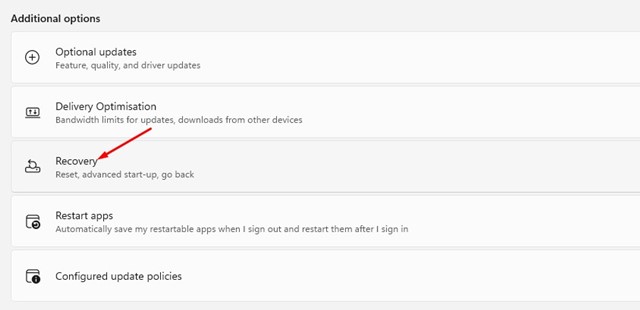
2. 单击高级选项.
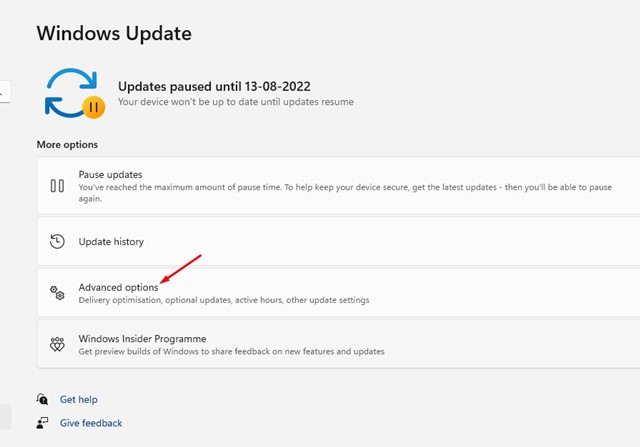
3. 单击恢复.
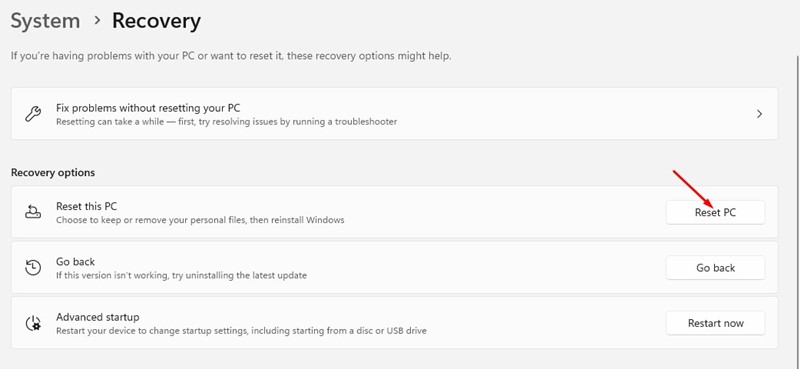
4. 单击重置电脑按钮。
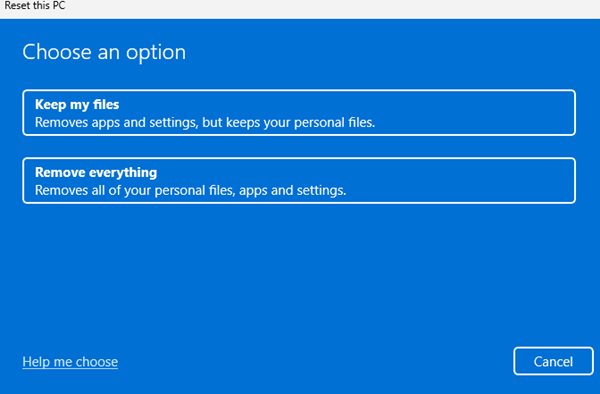
5. 在选择选项屏幕上,单击保留我的文件.
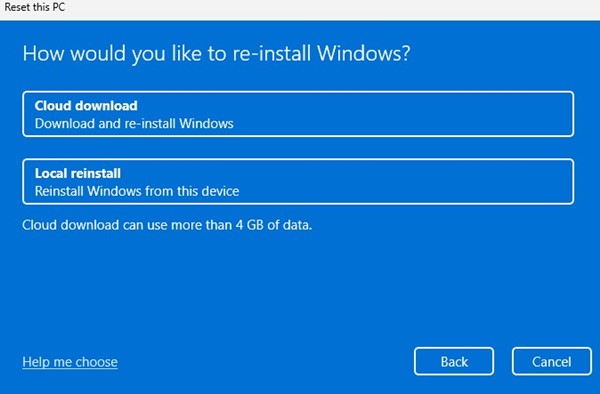
6. 选择云下载.
7. 单击重置按钮。
这些是修复 Windows 11 错误代码 0xc00000e 的最佳方法。如果您需要有关此主题的更多帮助,请在评论中告诉我们。