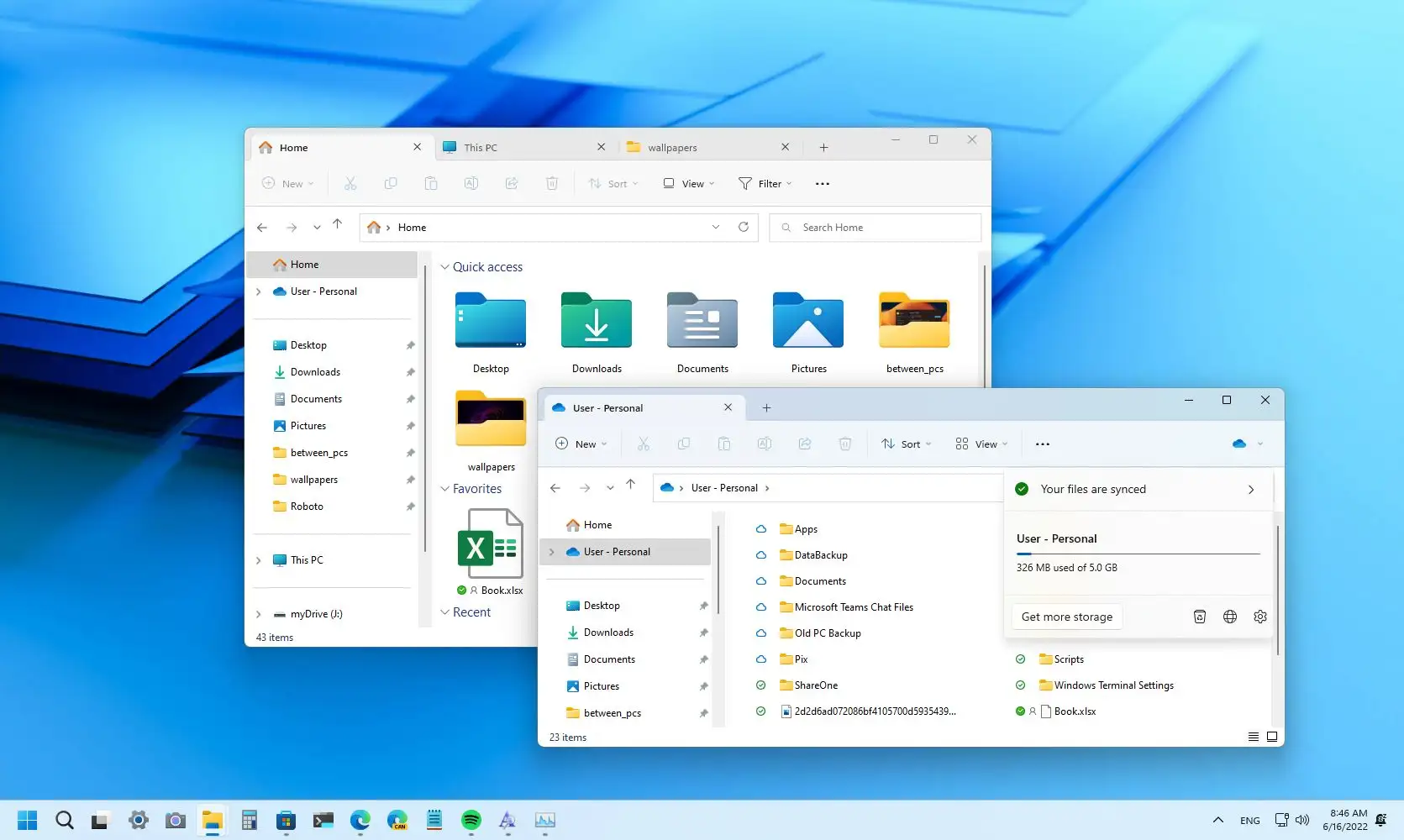
在和更高版本,您现在可以打开一个选项,该选项允许将选项卡拖出文件资源管理器以在新窗口中打开某个位置。
该功能仍在开发中,您只能从文件资源管理器中拖出一个选项卡(通过@幻影海洋3)。您无法使用“Ctrl”键选择多次点击来创建新窗口。此外,一旦创建了新的单独窗口,您就无法像使用 Web 浏览器一样将选项卡拖回到上一个窗口。
如果您想亲自体验新功能,可以使用由以下公司创建的名为“ViveTool”的第三方工具拉斐尔·里维拉和卢卡斯在 GitHub 上,在您的计算机上启用该选项。
这将教您在 Windows 11 上打开此新功能的步骤。
要将选项卡从文件资源管理器拖到单独的窗口,请使用以下步骤:
下载ViveTool-vx.xxzip文件以启用选项卡拖出功能。
双击 zip 文件夹以使用文件资源管理器将其打开。
单击全部提取按钮。

单击提炼按钮。
将路径复制到文件夹。
打开开始。
搜索命令提示符,右键单击顶部结果,然后选择以管理员身份运行选项。
键入以下命令导航到 ViveTool 文件夹并按进入:
cd c:\folder\path\ViveTool-vx.x.x
在命令中,请记住将文件夹路径更改为您的路径。
键入以下命令以启用将选项卡拖出文件资源管理器的功能,然后按进入:
vivetool /enable /id:39661369
重新启动计算机。
完成这些步骤后,下次在文件资源管理器上打开多个选项卡时,您将能够将选项卡拖出以创建新窗口。
加入我的时事通讯,即可在收件箱中获取最新指南和更新
如果您改变主意,可以使用相同的说明恢复更改,但是步骤10,请确保使用这些命令:vivetool /disable /id:39661369然后重新启动设备。