如果您有一台惠普、华硕、宏碁、戴尔或其他品牌的新笔记本电脑,或者一台带有极暖黄色外接显示器的台式电脑,则问题可能是显示屏尚未正确校准。
对于外部显示器,您始终可以使用内置控件来调整红色、绿色和蓝色,直到达到较冷的颜色级别,但笔记本电脑通常没有显示控件。但是,您可以使用校准工具可减少红色和绿色的数量以修复屏幕上的暖色。
在这个,您将了解解决 Windows 11 计算机显示屏上明显暖色问题的步骤。
显示颜色校准工具已经推出很长时间了,它是一个简单的引导工具,可以校正伽玛、亮度、对比度和原色(红色、绿色和蓝色)设置,以改善观看体验。
使用校准工具之前,请先打开设置>系统>展示并确认夜灯该功能已被禁用,因为这可能是屏幕上出现暖色的原因。
要在 Windows 11 上修复笔记本电脑显示屏或外接显示器上的极暖色,请使用以下步骤:
打开开始在 Windows 11 上。
搜索校准显示颜色并单击顶部结果以打开应用程序。
单击下一个按钮。
单击下一个再次按钮。
使用滑块更改伽玛设置,直到点几乎看不见。

单击下一个按钮。
单击下一个再次按钮。
单击下一个再按一次按钮。
使用显示控件增加或降低亮度,直到您能够区分照片的元素。

单击下一个按钮。
单击下一个再次按钮。
单击下一个再按一次按钮。
使用显示控件增加或降低对比度,而不会丢失照片中的皱纹(如果适用)。

单击下一个按钮。
单击下一个再次按钮。
单击下一个再按一次按钮。

使用红色、绿色和蓝色滑块通过调整来修复暖色,直到获得较冷的配色方案。
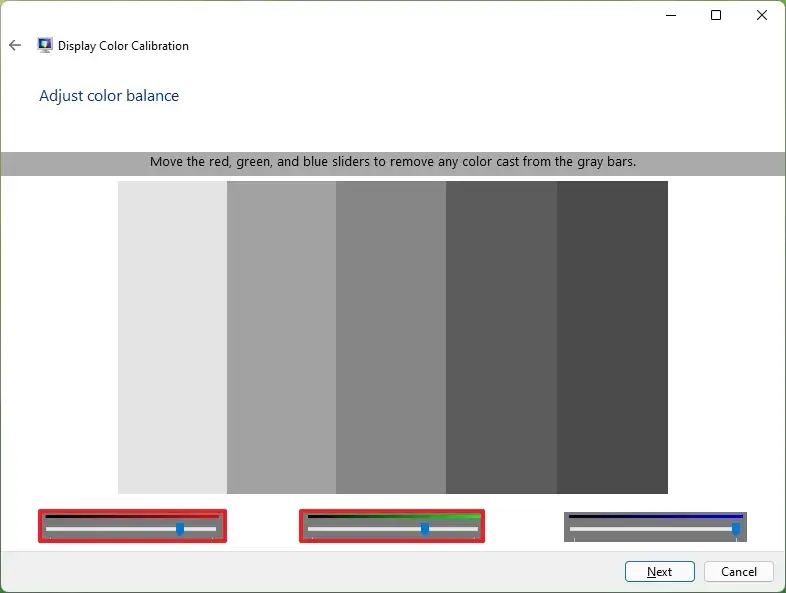
快速提示:如果您想在笔记本电脑屏幕上修复暖黄色,请尝试将红色和绿色一次降低一级,直到找到合适的平衡。
单击下一个按钮。
清除“启动 ClearType 调谐器”用于校准文本在屏幕上呈现方式的选项。

单击结束按钮。
完成这些步骤后,屏幕将显示冷色而不是暖色。如果校准屏幕无法解决问题,您应该检查制造商的支持网站,了解校准显示器的其他方法。如果仍然出现相同问题,请联系技术支持,因为这可能是笔记本电脑显示屏或外接显示器的问题。
加入我的时事通讯,即可在收件箱中获取最新指南和更新
本指南主要针对 Windows 11,但这些说明也适用于.
如果您的显示器支持 HDR,您可以在 Windows 11 上使用 ICC 配置文件。此外,在 HDR 显示器上,您可以自动将兼容游戏从标准动态范围 (SDR) 转换为高动态范围 (HDR) 的功能,以解锁兼容显示器上可用的更明亮、更大胆的颜色