- 要在 Windows 11 上安装 WSL,请打开电源外壳或者命令提示符(管理员),运行“wsl –安装”命令,然后重新启动计算机以设置适用于 Linux 的 Windows 子系统以及 Ubuntu Linux 发行版。
- 要使用特定发行版安装 WSL,请运行“wsl –install -d 发行版名称”命令。
- 从以下位置安装 WSL微软商店,启用《虚拟机平台》功能,然后从商店下载 WSL 应用程序。
2024 年 11 月 5 日更新:在微软简化了 Windows Linux 子系统 (WSL) 的安装过程,只需一个命令即可下载和安装所有必需的组件,包括虚拟机平台和 Linux GUI 应用程序。在本指南中,我将教您如何完成此过程。
此外,该命令还默认安装最新的 Ubuntu 发行版。如果您更喜欢其他 Linux 发行版,可以在命令中添加一个选项来安装任何支持的发行版。另外,通过命令行体验,您可以更轻松地更新内核。或者,您可以使用 Microsoft Store 中提供的下载来安装 WSL。
Windows 11 上的 WSL 是什么?
适用于 Linux 的 Windows 子系统是一项可选功能,允许您在 Windows 11(和 10)上运行不同的 Linux 发行版,而无需第二台计算机、双启动设置或虚拟机。安装 WSL 后,系统会添加不同的组件以使用 Microsoft Hyper-V 虚拟机管理程序创建虚拟化层,以便在计算机上本机安装和运行 Linux 发行版(例如 Ubuntu、Debian 或 Fedora)。
Linux 子系统提供了功能齐全的环境,包括 Linux 内核、系统调用和库,使您可以像在本机 Linux 系统上一样运行应用程序。
Microsoft 还将 WSL 与 Windows 集成,允许您从 Linux 环境访问文件和应用程序。此外,您可以直接从文件资源管理器访问发行版文件,无需任何其他配置。
尽管您主要使用 WSL 来运行命令行应用程序,但此虚拟化层还允许您利用 X11 或 Wayland 等工具安装和运行 GUI(图形用户界面)应用程序。
在这个,我将教您在计算机上安装 WSL 平台的简单步骤。此外,我还将概述在 Windows 11 上更新 Linux 内核的步骤。
要从命令提示符(或 PowerShell)在 Windows 11 上安装 WSL,请使用以下步骤:
打开开始在 Windows 11 上。
搜索命令提示符(或者电源外壳),右键单击顶部结果,然后选择选项。
键入以下命令以在 Windows 11 上安装 WSL,然后按进入:
wsl --install
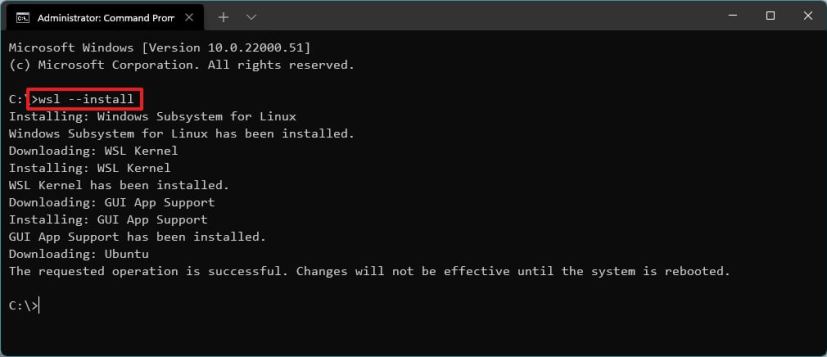
重新启动计算机以完成 Windows 11 上的 WSL 安装。
根据需要继续进行 Linux 发行版设置。
完成这些步骤后,所需的 Linux 组件将自动安装在 Windows 11 和最新版本的 Ubuntu Linux 发行版上。
加入我的时事通讯,即可在收件箱中获取最新指南和更新
您还可以按照我的视频教程中的说明进行操作我的 YouTube 频道。 (记得点赞和订阅哦。)
根据我的经验,安装命令可能会也可能不会正常工作,具体取决于您的 Windows 安装配置。如果您收到错误代码 14107,确认消息以确定系统无法打开的组件。例如,“虚拟机平台”。如果是这种情况,请打开设置>可选功能>更多 Windows 功能,检查“虚拟机平台”并单击“好的”按钮来添加组件。您现在可以再次运行 WSL 安装命令。
更新 WSL 内核
要在 Windows 11 上从命令提示符更新 WSL 内核,请使用以下步骤:
打开开始。
搜索命令提示符(或者电源外壳),右键单击顶部结果,然后选择以管理员身份运行选项。
键入以下命令来更新 WSL 内核并按进入:
wsl --update

完成这些步骤后,如果有可用更新,它将下载并安装到您的计算机上。
在 Windows 11 上使用特定发行版安装 WSL
要在 Windows 11 上使用特定 Linux 发行版安装 WSL,请使用以下步骤:
打开开始。
搜索命令提示符,右键单击顶部结果,然后选择以管理员身份运行选项。
键入以下命令以查看要安装的可用 WSL 发行版的列表,然后按进入:
wsl --list --online
快速说明:您可以安装 Ubuntu、Debian、Kali Linux、openSUSE、OracleLinux 和 SUSE Linux Enterprise Server。
键入以下命令以在 Windows 11 上使用特定发行版安装 WSL,然后按进入:
wsl --install -d DISTRO-NAME

在命令中,记得替换“发行版名称”以及要在设备上安装的发行版的名称,例如德班。
重新启动计算机以完成 Windows 11 上的 WSL 安装。
根据需要继续进行 Linux 发行版设置。
完成这些步骤后,Windows Subsystem for Linux 组件将与您指定的 Linux 发行版一起安装。
从 Microsoft Store 安装 WSL
如果要从 Microsoft Store 安装适用于 Linux 的 Windows 子系统和发行版,首先必须从“Windows 功能”界面安装所需的组件,然后从 Store 下载并安装 WSL,最后必须安装所需的 Linux 版本。
1.启用WSL所需组件
要安装在 Windows 11 上运行 Linux 所需的系统组件,请使用以下步骤:
打开开始。
搜索打开或关闭 Windows 功能并单击顶部结果以打开应用程序。
检查《虚拟机平台》选项。

检查“Linux 的 Windows 子系统”选项。
单击好的按钮。
单击重新启动按钮。
完成这些步骤后,您可以继续执行从 Microsoft Store 下载应用程序的步骤。
尽管 Microsoft Store 选项应该启用并安装所有必需的组件,但您可能仍然需要打开《虚拟机平台》和“Linux 的 Windows 子系统”手动模块,因为您可能会遇到错误代码 14107或者0x8004032d。
2.安装适用于Linux应用程序的Windows子系统
要在 Windows 11 上安装 WSL 层,请使用以下步骤:
单击安装按钮。
单击“打开微软商店”按钮(如果适用)。
单击安装再次按钮。

3.安装Linux发行版
要从 Microsoft Store 安装 Linux 发行版,请使用以下步骤:
打开微软商店应用程序。
搜索 Linux 发行版,例如。
单击得到按钮。

单击打开按钮。
完成这些步骤后,WSL 将安装在 Windows 11 上,包括对 Linux GUI 应用程序和 Linux 发行版的支持。
2024 年 11 月 5 日更新:本指南已更新,以确保准确性并反映流程的变化。