
如果您使用诸如Notepad ++或黑曜石(Notepad ++或黑曜石)的替代笔记应用程序,则可能需要从Windows 11卸载Notepad。这就是方法。
记事本已在Windows中内置了40多年。您可以将其用于很酷的技巧,最终,它得到了。与诸如之类的替代方案相比,这是一个基本的记录应用程序,黑曜石或。微软试图通过添加AI客厅技巧来使其更具吸引力。因为您在记事本应用中需要AI,对吗?但是我离题了。如果您不使用它,请从Windows 11中卸载记事本,因此它不在您的方向上。
4。使用设置从Windows 11卸载记事本
因为有更好的选择
有三种方法可以从Windows 11:设置应用程序和命令行卸载记事本。我将显示每种方法;您可以使用最佳方法来适应您的情况。
- 按Win + i打开设置。
- 前往系统>可选功能>记事本(系统)然后单击消除。

请按照出现的任何其他屏幕上的说明,并等待从Windows 11系统中删除记事本。
3。用PowerShell卸载记事本
快速易于做
我与PowerShell合作的越多,我就越喜欢它。您可以从命令行界面(CLI)(例如移动文件,运行脚本以自动化工作流程)以及以简单的方式安装和卸载应用程序来实现很多操作。使用命令行删除Windows 11上的记事本很容易。
- 按Windows键,搜索Powershell,并运行。
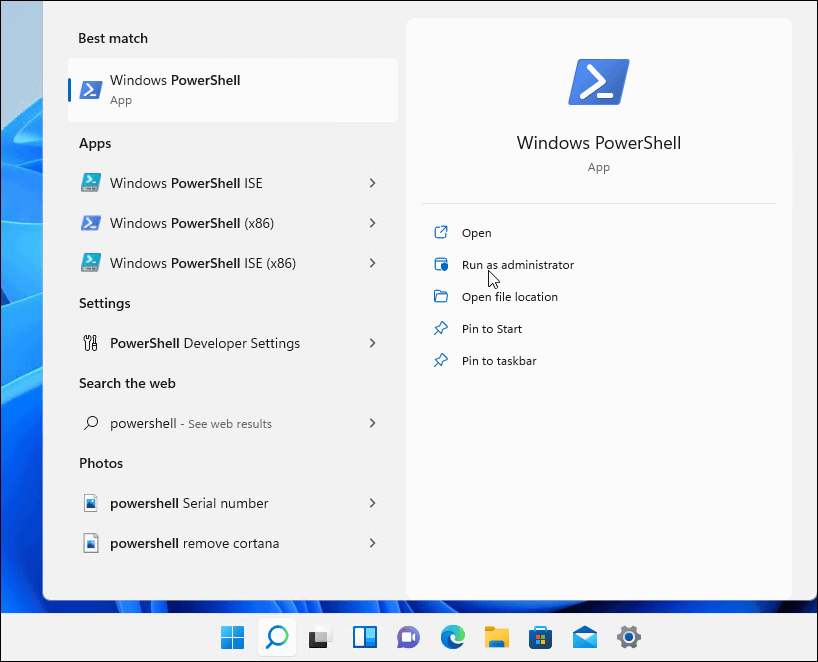
- 打开后,运行以下命令并按进入:
Get-AppxPackage *Microsoft.WindowsNotepad* | Remove-AppxPackage

2。带有命令提示符的卸载记事本
同样容易,只使用其他命令
- 按Windows键, 搜索CMD,然后选择作为管理员运行。
- 运行以下命令并按进入:
winget uninstall --id=9MSMLRH6LZF3
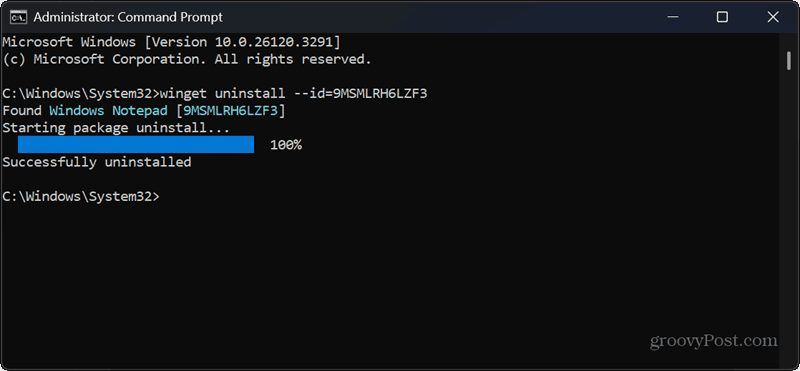
1。重新安装记事本
在您真的需要使用它的时候
假设您决定以后需要重新安装记事本,因为您需要它。在这种情况下,您可以通过在powershell或command Pimpt中以admin运行以下命令来从设置或CLI中的可选功能进行操作:winget安装 - ID = 9msmlrh6lzf3
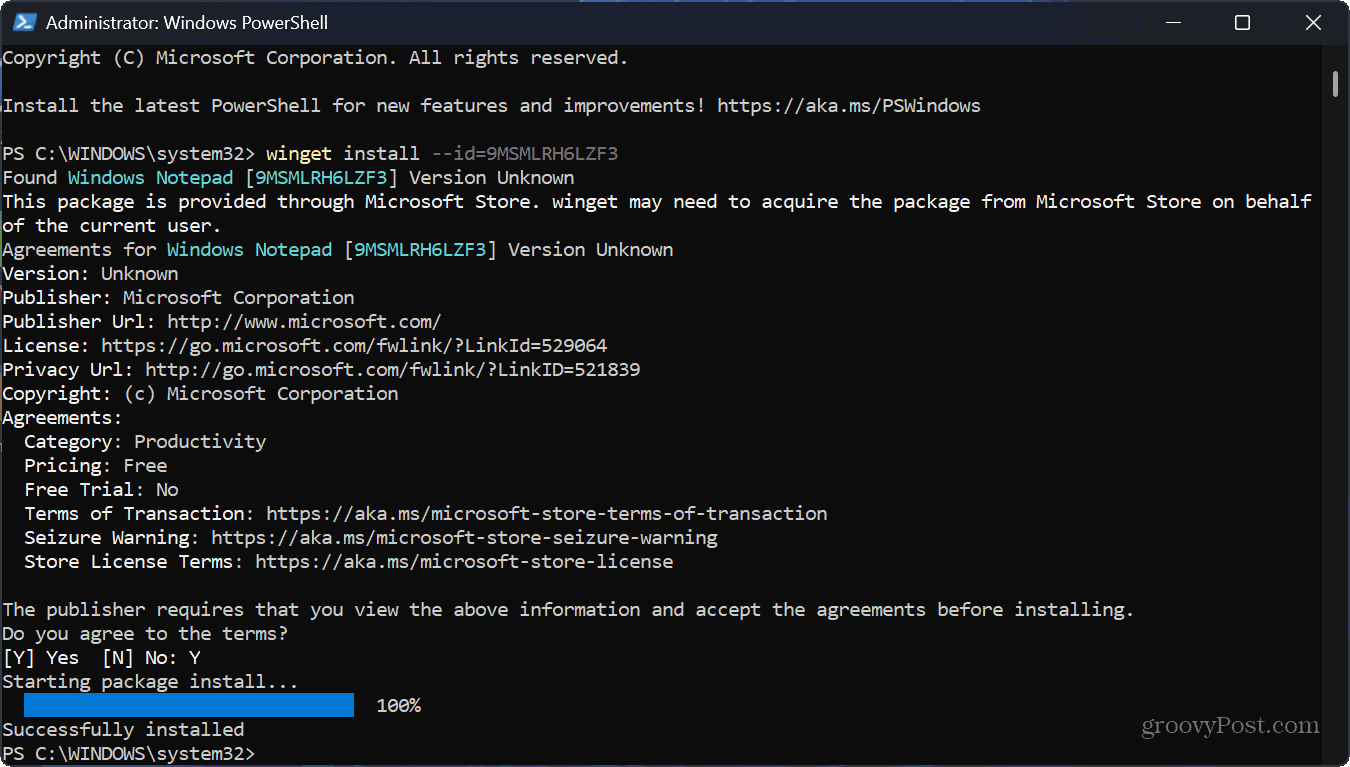
您需要在Windows 11系统上进行记事本吗?
如果您在PC上定期使用记事本,则没有太多理由卸载它。但是你可以。如果您使用具有更多功能的记事本的替代方法,例如记事本++或黑曜石,则可以安全地卸载它,并将最多使用的功能设置为默认设置。请记住,即使您从系统中卸载了它,也可以使用CLI的简单Winget命令重新安装。你也可以从Microsoft商店重新安装记事本如果您愿意。