我關閉了手機上應用程序的麥克風訪問以阻止它們收聽,您也可以

為了確保沒有人在監聽,我關閉了手機上應用程序的麥克風訪問權限,以阻止它們監聽對話。方法如下。
你的手機在聽你說話嗎?是的。 iPhone 上的 Siri 和聆聽喚醒詞。順便說一句,當 Siri 或 Google Assistant 在與某人交談時開始說話時,這有多煩人?另外,您手機上安裝的所有應用程序又如何呢?他們真的需要訪問您手機的麥克風嗎?他們在聽嗎?也許。沒有人閱讀已安裝應用程序的使用條款。照片、計算器或日曆是否需要訪問您的麥克風?可能不會,這就是為什麼我關閉了手機上應用程序的麥克風訪問權限以阻止它們收聽。
我們很樂意認為我們安裝的所有應用程序都是正常的,但事實可能並非如此。我們知道某些應用程序正在監聽,例如 Siri、Google Gemini、Alexa 和 Google Assistant。我們寫過文章(是的,它可能在您的手機上)。我們還寫過關於。
但是這些應用程序如何處理您錄製的語音數據呢?因此,本文將向您展示如何限制麥克風對應用程序的訪問(如果您確定不需要)。我們將向您展示如何在 iPhone 和 Android 手機上關閉應用程序麥克風訪問。
停止麥克風訪問 iPhone 上的應用程序
比你想像的還要多
如果您知道在哪裡查找,則阻止 iPhone 上不需要麥克風的應用程序訪問麥克風的過程非常簡單。為此,請按照以下步驟操作。
- 打開設定。
- 選擇隱私與安全。
- 向下滾動並選擇麥克風。
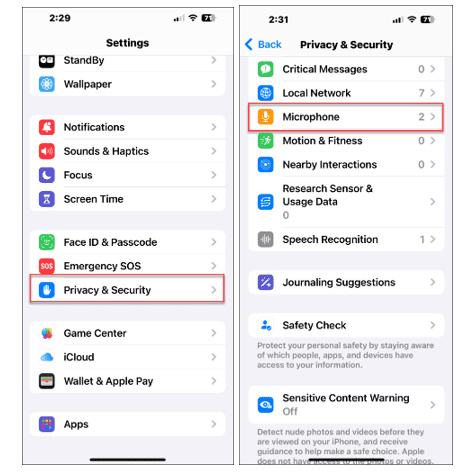
- 滾動瀏覽並關閉不需要打開麥克風的應用程序;您會對具有訪問權限的應用程序的數量感到驚訝。我的意思是,我的吉他和弦表需要它嗎?當然,我的吉他調音器,但不是僅顯示的應用程序。

這就是全部內容了。我關閉了所有這些應用程序的麥克風訪問權限,如果我發現某個應用程序需要它並且我想要它,我會將其重新打開。說真的,你會驚訝於有多少應用程序可以訪問麥克風而不需要它。
禁用 Android 上應用程序的麥克風訪問
在 iPhone 上,麥克風訪問可以打開或關閉。另一方面,Android 為您提供了更多選擇。當然,Android 手機有不同的構建、版本和製造商,因此關閉應用程序麥克風訪問的步驟會有所不同。我使用的是 Google Pixel,它可以讓您了解在手機上查看的位置。
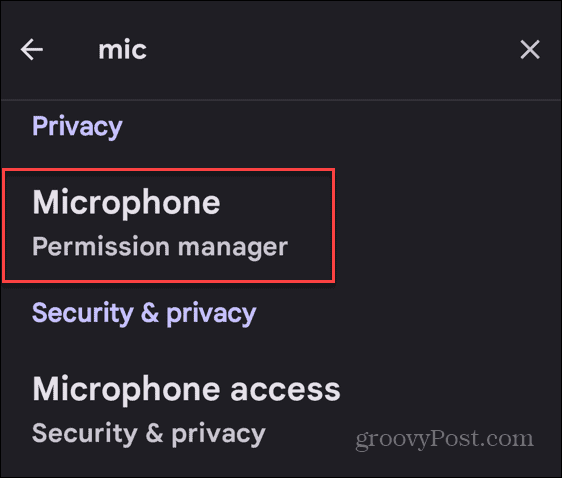
- 打開設定。
- 類型麥克風在搜索字段中並選擇麥克風權限管理器環境。
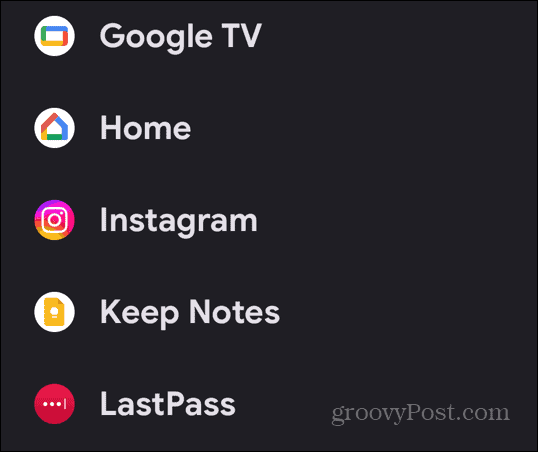
- 滾動瀏覽並點擊您想要撤銷麥克風訪問權限的應用程序。
- 要限制訪問,請選擇不允許。如果您想要更多自由度,可以選擇其他選項之一。然而,當你設置它每次都詢問時,它會變得很煩人。

管理手機上具有麥克風訪問權限的應用程序
無論某些應用程序是否設計為在聽力範圍內收聽,我都喜歡在所有不需要的應用程序上關閉麥克風。當您打開麥克風設置時,您會驚訝地發現哪些應用程序可以訪問它。即使不方便,我也會在隱私方面犯錯誤,因為方便是安全的敵人。再次,關閉對所有這些的訪問並正常使用您的手機。如果您需要打開應用程序的麥克風訪問權限,您可以在“設置”中再次啟用它。