要知道什麼
- 了解如何將 AirPods 連接到您的 iPhone、iPad 和 Mac。
- 設置“查找”,這樣您就永遠不會丟失您的 AirPods。
- 了解如何更改 AirPods 設置以獲得最佳聆聽體驗。
有一副新的 AirPods 嗎?氧一旦您知道如何設置、連接和配置它們,您就會發現為什麼擁有 Apple 無線耳塞式耳機或無線耳罩式耳機的人會喜歡它們。我們隨時幫助您開始使用這本 Apple AirPods 手冊,其中涵蓋原裝 AirPods、AirPods 2、AirPods 3、AirPods Pro、AirPods Pro 2 和 AirPods Max。
Apple AirPods 指南:AirPods、AirPods Pro 和 AirPods Max 說明
這通過內置麥克風收聽和講話時聲音清晰。無線耳機配有一個續航時間為 24 小時的充電盒,可輕鬆管理電池,而 AirPods Max 則配有一個便攜盒,可延長電池壽命。所有版本都能夠與許多不同的 Apple 產品配對和取消配對。蘋果公司首席執行官蒂姆·庫克將 AirPods 描述為“幾乎神奇”,並解釋說:“配對是無縫的,當有人與你交談時,如果你取出一個,音樂就會自動停止,如果你放回,音樂就會重新開始。”這適用於 AirPods 系列的每一位成員,無論您擁有初代 AirPods、AirPods Pro 還是 AirPods Max。讓我們開始學習如何使用 Apple AirPods!
連接/配對 AirPods、AirPods 2、AirPods 3、AirPods Pro 和 AirPods Max
為了開始本 AirPods 用戶指南,我們將介紹一下連接性。讓我們開始學習如何配對 AirPods。
將 AirPods 連接到 iPhone 和 Apple Watch
Apple 讓您的 AirPods 與 iPhone 的連接變得盡可能簡單。你甚至可以如果你需要的話。有關 AirPods 的更多提示和技巧,請務必通訊。現在介紹如何連接 AirPods:
- 確保您已登錄iCloud 帳戶在你的 iPhone 上;稍後我們將了解此步驟的“原因”。
- 將 AirPods 靠近手機;他們應該在他們的案件中,並且案件應該是開放的。
- 幾秒鐘內,您將看到一個屏幕,詢問您是否要將 AirPods 連接到 iPhone。輕敲連接。
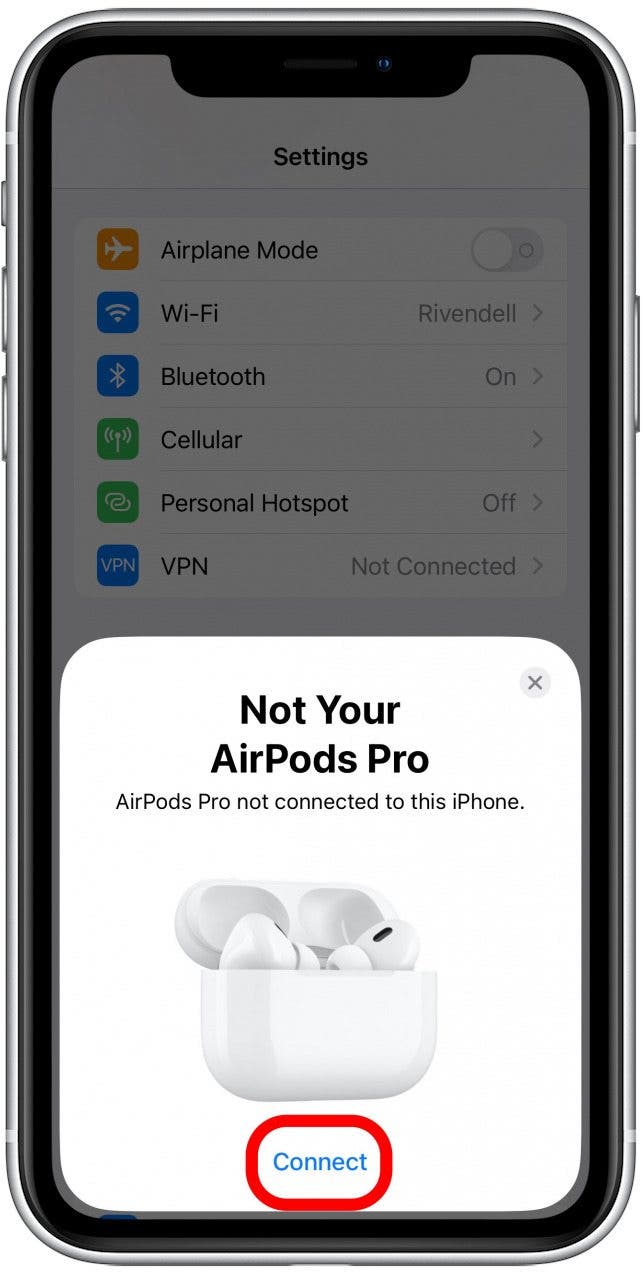
- 按照屏幕上的提示設置您的 AirPods。完成後,點擊繼續。
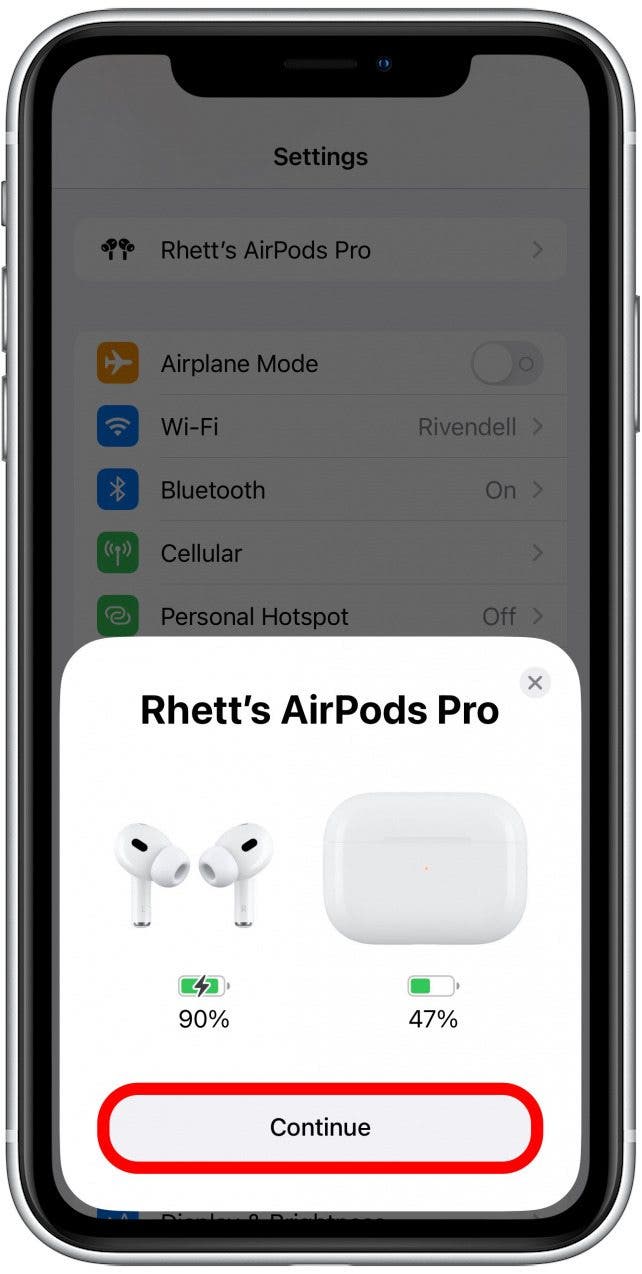
- 如果您將 Apple Watch 與剛剛連接 AirPods 的 iPhone 配對,您的 AirPods 也會連接到您的 Apple Watch。聲音會自動在 Apple Watch 和 iPhone 之間切換。
現在您知道如何設置 AirPods。無論您是配對第二代 AirPods、第三代 AirPods、AirPods Pro 還是 AirPods Max,此設置過程都幾乎相同。與 AirPods Max 的唯一區別是您需要將它們從智能盒中取出。
如果您已經在 iPhone 上設置了 Hey Siri,那麼您將自動能夠在 AirPods、AirPods Pro 和 AirPods Max 上使用此功能。如果您尚未設置 Hey Siri,請不用擔心,您的設備上將會有分步說明來指導您完成整個過程。
如果您在配對後無法將 AirPods 留在耳中,請查看以下指南:。有關 AirPods 的更多提示和技巧,請務必通訊。
將兩對 AirPods 連接到一部 iPhone
AirPods 用戶能夠。此功能使兩個人可以通過一部 iPhone 收聽相同的音樂、播客、有聲讀物和其他媒體。
將 AirPods 與您的 iPad 或其他 iPhone 配對
如果您的 iPhone 和 iPad 使用相同的 Apple ID 登錄到同一個 iCloud 帳戶,您將能夠將 AirPods 靠近 iPad,它們會自動配對。如果您還沒有執行此步驟,則將 AirPods 與 iPad 配對需要花費更多的精力。這些說明也適用於將 AirPods 與不同的 iPhone 配對。
- 將 AirPods 打開充電盒,靠近 iPad。
- 輕敲連接當出現如下提示時。

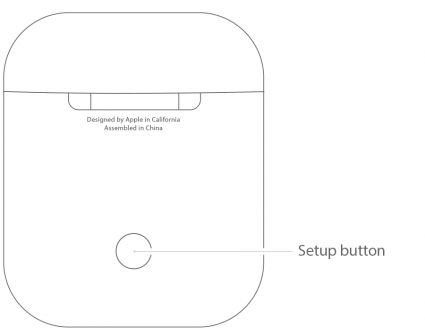
- 按住設置按鈕按照指示。

- 您將看到一條如下所示的消息,表明您的 AirPods 正在連接到您的 iPad。

- 輕敲完畢當 AirPods 完成配對後,您就可以開始使用它們了。

將 AirPods、第二代 AirPods、第三代 AirPods、AirPods Pro 或 AirPods Max 與您的 Mac 配對
如果您已經將 AirPods 與 iPhone 配對,並且您的 Mac 使用同一 Apple ID 登錄到同一 iCloud 帳戶,則配對會很快。
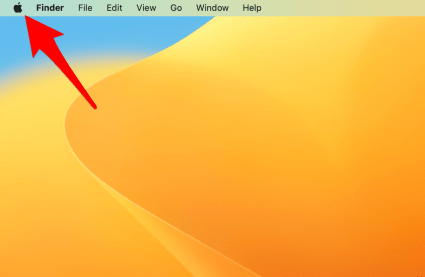
- 將 AirPods 放入耳中,然後單擊蘋果圖標在 Mac 的菜單欄中。
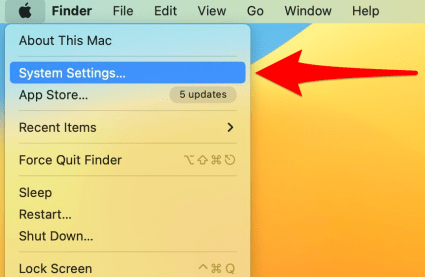
- 點擊系統設置。如果您使用的是舊版本的 macOS,這可能稱為系統偏好設置。
- 點擊藍牙在系統設置菜單中。
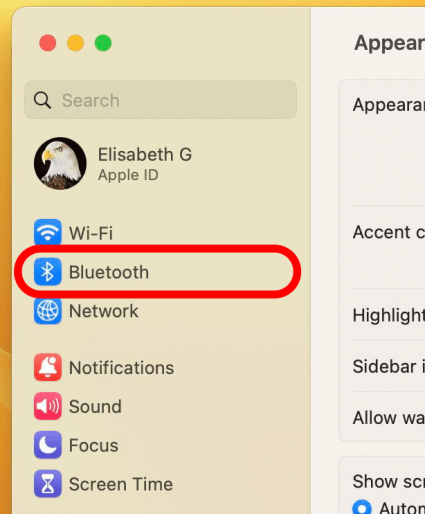
- 您將看到可用藍牙設備的菜單;選擇您的 AirPods。
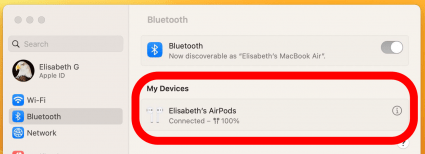
- 如果您在藍牙選項中沒有看到 AirPods,則需要確保 Mac 上已啟用藍牙。
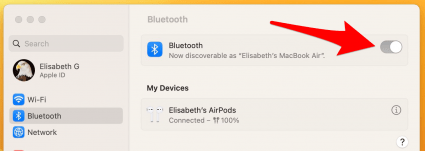
- 檢查下面的狀態藍牙,並確認您的 Mac 可以被發現。如果右側的白色圓形開關打開,則表明藍牙已打開。如果沒有,請單擊開關將其打開。
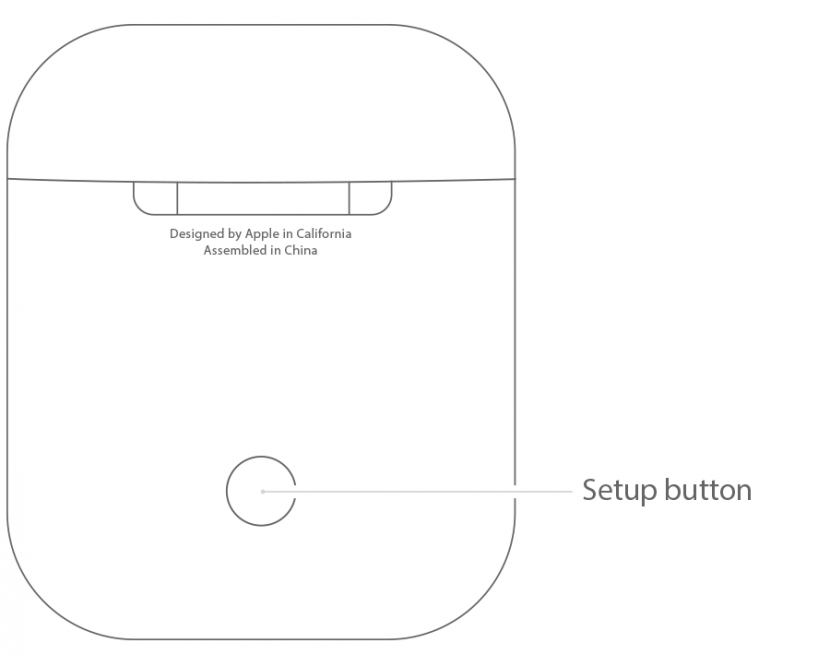
- 藍牙打開後,將 AirPods 充電盒打開,將裡面的 AirPods 放在 Mac 附近。
- 按住設置按鈕直到狀態指示燈開始閃爍白色。
- 您的 AirPods 現在應該是藍牙菜單。
- 將 AirPods 與 Mac 配對後,您可以選擇通過 AirPods 聆聽 Mac 中的音頻,方法是打開系統設置再次並選擇聲音。
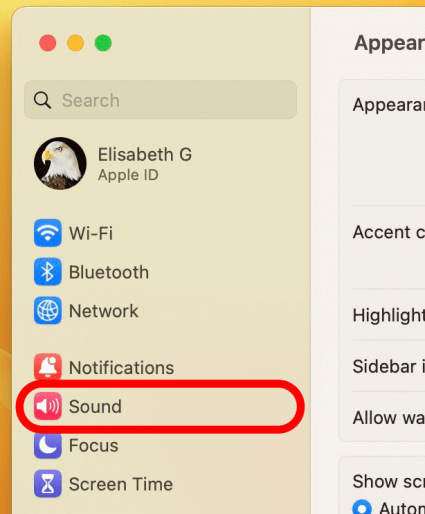
- 您將在“輸出”菜單中看到您的 AirPods;點擊它們。
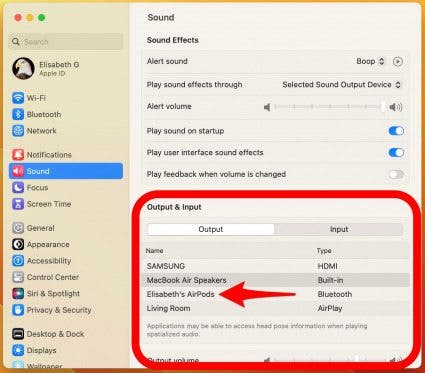
您的 AirPods 現在應該已連接到您的 Mac。
如何將 AirPods 與 Windows PC 配對
如果您有一台運行 Windows 10 或 11 的電腦,您可能希望將 AirPods 與它一起使用。幸運的是,我們有一個單獨的指南。您可以在 Windows 上使用 AirPods,就像在 macOS 上一樣順暢。
將 AirPods 與 Apple TV 配對
在嘗試將 AirPods 連接到 Apple TV 之前,請檢查並確保您的電視軟件與您的 AirPods 型號兼容:
- 原裝 AirPods 可以連接到 tvOS 11 或更高版本。
- 第二代 AirPods 需要運行至少 tvOS 12.2 的 Apple TV。
- 第三代AirPods可以連接到tvOS 15或更高版本。
- AirPods Pro 需要運行 tvOS 13.2 或更高版本的 Apple TV。
從 iOS 11 開始,如果使用相同的 Apple ID 登錄 iCloud,Apple TV 就可以自動與 AirPods 配對。如果您的 Apple TV 未使用同一 Apple ID 登錄,您可以按照下面的手動設置說明進行操作。
要將 AirPods 連接到 Apple TV:
- 打開 AirPods 保護盒,將 AirPods 留在裡面,然後將它們靠近 Apple TV。
- 按住設置按鈕在 AirPods 外殼的背面。
- 打開設置應用程序在你的蘋果電視上。
- 選擇遙控器和設備,然後選擇藍牙。
- 從顯示的設備列表中選擇您的 AirPods,然後選擇連接設備。
將 AirPods 與 Apple TV 配對後,您可以隨時從已識別設備的菜單中選擇它們。只需導航至 Apple TV 的主屏幕,然後按遙控器上的“播放”按鈕即可。將出現配對設備的菜單;選擇您的 AirPods。
要取消 AirPods 與 Apple TV 的配對:
- 返回到設置應用程序。
- 選擇遙控器和設備。
- 選擇藍牙。
- 選擇您的AirPods從列表中。
- 選擇忘記設備進而確認。
AirPods、AirPods 2、AirPods 3、AirPods Pro 和 AirPods Max 使用基礎知識
AirPods 旨在為您的 Apple 設備日常體驗提供無縫且有用的補充。將它們從盒子中取出後即可使用,當您將其中一個或兩隻耳朵放入耳朵時,它們會自動開始播放音頻。當您取出一隻 AirPod 時,音頻將會暫停,當您同時取出兩隻 AirPod 時,音頻會完全停止。我們的 AirPods 指南的這一部分將介紹您應該了解的有關 AirPods 工作原理的更多信息:
調高或調低 AirPods 的音量
您可以通過要求 Siri 來調節 AirPods 的音量,方法是說“嘿 Siri,調高(或調低)音樂”,或者要求 Siri 將音量提高或降低一定百分比。要了解更多信息,請按照我們的教程進行操作。如果您的 AirPods 麥克風出現問題,您還可以查看。
在第二代 AirPods Pro 上,您還可以通過向上或向下滑動桿上的力傳感器來調節音量。
更改 AirPods 2、AirPods 3、AirPods Pro 和 AirPods Max 上的音量
如果您使用的是第二代 AirPods 或 AirPods Pro,您可以使用原始 AirPods 上提供的相同 Siri 命令來提高或降低音量。您還可以更改 iPhone 的音量通過使用您正在收聽的應用程序中的音量滑塊。對於第三個選項,請打開您的並通過向上或向下拖動音量滑塊來調節音量。如果您通過一組與 Apple Watch 同步的 AirPods Pro 收聽,您可以在手錶上打開“正在播放”,然後使用數碼表冠調節音量。如前所述,如果您使用的是第二代 AirPods Pro,您可以向上或向下滑動桿上的力傳感器來更改音量。
AirPods Pro 和 AirPods 3 音頻控制
AirPods Pro 和 AirPods 3 將新的力傳感器用於多種用途。按一次力傳感器可暫停音頻,再按一次可恢復。雙擊力傳感器可向前跳,按三次可向後跳。擠壓力傳感器可在 AirPods 3 或 Pro 上召喚 Siri,並在 AirPods Pro 上調整噪音控制。

AirPods Pro 和 AirPods Max 可在降噪和通透模式之間切換
蘋果最新的無線耳塞和耳機最有用的功能之一是能夠在不同的耳機之間來回切換。降噪和透明模式。降噪功能可減少或消除來自外部和內部來源的聲音,而透明度則允許這些聲音進入,因此您可以更加了解自己的環境。要在這些模式之間進行切換,請按住左或右 AirPods Pro 柄上的力傳感器,直到聽到提示音。如果您只佩戴一隻耳塞,按住力傳感器將在透明模式和關閉模式之間切換音頻。如果您有一副 AirPods Max,請按噪音控制按鈕切換到透明模式。

AirPods Max 數字皇冠
AirPods Max 有一個 AirPods 系列其他產品所不具備的功能:數字表冠。 Max 用戶可以播放或暫停音頻、控制音量、跳過曲目、結束和接聽電話以及使用數字表冠召喚 Siri。

使用 AirPods 接聽電話並使用 Siri 通報來電
對於 AirPods 和 AirPods 用戶來說另一個有用的功能是能夠雙擊任一 AirPod,然後再次雙擊以斷開連接。

您還可以。
適用於 AirPods 的其他有用 Siri 命令
除了讓 Siri 宣布來電之外,您還可以使用 AI 助手執行其他與 AirPods 相關的任務。學習在配對的 iPhone 上,然後嘗試以下一些命令和問題:
- “嘿 Siri,調高(或調低)音量。”
- “嘿 Siri,跳到下一首歌曲。”
- “嘿 Siri,暫停音樂。”
- “嘿 Siri,播放我的鍛煉播放列表。”
- “嘿 Siri,我怎麼從這裡去上班?”
- “嘿 Siri,最近的咖啡店在哪裡?”
如果您擁有一對 AirPods 2 或 AirPods 3,則無需雙擊耳塞即可召喚 Siri,儘管該選項仍然可用。您還可以學習。
將音頻輸出切換到 AirPods、AirPods Pro 和 AirPods Pro Max
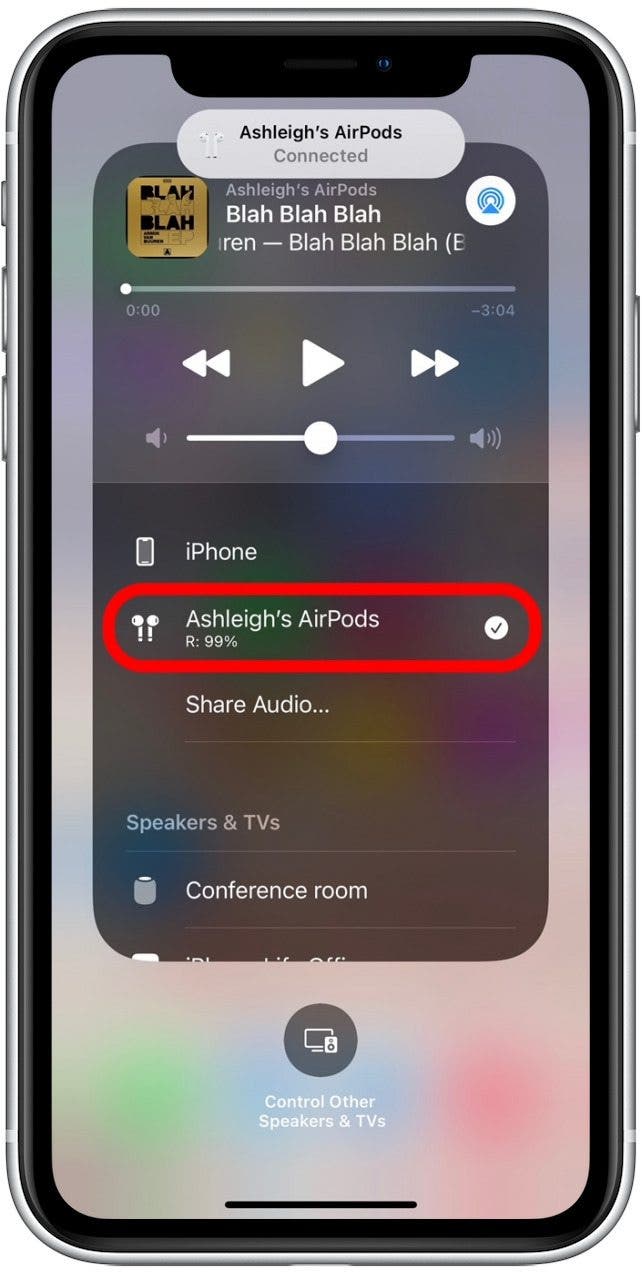
如果您的 iPhone、iPad 或 iPod Touch 與多個揚聲器或耳機配對,您會想知道如何選擇 AirPods 來播放該設備上的音頻。例如,要選擇 AirPods 作為 iPhone 上的音頻輸出:
- 打開控制中心在 iPhone 上,對於 iPhone X 或更新機型,從屏幕右上角向下滑動;對於早期 iPhone,從屏幕底部向上滑動。
- 點擊聲卡。
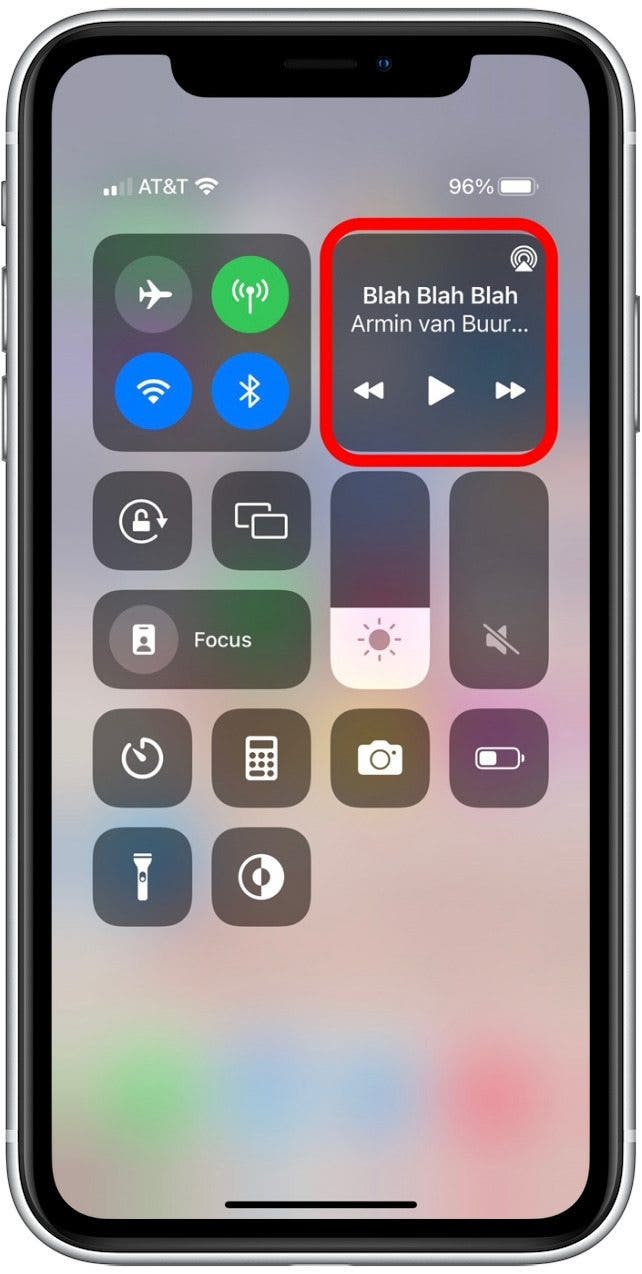
- 觸摸並按住金字塔圖標當卡打開時。
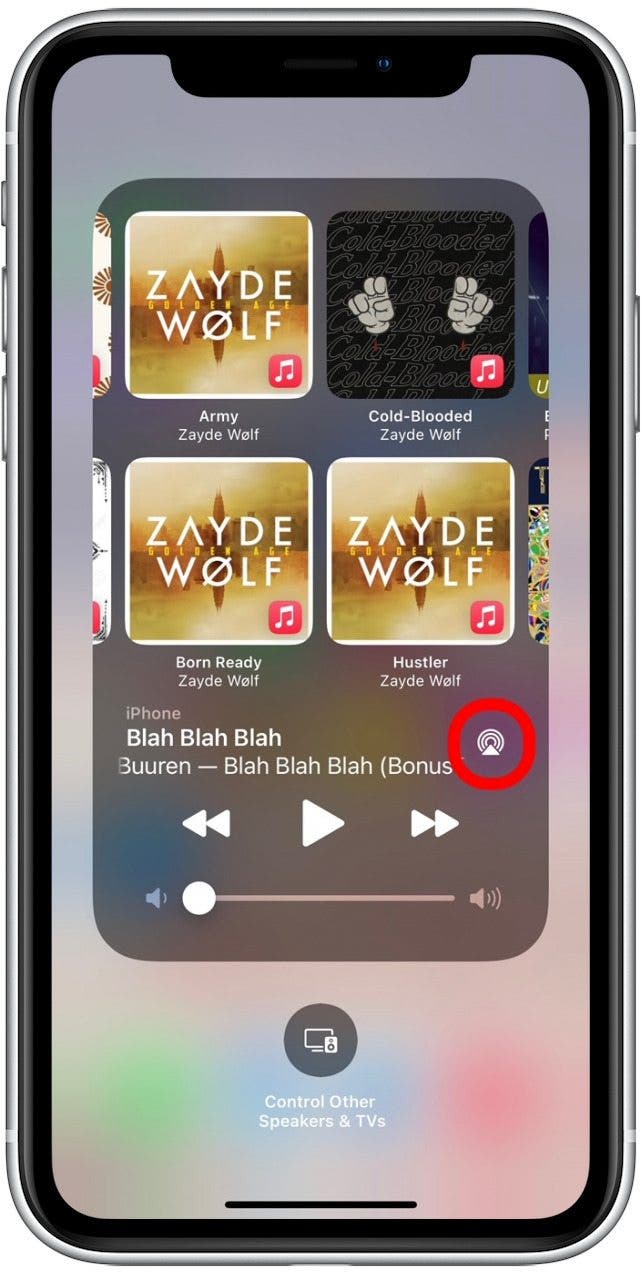
- 現在您將看到更改連接到 iPhone 的所有藍牙設備的音頻輸出的選項;你可以點擊 AirPods選擇他們。
有關的:
如何配置 AirPods、AirPods Pro 和 AirPods Max
您可以使用 iOS 設備通過以下方式配置 AirPods:
AirPods 和 AirPods 2 雙擊快捷方式
AirPods 2 和 AirPods 3 可以使用新的免觸摸“Hey Siri”提示來完成以前需要雙擊的所有任務。不過,如果您已經習慣了敲擊 AirPods 並想繼續使用此手勢,那麼它仍然適用於 AirPods 2,而 AirPods 3 現在具有與 AirPods Pro 相同的力傳感器。
我們介紹瞭如何使用上面的雙擊接聽或掛斷電話,但您還有其他幾種方法所以他們對雙擊會有不同的反應。使用左側或右側 AirPod 播放或暫停音頻、跳至下一首曲目、跳回上一首曲目,或者。
筆記:您可能需要先安裝 AirPods,然後才能看到下述設置。
- 您可以通過打開 iPhone 上的設置應用程序並點擊藍牙打開已配對藍牙設備的列表。
- 接下來,點擊信息圖標輕觸 AirPods 旁邊的每個 AirPod,從 AirPod 功能菜單中選擇您希望其控制的功能。
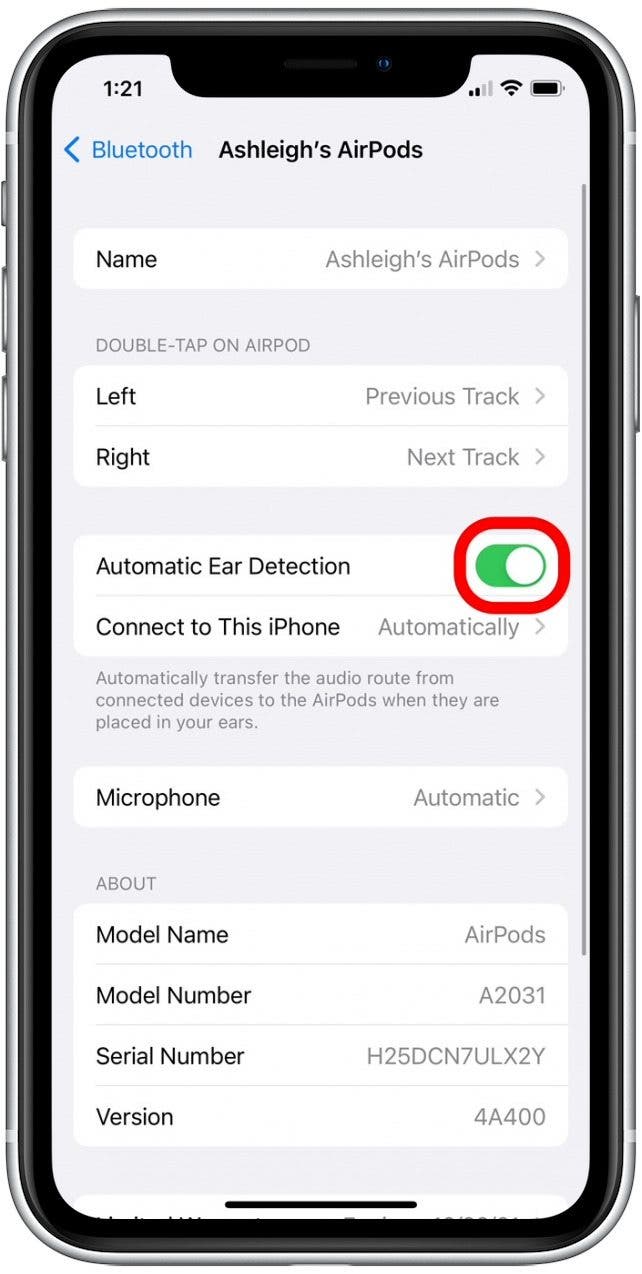
關閉 AirPods 上的自動耳朵檢測
使用與雙擊快捷方式選項相同的步驟,您還可以選擇啟用或禁用自動耳朵檢測。
筆記:您可能需要先安裝 AirPods,然後才能看到下述設置。
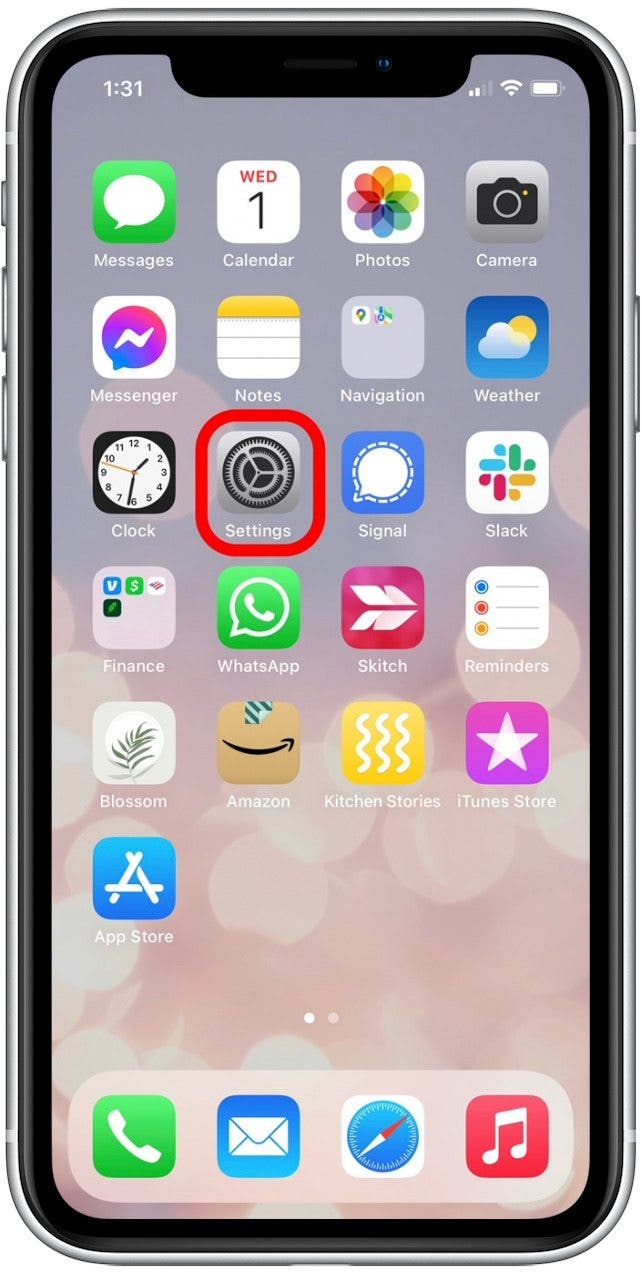
- 打開設置應用程序在您的 iOS 設備上。
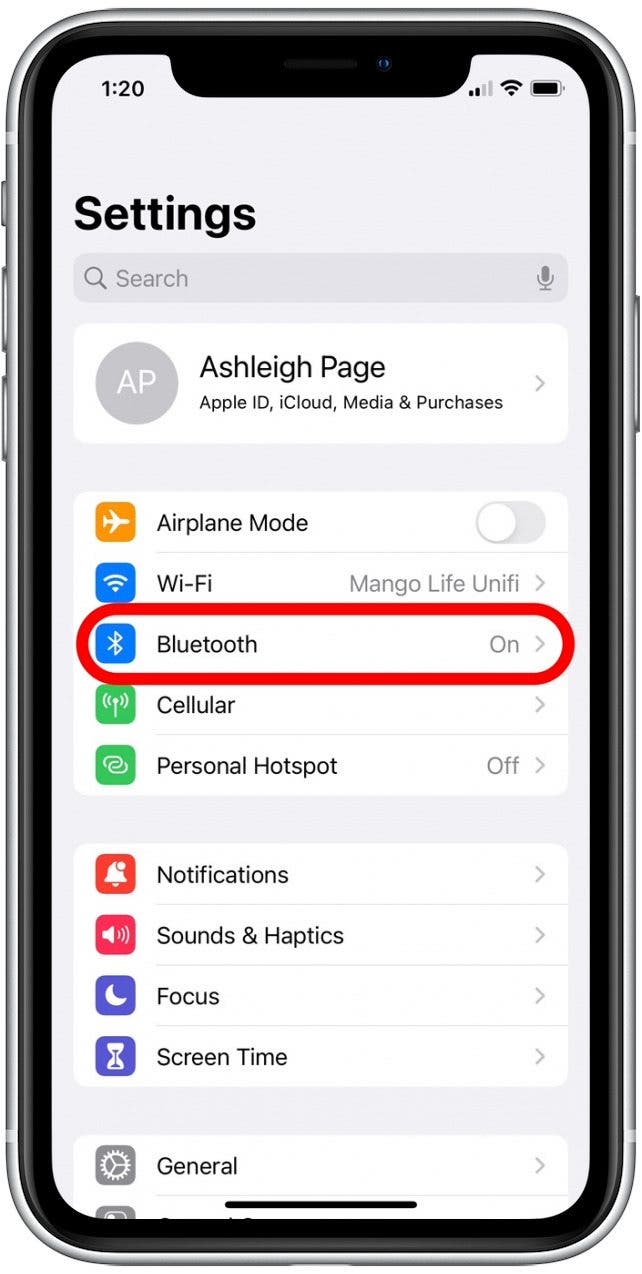
- 選擇藍牙。
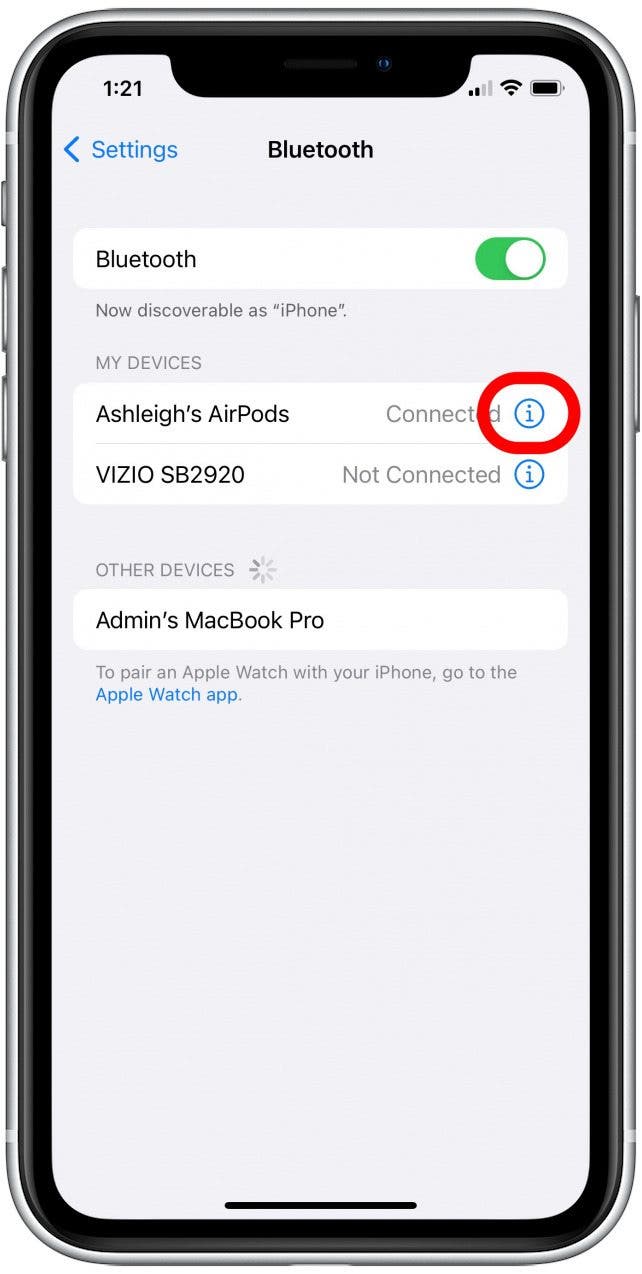
- 點擊小寫的我在 AirPods 旁邊。
- 切換自動耳朵檢測如果您不希望每當您將一隻或兩隻 AirPods 放入耳中時,音頻就從配對設備切換到 AirPods,請關閉。
對於小費
如果您的 AirPods 已連接,但沒有發出聲音,關閉自動耳朵檢測可以解決此問題。看看我們的。
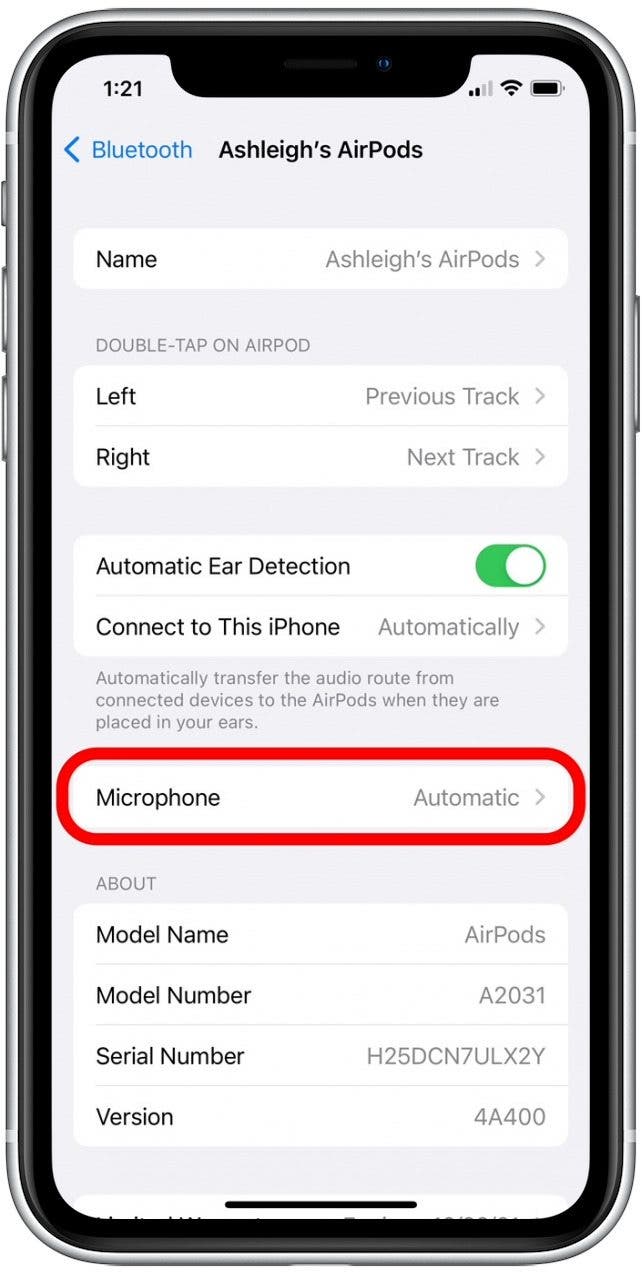
AirPods 的麥克風控制
您還可以在同一頁面調整 AirPod 的麥克風設置。
- 點擊麥克風在自動耳朵檢測開關下方。
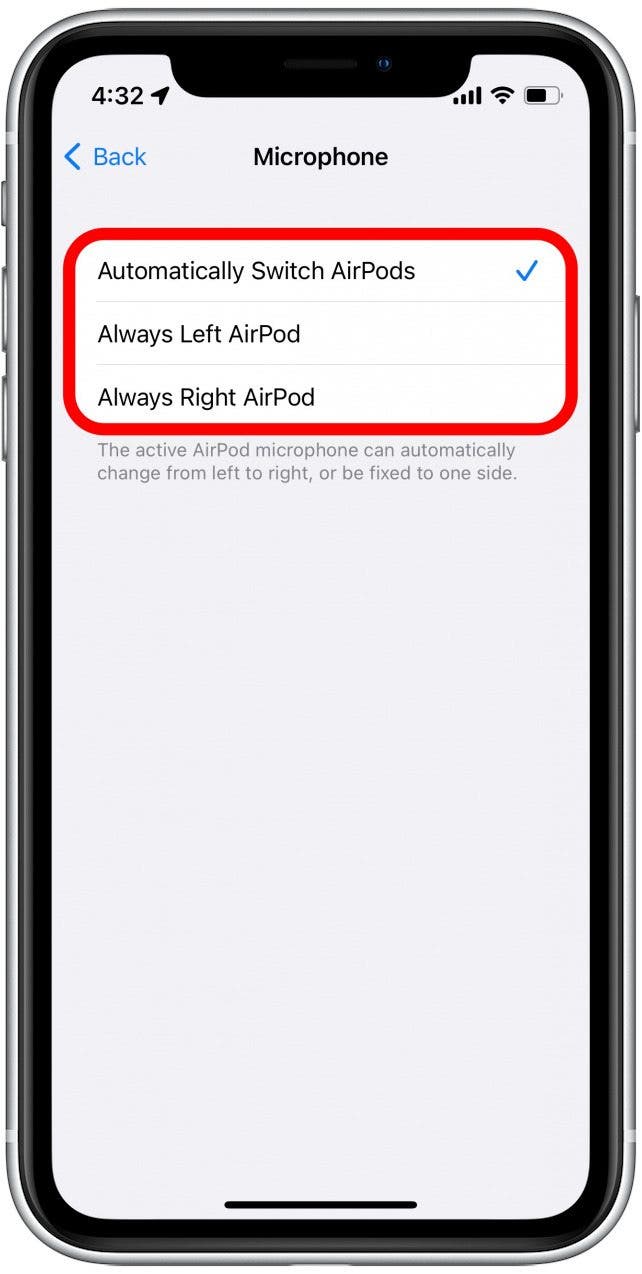
- 您可以決定讓 AirPods 麥克風根據需要自動從左到右來回切換,或者始終使用左耳塞或右耳塞來實現麥克風功能。即使您只使用一台 AirPod,自動選項也能讓您的麥克風保持正常運行。
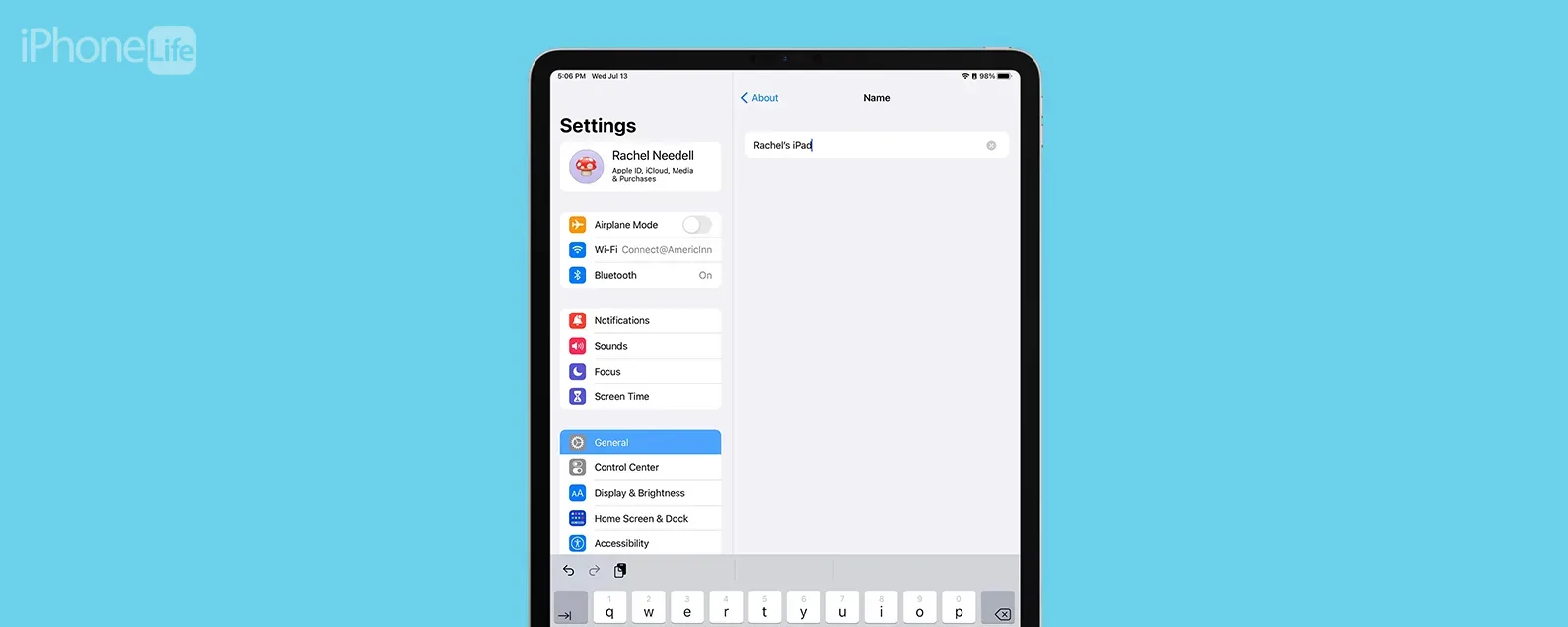
重命名您的 AirPods
如果您想學習,我們有豐富的資源,它允許您分配設備暱稱或其他易於識別的綽號。
更改 AirPods Pro 上的力傳感器設置
正如前面提到的,按住力傳感器允許 AirPods Pro 用戶在透明模式和降噪模式之間切換。如果您想更改力傳感器命令,請按照以下說明操作:
- 打開設定應用程式.
- 連接後輕按您的 AirPods。
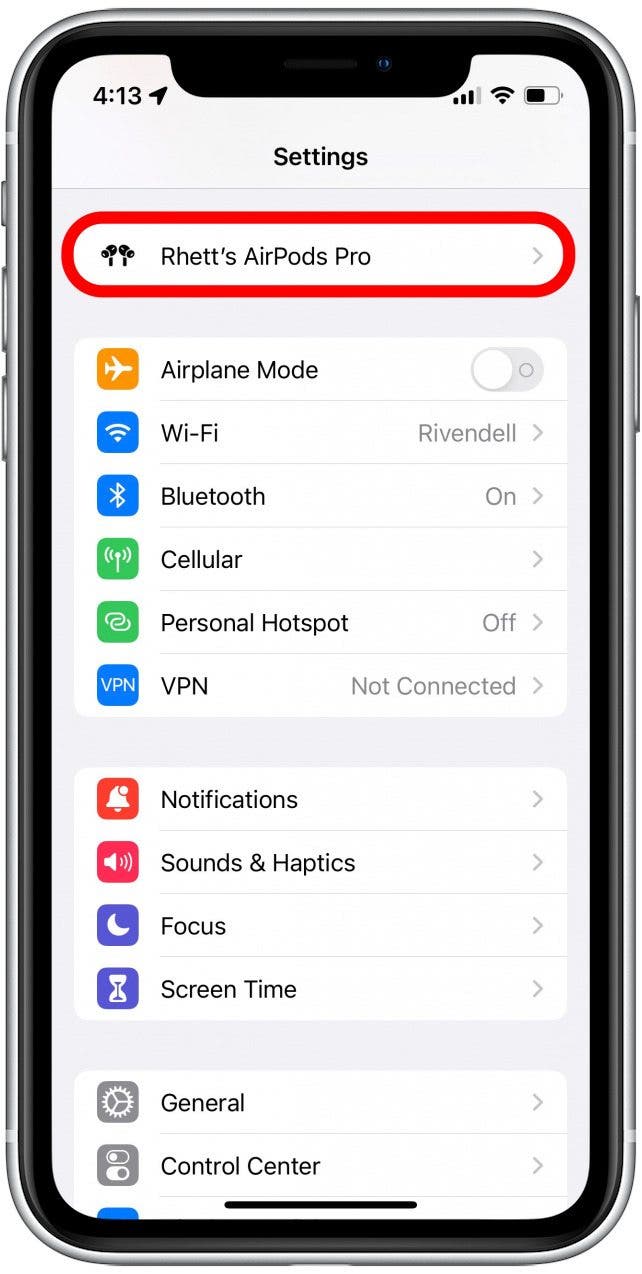
- 向下滾動,然後在標記為的菜單下按住 AirPods,您將看到左右 AirPod 的選項。點擊其中之一即可更改其行為。

- 您的 AirPods Pro 菜單將為您提供更改按住功能的選項。您可以選擇使用按住控件進行噪音控制模式,或者將一個用於噪音控制,將另一個用於 Siri 命令。
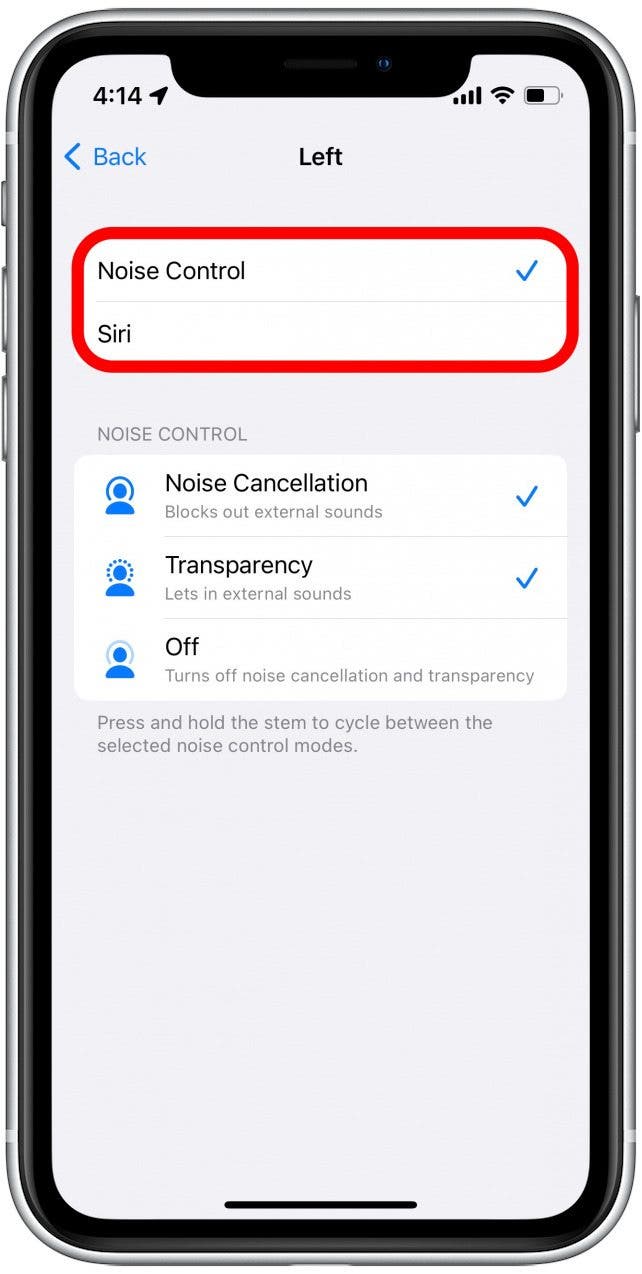
筆記:雖然 AirPods 3 具有力傳感器,但沒有噪音控制功能。
設置“查找我的”和查找丟失的 AirPods、AirPods Pro 和 AirPods Max
一旦你已經,您將能夠從以下位置查看使用您的 Apple ID 登錄的所有設備的位置查找我的應用程序或在iCloud.com。此外,即使您丟失的設備處於離線狀態和睡眠狀態,也會發出藍牙信號。這些信號可以被附近的 Apple 設備檢測到,這些設備會將位置轉發到“查找我的”應用程序,以幫助您找到丟失的 Apple 技術。如果您的設備(包括 AirPods、AirPods 2、AirPods Pro 或 AirPods Max)丟失或被盜,這是保護您的設備的重要一步。
將 AirPods 與已登錄 Apple ID 並設置了“查找我的”的 iPhone、iPad 或 iPod Touch 配對後,它們將自動包含在該功能中並在“查找我的”地圖上可見。

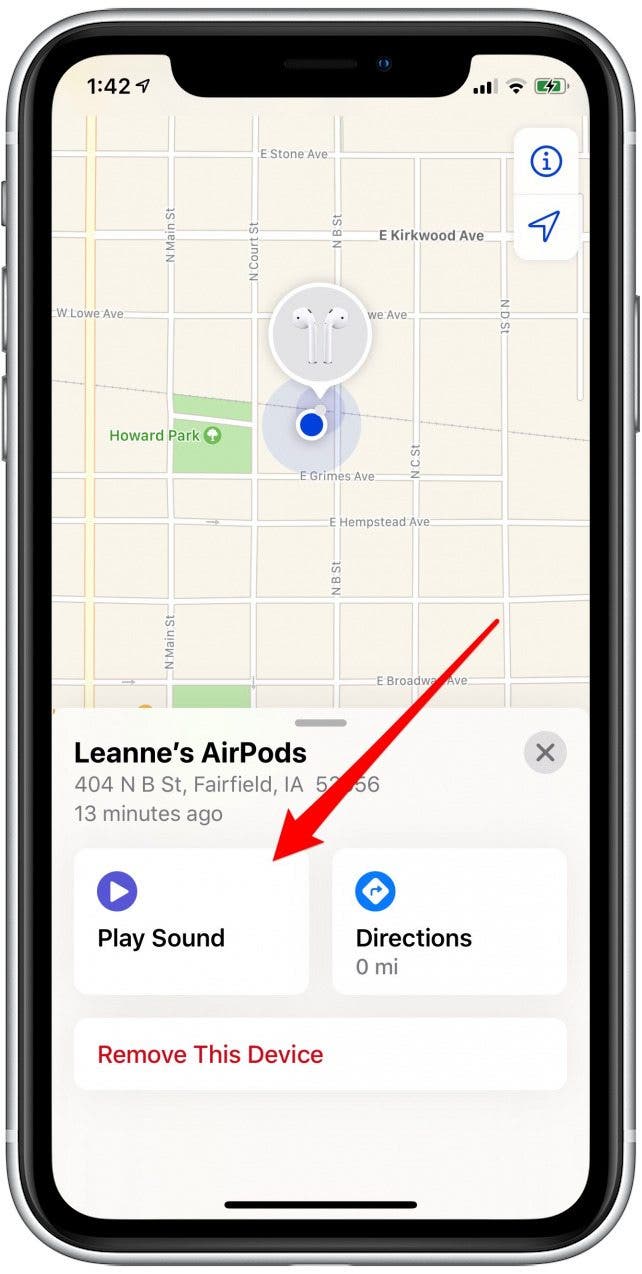
這就是此功能真正有用的地方:如果您的 AirPods 靠近配對設備並且在藍牙範圍內,您可以激活逐漸變大的兩分鐘提示音,幫助您找到一個或兩個耳塞。要打開此功能:
- 在地圖下的設備列表中點擊您的 AirPods,然後點擊播放聲音。
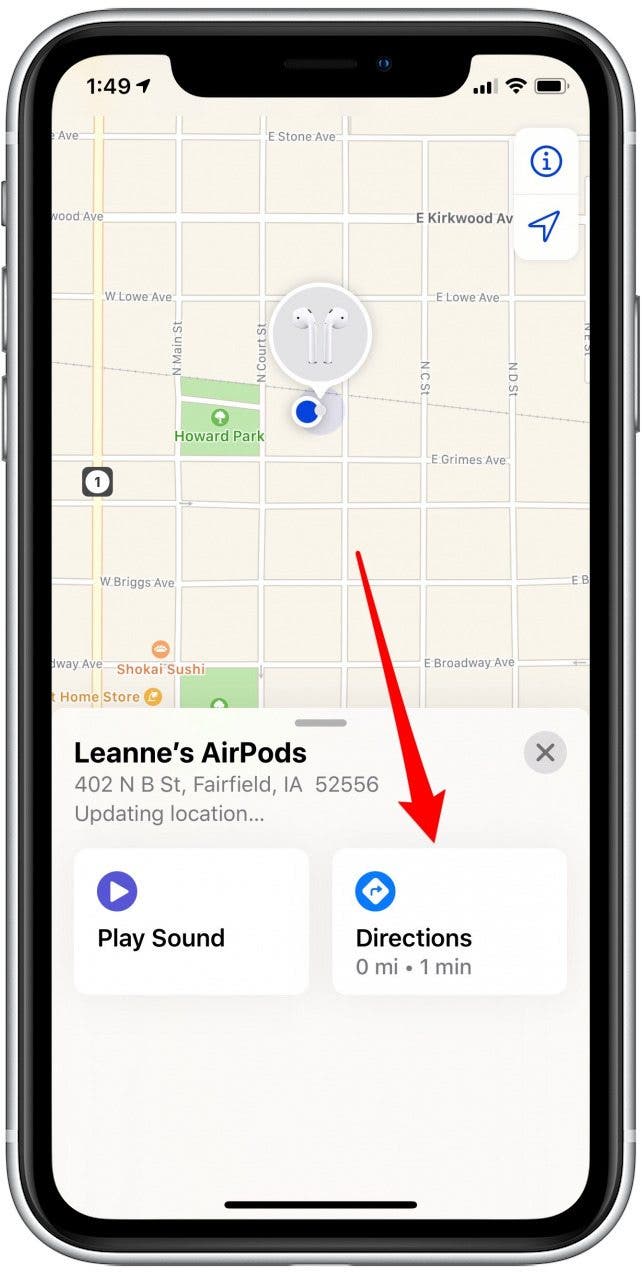
- 如果您不知道如何導航到 AirPods 的位置,請輕點路線,Apple 的地圖應用程序將打開並引導您。
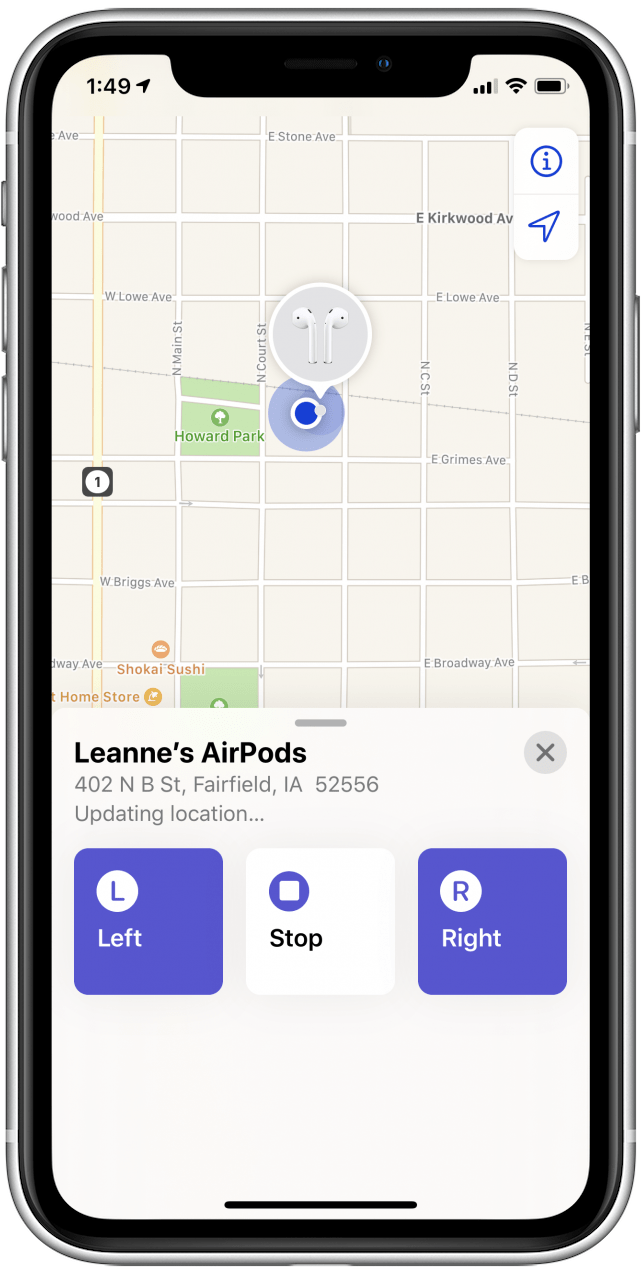
- 如果您只丟失了一台 AirPod,或者找到了一台但沒有找到另一台,您可以輕點向左靜音或者靜音右追踪丟失耳塞的位置。
- 輕敲停止播放一旦您找到 AirPods 並希望停止提示音,或者如果兩分鐘不足以找到兩個耳塞,請重複此過程。
筆記:此功能僅在您的 AirPods 不在充電盒中或充電盒打開時才有效。如果盒子關閉且耳機在裡面,那麼你就不走運了,因為不會發出聲音。不過,第二代 AirPods Pro 現在在充電盒中內置了揚聲器,即使它們在充電盒中並且充電盒關閉,您也可以輕鬆找到它們。
如果你看到沒有找到位置靠近您的 AirPods,它們超出了您所連接設備的覆蓋範圍或電量耗盡;地圖將顯示他們上次可追踪的時間和位置。如果您的 AirPods 回到覆蓋範圍內或已充電,您會在配對設備上收到通知。
AirPods、AirPods 2 和 3、AirPods Pro 和 AirPods Max 電池壽命和充電
蘋果最初的 AirPods 每次充電可以使用相當長的時間;兩個小時的談話時間或五個小時的聆聽時間。更好的是,如果您的 AirPods 充電盒已充滿電,只要給充電盒中的 AirPods 充電,您就可以通話長達 11 小時,聆聽長達 24 小時。第二代 AirPods 充電後的續航時間更長;三個小時的通話時間,五個小時的聆聽時間,電池盒充滿電後的電池續航時間超過 24 小時! Apple 的新款 AirPods AirPods Pro 可提供長達 5 小時的聆聽時間和 3.5 小時的通話時間。使用充滿電的充電盒,您的 AirPods Pro 可以持續超過 18 小時的通話時間或 24 小時的聆聽時間。 AirPods Max 可提供 20 小時的聆聽和通話時間。那麼,您如何知道您的 AirPods 需要充電呢?讓我們來看看如何檢查 AirPod 的電池電量(包括充電盒和耳機本身)。
如何檢查 AirPods 電池電量
您可以使用 iPhone、iPad、iPod Touch 或 Mac 檢查 AirPods 及其充電盒的充電狀態。要檢查您的一台 iOS 設備:
- 您的 AirPods 需要連接到設備您想用來檢查他們的充電狀態。
- 打開 AirPods 充電盒,將 AirPods 留在裡面,然後將打開的充電盒放在 iPhone、iPad 或 iPod Touch 附近。
- 幾秒鐘內,AirPods 及其充電盒的電池電量就會顯示在屏幕上。
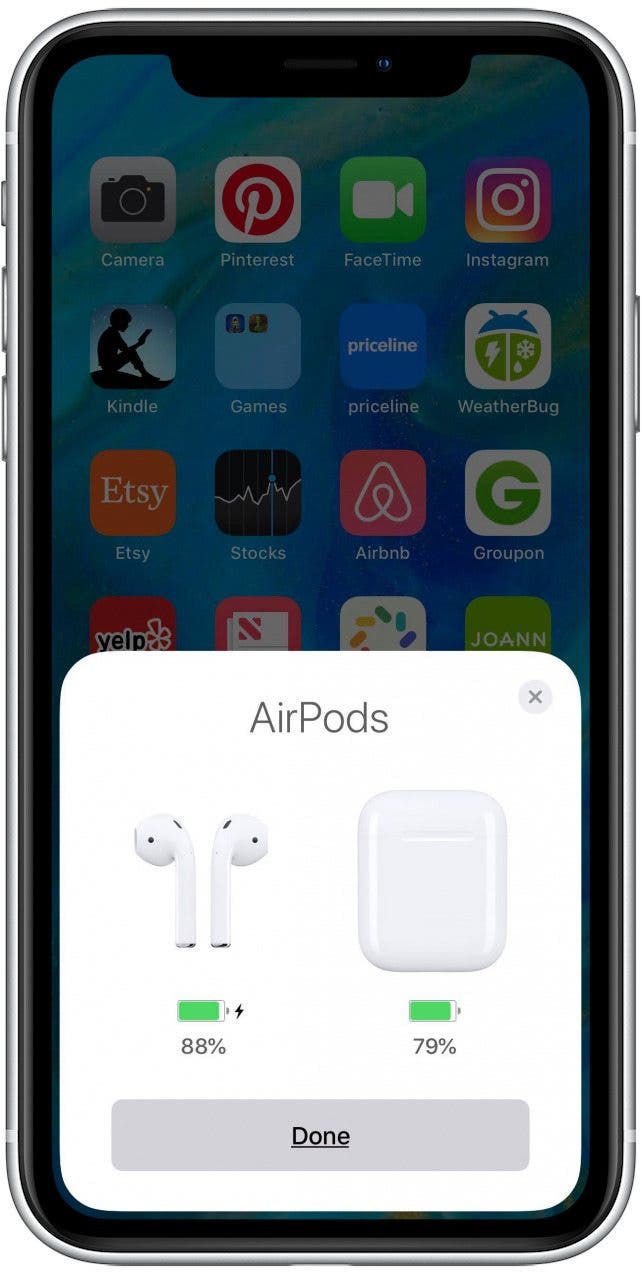
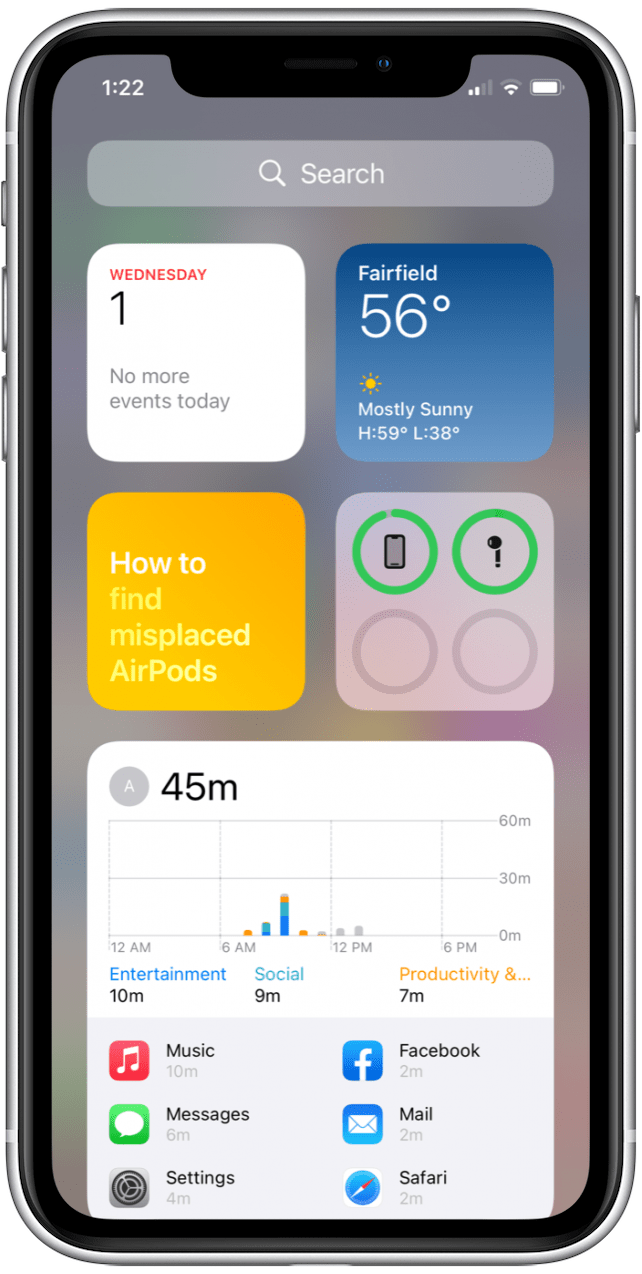
- 您還可以使用以下命令檢查這些級別電池小部件在您的今日視圖中。了解如何添加如果您還沒有這樣做。
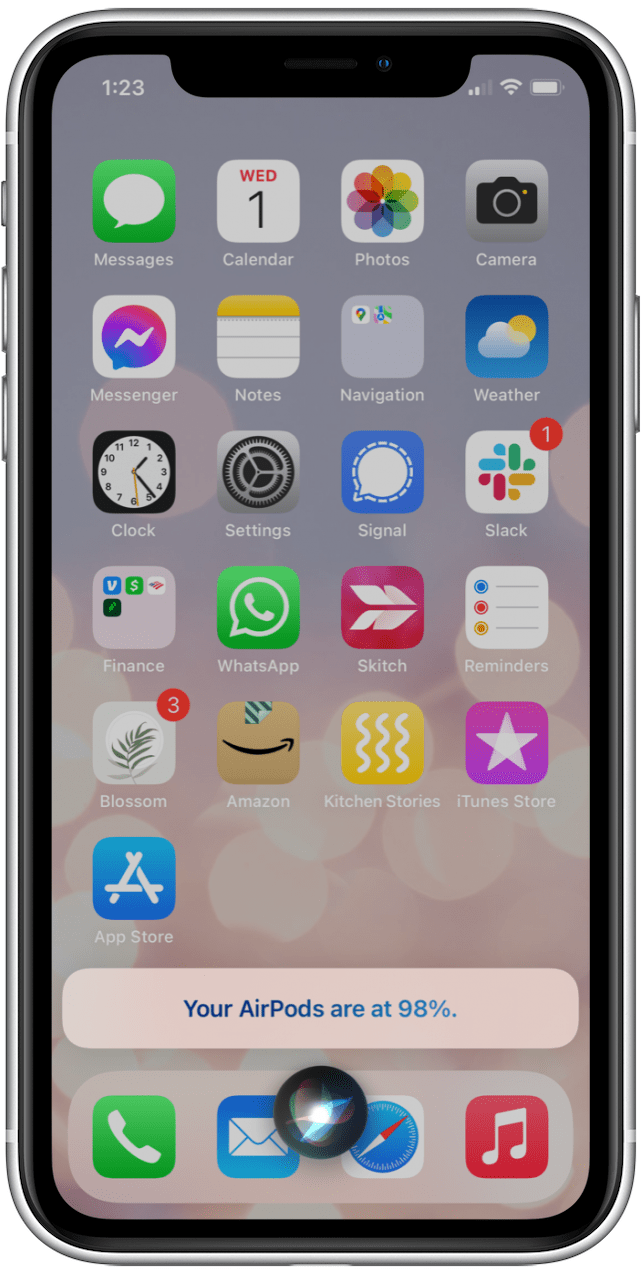
- 檢查 AirPods 及其充電盒電池電量的另一種方法是詢問 Siri。
如何在 Mac 上檢查 AirPods 電池電量
- 打開蓋子的充電盒或從充電盒中取出 AirPods。
- 單擊蘋果圖標在 Mac 的菜單欄中。
- 點擊系統設置(或者系統偏好設置,如果您使用的是舊版本的 macOS)。
- 點擊藍牙。
- 您將在藍牙菜單中看到您的 AirPods,以及電池電量的百分比。
專業提示:有多種方法可以延長 AirPods 的使用壽命。看看這些。
檢查充電盒的充電狀態
一眼就能看出您的 AirPods 充電盒是否需要充電。新款無線充電盒的狀態燈位於正面,而原裝盒的狀態燈位於蓋子內側。對於這兩個配件,如果剩餘電量不足,則指示燈呈琥珀色亮起;如果已充滿電,則指示燈呈綠色亮起。

如果您的 AirPods 位於充電盒內且蓋子打開,狀態指示燈將指示耳塞而非充電盒的電量。同樣,綠色表示已充滿電,琥珀色表示您的 AirPods 需要充滿電。
如果您在無線充電墊上為 AirPods 充電盒充電,當您將充電盒放在充電墊上時,狀態指示燈會亮起八秒鐘,綠色表示已充滿電,琥珀色表示需要更多充電。如果您有新的 AirPods Pro,您可以將充電盒放在墊子上,輕拍充電盒以查看是否已充滿電。
如何為 AirPods 充電
如果您的 AirPod 電池電量耗盡,您會在一隻或兩隻耳塞中聽到提示音,表明電池電量不足。如果您在此之後沒有充電,您會在無線耳機關閉之前再聽到一聲提示音。那麼如何為 AirPods 充電呢?只要充電盒有電,您只需將耳機放入充電盒並合上蓋子即可。
要為 AirPod 充電盒充電,請使用隨附的 USB 轉 Lightning 線纜將充電盒插入電源。如果您購買了新的無線充電盒,還可以將充電盒放在無線充電器上。如果您已有 Apple Watch,則可以使用 Apple Watch 的無線充電盤為第二代 AirPods Pro 充電。有幾種方法可以。
只需 15 分鐘,您的 AirPods 即可充滿三個小時的聆聽時間或一個多小時的通話時間。如果您有一套新款 AirPods Pro,只需充電五分鐘即可獲得一個多小時的通話或聆聽時間!使用 Lightning 連接器將 AirPods Max 連接五分鐘,電池續航時間可延長 1.5 小時。當您不使用 AirPods 時,請將它們放在充電盒中以保存電量。您還可以選擇僅使用一隻 AirPod,並在使用左耳塞或右耳塞之間來回切換,以節省電池壽命。
適用於 AirPods、AirPods 2 和 AirPods 3 的無線充電盒
蘋果在推出第二代耳機的同時,還推出了 AirPods 無線充電盒。現在,您無需使用線纜即可為原來的 AirPods 或 AirPods 2 或 3 充電;只需在新的無線充電盒中充電 15 分鐘,即可收聽長達 3 小時的音樂。您可以以 179 美元的價格購買帶有 MagSafe 充電盒的第三代耳機,以 129 美元的價格購買帶有無線充電盒的第二代耳機,或者以 79 美元的價格購買原裝 AirPods 的無線充電盒。
AirPods Pro 無線充電盒
Apple 第二代 AirPods 推出的無線充電盒也可以在第一代 AirPods 上使用。不幸的是,AirPods Pro 的充電盒僅適用於這些耳機,不適用於前兩代 AirPods。該耳機盒包含在無線耳機的成本中,價格為。
如何重置 AirPods、AirPods Pro 和 AirPods Max
如果您的 AirPods 出現電池問題或其他問題,您可以使用 iOS 設備進行重置。但是,如果您打算出售 AirPods,可以除了簡單地重置它們之外,您還應該採取措施。以下是重置 AirPods 的方法:
- 將 AirPods 放入充電盒中並合上蓋子。等待 30 秒,然後打開蓋子。
- 打開設置應用程序在您的 iPhone、iPod Touch 或 iPad 上。
- 輕敲藍牙。
- 點擊小寫 i 圖標需要重置的 AirPods 旁邊。
- 輕敲忘記此設備並確認您的選擇。
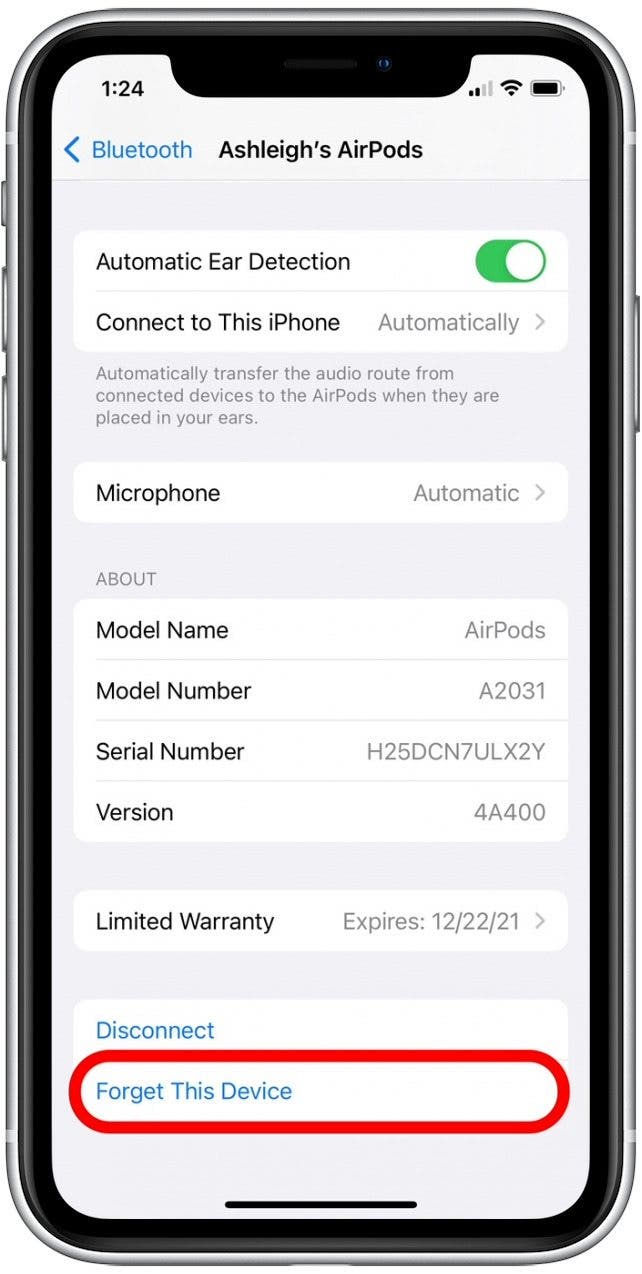
- 現在,將 AirPods 放入充電盒並打開蓋子,按住設置按鈕至少 15 秒。
- 這狀態燈應呈琥珀色閃爍;如果沒有,您需要關閉機箱蓋並將機箱通電至少十分鐘,然後重試。
- 一旦狀態燈呈琥珀色閃爍,您可以將 AirPods 重新連接到您的設備(它將與共享同一 iCloud 帳戶的所有設備斷開連接)。一些自定義設置需要重新設置。
對於小費:重置可能是解決 AirPod 問題的好方法。閱讀本文以獲取更多提示。
我的 AirPods 型號可以連接哪些 Apple 設備?
我的 AirPods 可以連接哪些設備?
要使用 AirPods,您需要將它們連接到下面列出的設備之一。
iPhone、iPad 和 iPod Touch
如果您的 iPhone、iPad 或 iPod Touch 已更新至 iOS 10 或更高版本,您將能夠將其與 AirPods 配對。請檢查以下內容,看看您的設備是否能夠更新到 iOS 10 或更高版本。
蘋果手錶
如果您想將 AirPods 與 Apple Watch 配對,您的手錶必須或稍後。
蘋果電視
如果您想將 Apple TV 連接到 AirPods,則需要將 Apple TV 更新到 tvOS 11 或更高版本。
蘋果
要將 AirPods 與 Mac 配對,請確保您的 Mac 已更新至 macOS Mojave 或更高版本。
我的 AirPods 2 可以連接哪些設備?
第二代 AirPods 在可以連接的設備方面受到一些限制。請繼續閱讀,了解運行哪些操作系統的哪些設備將與您的新耳機配對。另外,請查看這篇文章來了解。
iPhone、iPad 和 iPod Touch
如果您的 iPhone、iPad 或 iPod Touch 已更新至 iOS 12.2 或更高版本,您將能夠將其與 AirPods 配對。
蘋果手錶
如果您想將 AirPods 與 Apple Watch 配對,您的手錶必須或稍後。
蘋果電視
如果您想將 Apple TV 連接到 AirPods,則需要將 Apple TV 更新到 tvOS 12.2 或更高版本。
蘋果
要將 AirPods 與 Mac 配對,請確保您的 Mac 已更新至 macOS Mojave 或更高版本。
第二代 AirPods 在可以連接的設備方面受到一些限制。請繼續閱讀,了解運行哪些操作系統的哪些設備將與您的新耳機配對。另外,請查看這篇文章來了解。
我的 AirPods 3 可以連接哪些設備?
iPhone 和 iPad
如果您的 iPhone 或 iPad 已更新至 iOS 15 或 iPadOS 15 或更高版本,則可以將其與第三代 AirPods 配對。
蘋果手錶
如果您想將 AirPods 與 Apple Watch 配對,您的手錶必須更新至 watchOS 8 或更高版本。
蘋果電視
如果要將 Apple TV 連接到 AirPods,則需要將 Apple TV 更新到 tvOS 15.0 或更高版本。
蘋果
要將 AirPods 與 Mac 配對,請確保您的 Mac 已更新至 macOS Monterey 或更高版本。
我的 AirPods Pro 可以連接哪些設備?
Apple 最新版本的 AirPods AirPods Pro 可連接以下設備:
iPhone、iPad 和 iPod Touch
如果您擁有更新至 iOS 13.2 或更高版本的 iPhone 或 iPod Touch,或者更新至 iPadOS 13.2 的 iPad,則可以將其與 AirPods Pro 配對。
蘋果手錶
如果您想將 AirPods Pro 與 Apple Watch 配對,您的手錶必須6.1 或更高版本。
蘋果電視
如果您想將 Apple TV 連接到 AirPods Pro,您需要將 Apple TV 更新到 tvOS 13.2 或更高版本。
蘋果
要將 AirPods Pro 與 Mac 配對,請確保您的 Mac 已更新到 macOS Catalina 或更高版本。
我的 AirPods Max 可以連接哪些設備?
Apple 的無線耳罩式耳機可以連接到:
iPhone、iPad 和 iPod Touch
如果您擁有更新至 iOS 14 或更高版本的 iPhone,或者更新至 iPadOS 14 的 iPad,則可以將其與 AirPods Max 配對。您需要 iPod Touch 第 7 代才能與 AirPods Max 配對。
蘋果手錶
如果您想將 AirPods Max 與 Apple Watch 配對,您的手錶必須7 或更高版本。
蘋果電視
如果您想將 Apple TV 連接到 AirPods Max,您需要將 Apple TV 4K 更新到 tvOS 14 或更高版本。
蘋果
要將 AirPods Max 與 Mac 配對,請確保您的 Mac 已更新至 macOS Big Sur 或更高版本。
接下來,得到迫切問題的答案,'或者學習。如果你正在尋找,我們也可以提供幫助。