要知道什麼
- 設置為拍攝高效照片的 iPhone 將保存為 HEIC 圖像。
- 您可以直接在 iPhone 上將 HEIC 轉換為 JPG,方法是將照片從“照片”應用複制並粘貼到“文件”應用中,或者通過電子郵件發送給自己。
- 第三方應用程序和網站還可以幫助您將 HEIC 轉換為 JPG。
好消息是,如果您想要轉換一張或多張圖像,則不需要 HEIC 到 JPG 轉換器。我將教您如何確保您將來拍攝的每張照片都是 JPG,以及如何直接在 iPhone 上將 HEIC 轉換為 JPG,無需第三方應用程序。
如何在 iPhone 上將 HEIC 轉換為 JPG
從 HEIC/HEIF 轉換為 JPG 的最快方法是將照片從“照片”應用程序複製並粘貼到“文件”應用程序,或者通過電子郵件發送給自己。以下是通過複製粘貼將 HEIC 更改為 JPG 的方法:
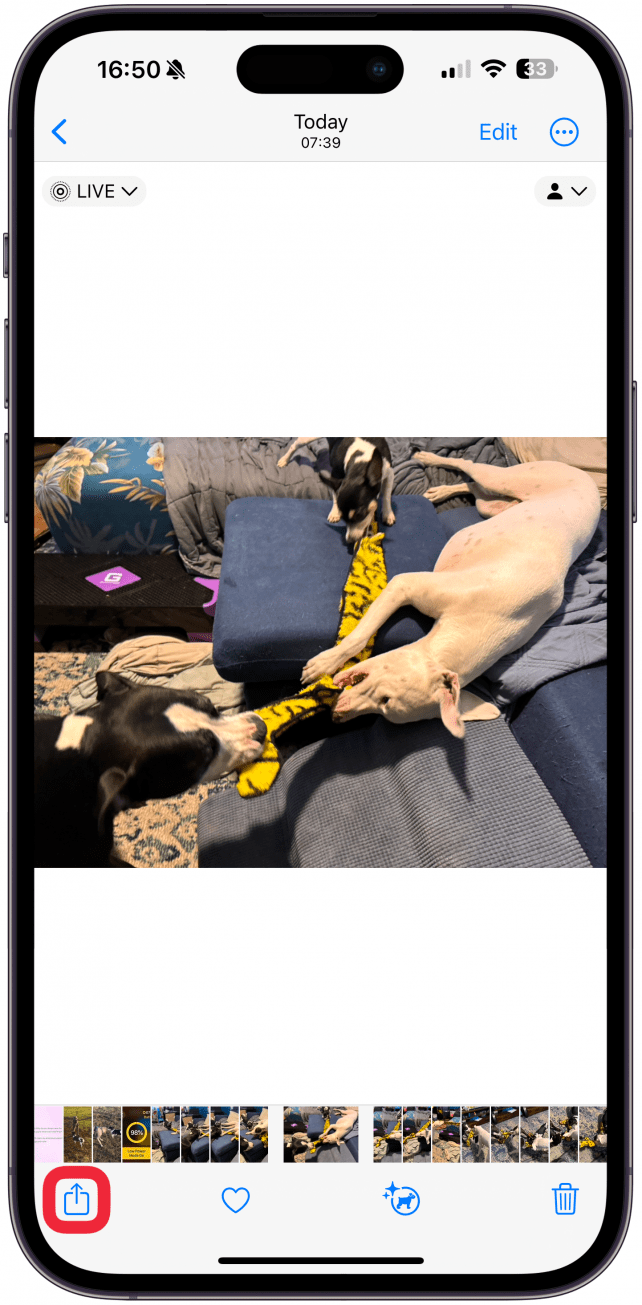
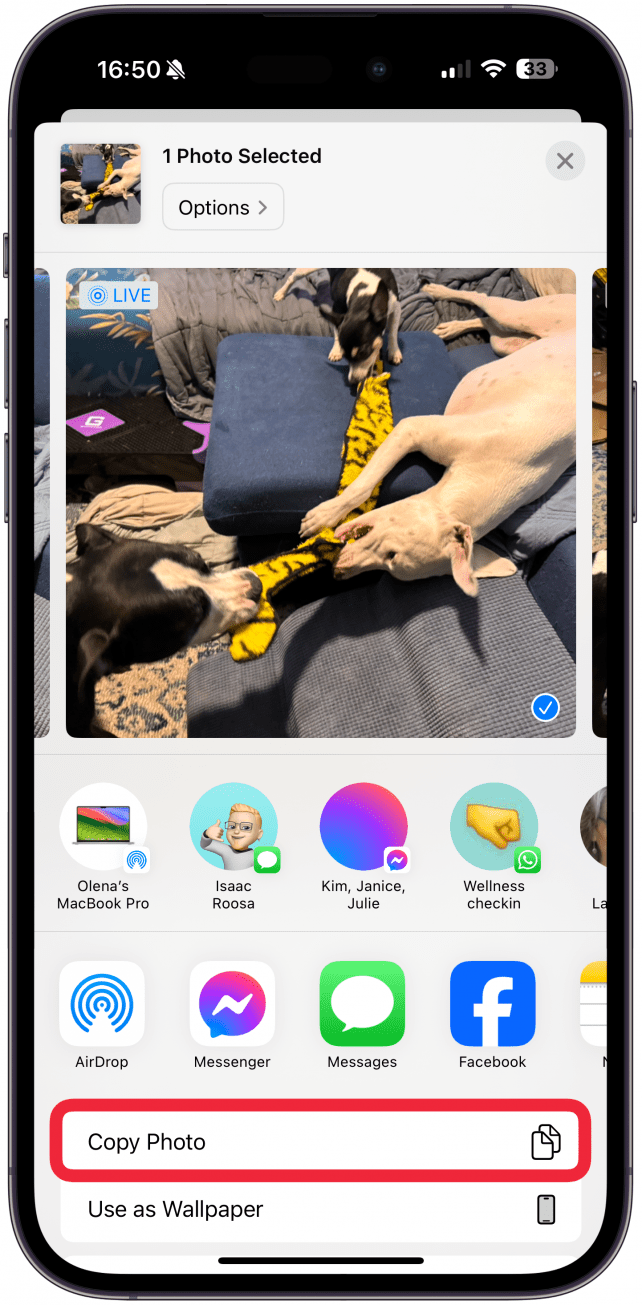
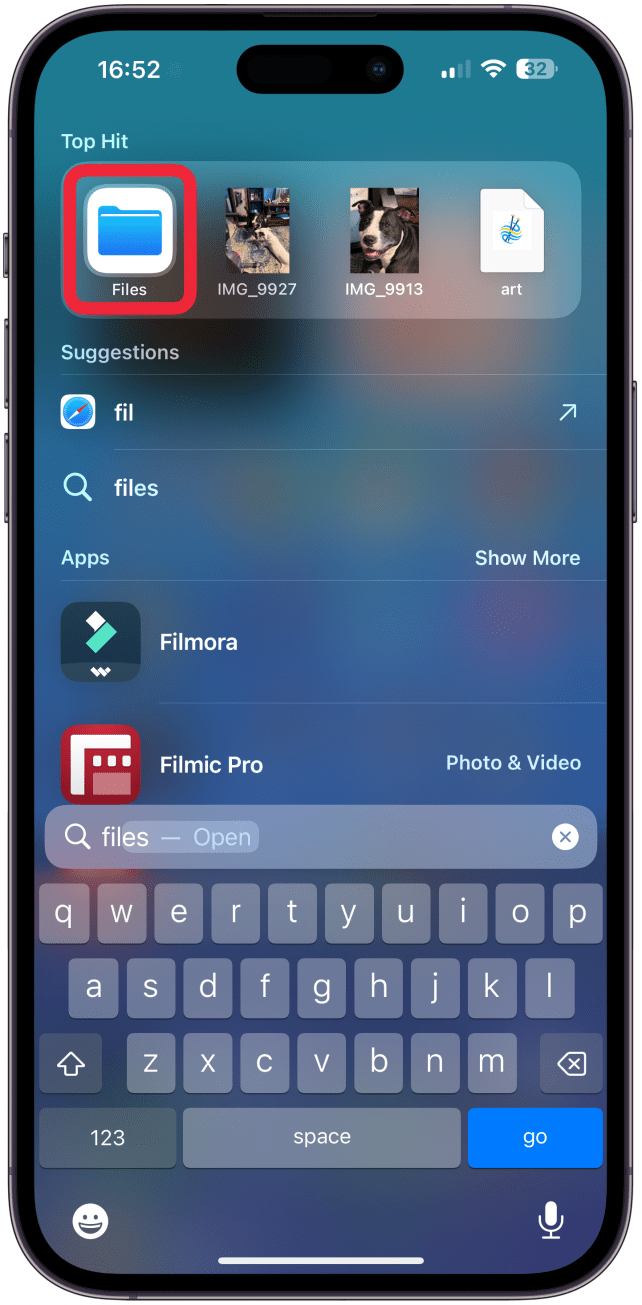
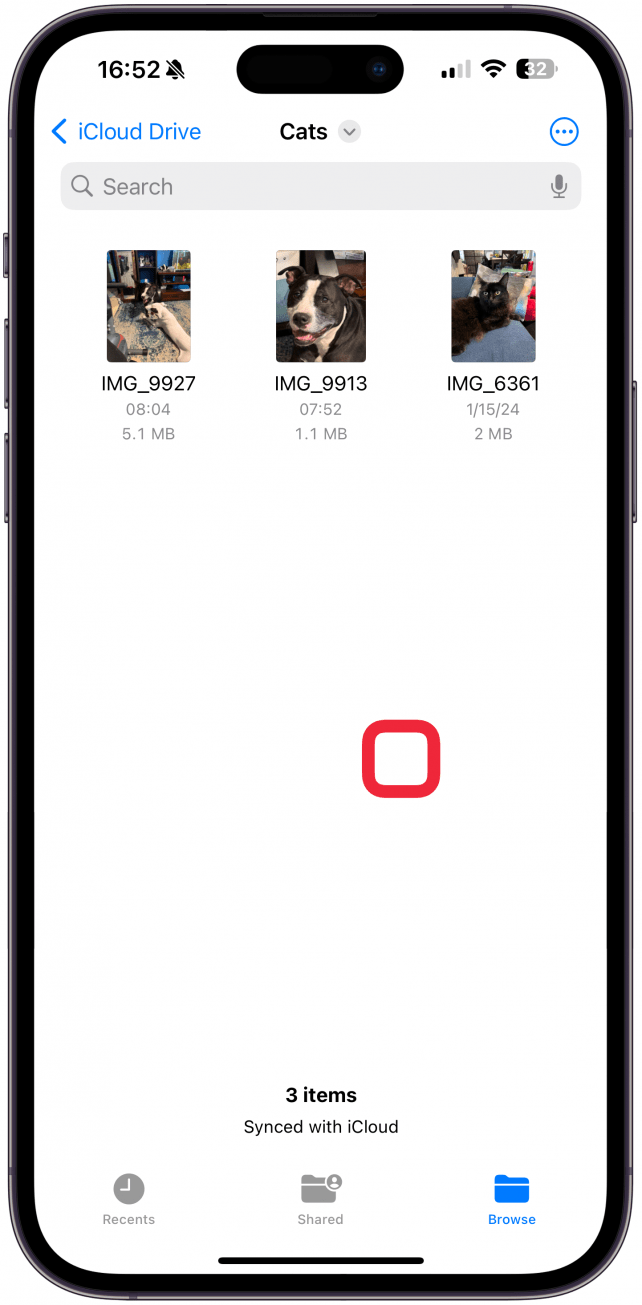
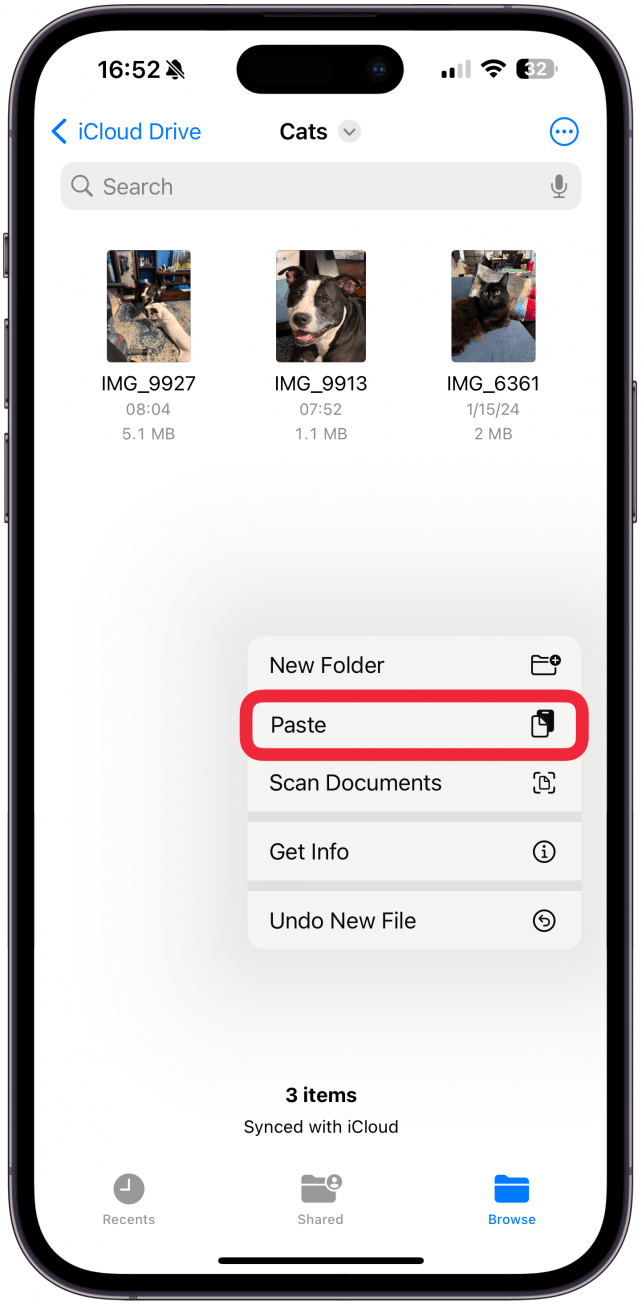
您的照片將粘貼為 JPG,您可以從“文件”應用程序以新格式共享它。如果您更喜歡電子郵件方式,只需添加,收件人將收到 JPG 格式的郵件。如果您想批量轉換照片格式,您可能需要使用應用程序或網站,例如轉換,每天最多可以免費轉換 10 個文件,如果您每月支付 9.99 美元,則可以無限量轉換。如需更多 iPhone 技巧,請不要忘記免費註冊!
如何在 iPhone 上拍攝 JPG 照片
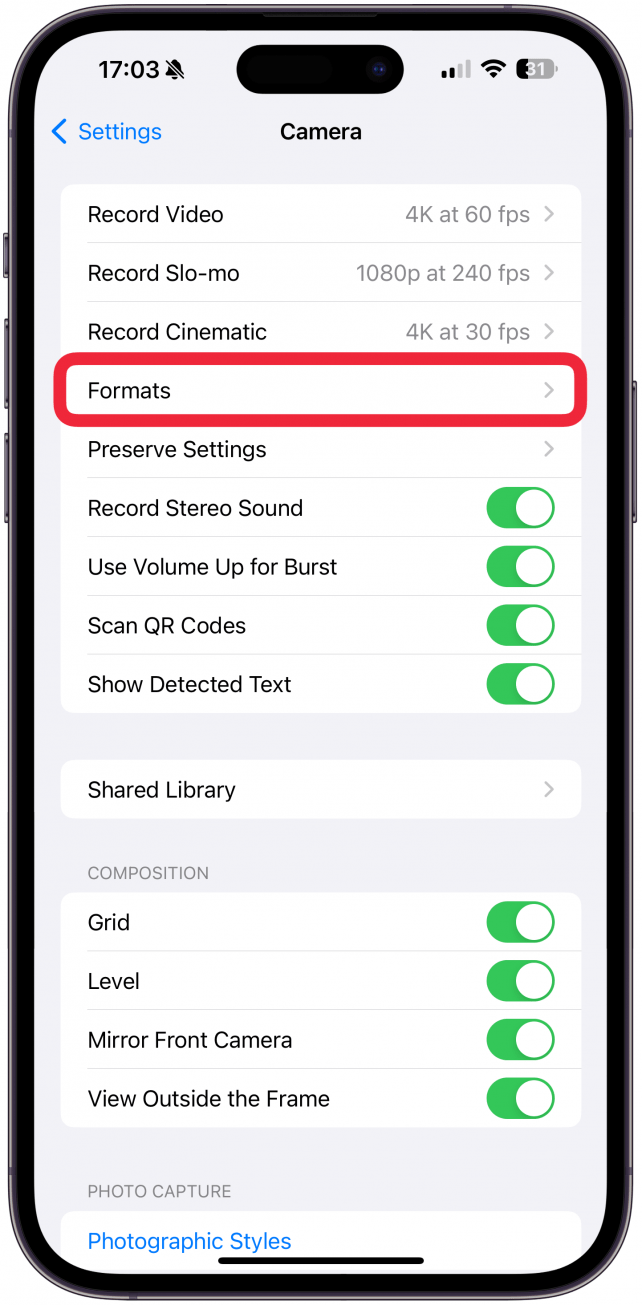
如果您再也不想擔心照片轉換問題,可以更改相機應用中的設置。雖然這會使您的照片佔用更多存儲空間,但如果您經常需要使用 JPG 而不是 HEIC 照片,那麼這將非常有用。
- 打開設定。
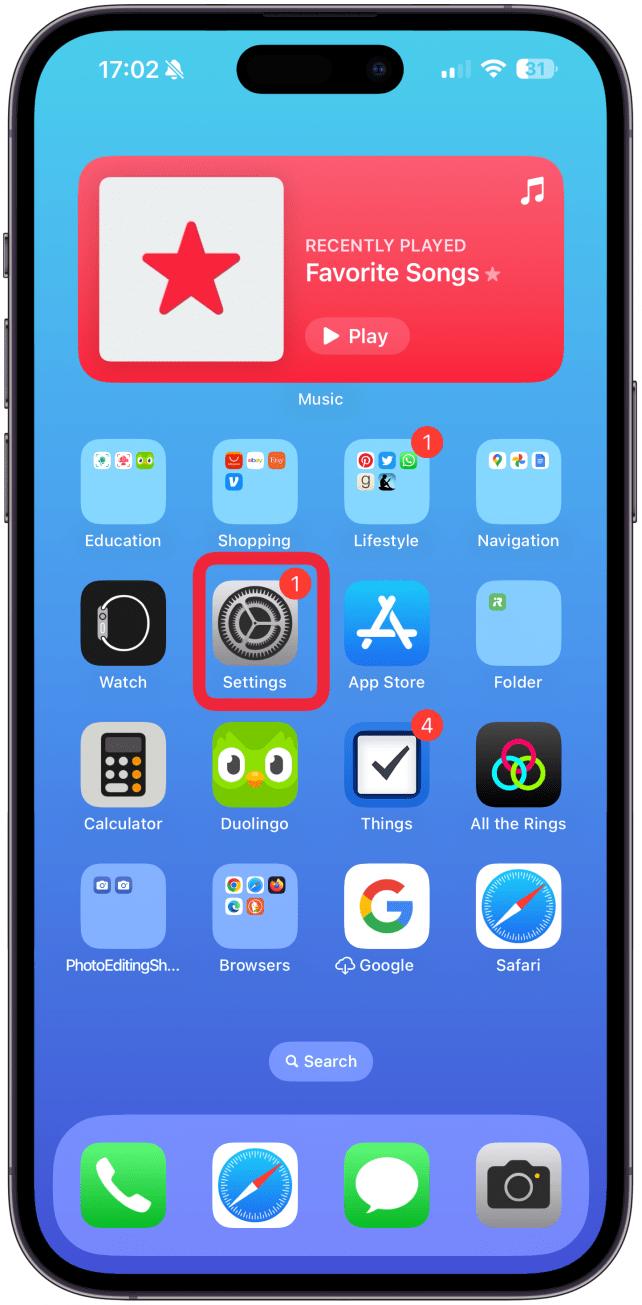
- 輕敲相機。
- 選擇格式。
- 在“相機捕捉”下選擇最兼容。
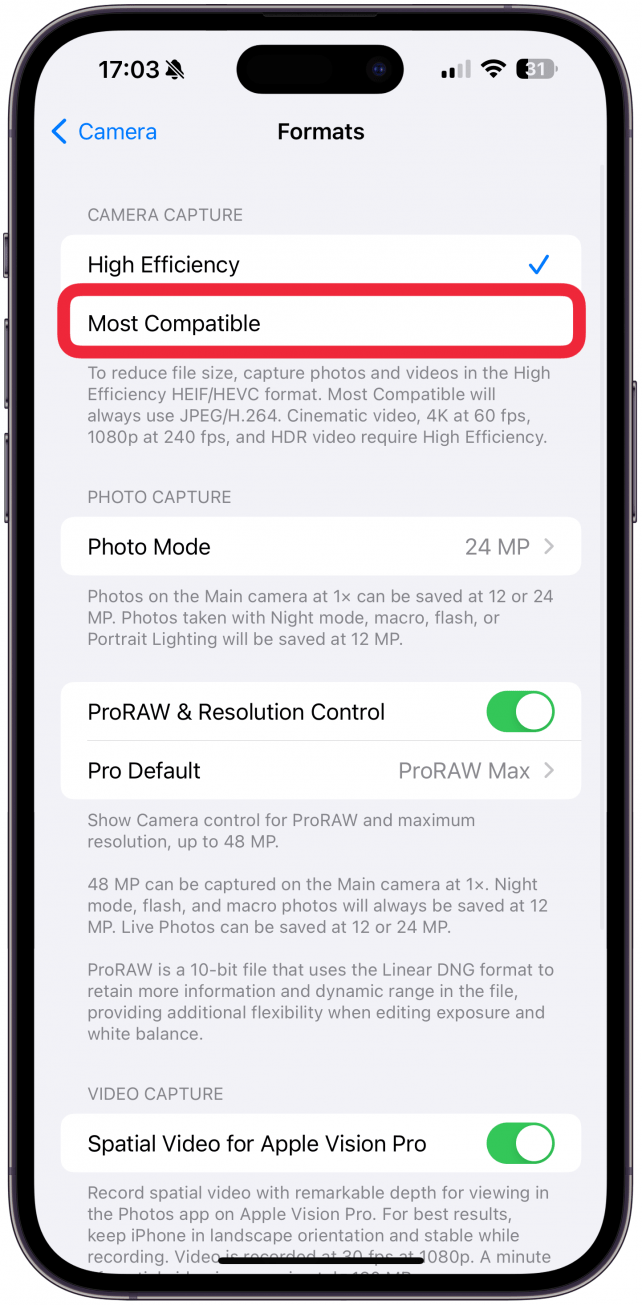
現在,您拍攝的每張照片都會自動變成 JPG。
現在您知道如何以幾種不同的方式將 HEIC 轉換為 JPG,而且您知道如何在將來停止拍攝那些討厭的 HEIC 格式照片。接下來學習一下。

Olena Kagui 是 iPhone Life 的專題撰稿人。在過去的10年裡,她在數十種國際出版物上發表文章,並獲得了優秀獎。自 2020 年加入 iPhone Life 以來,她撰寫了有關 Apple 產品、軟件和應用程序的操作方法文章以及復雜指南。 Olena 從小就使用 Mac 長大並探索所有最新技術。她在毛伊島的家是蘋果生態系統的縮影,充滿了兼容的智能設備。 Olena 最喜歡的設備是 Apple Watch Ultra,因為它可以陪伴她所有的冒險和旅行,甚至是她的毛寶寶。