要知道什麼
- 如果您沒有在 iPhone 上接收電子郵件,請嘗試在重新啟動 iPhone 之前檢查您的 Wi-Fi 連接。
- 如果您的電子郵件仍未更新,請在“設置”中檢查軟件更新或刪除並重新安裝該應用程序。
當您使用 iPhone 的郵件應用程序或 Gmail 應用程序時,您有時可能會遇到在 iPhone 上收不到電子郵件的問題。如果您想知道為什麼在 iPhone 上收不到電子郵件,我們將在下面查看一些解決方案!
1. 手動刷新App
儘管這對某些人來說似乎是顯而易見的,但在您驚慌之前,請嘗試刷新應用程序。您可以通過下拉電子郵件列表直到看到旋轉的輪子來刷新郵件應用程序和 Gmail 應用程序。此外,您還可以通過查看底部欄來查看 iPhone 上的郵件應用程序上次更新的時間。如果刷新成功,它會顯示“剛剛更新”。

郵件應用程序通常會卡在“正在檢查郵件...”一段時間。如果您的郵件應用程序在檢查郵件時卡住,我建議給它一些時間。它通常會自行修復。但是,根據我的經驗,最多可能需要十分鐘。
2. 關閉應用程序
每當應用程序開始出現異常行為時,最好進入應用程序切換器並向上滑動應用程序以將其關閉,從而強制關閉該應用程序。如果您不知道如何執行此操作,我們有一篇文章你可能會發現有幫助。
3. 檢查 Wi-Fi 連接/蜂窩數據
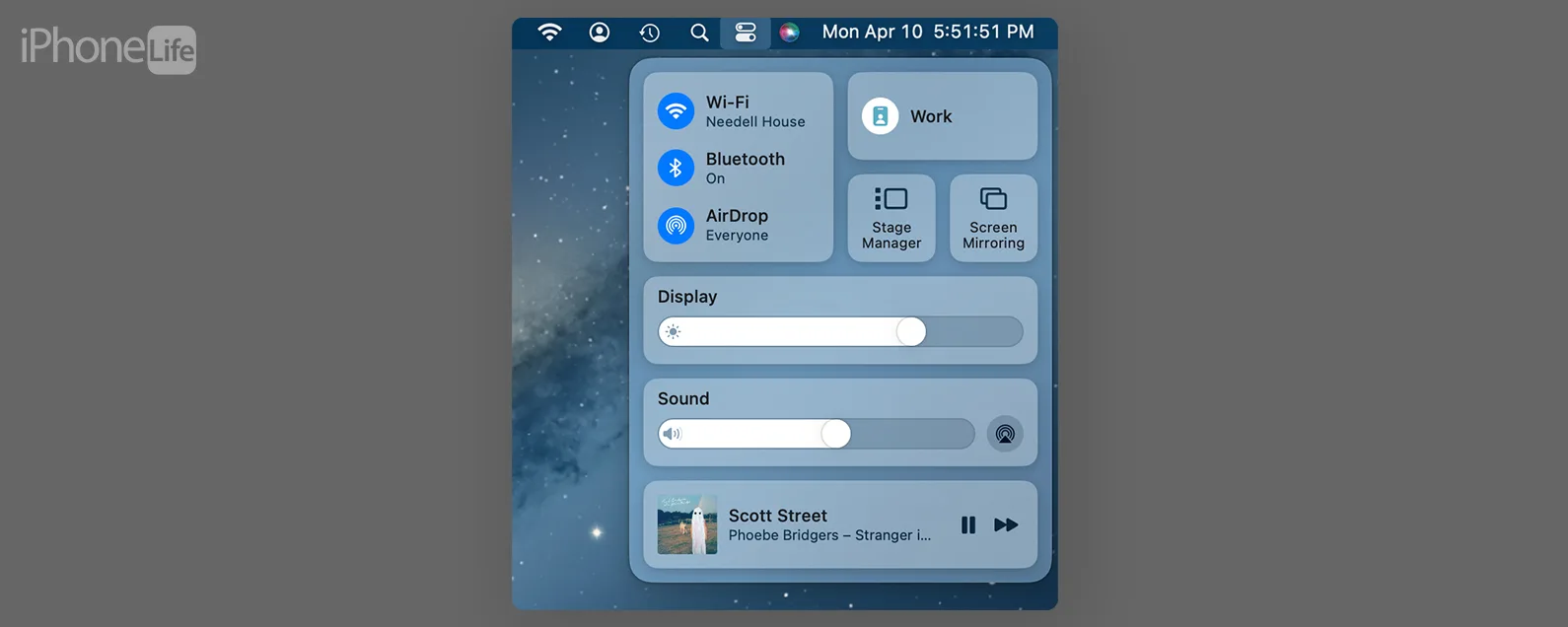
如果您在刷新應用程序後仍無法在 iPhone 上收到電子郵件,可能是因為您沒有穩定的 Wi-Fi 連接,或者您正在使用的郵件客戶端關閉了蜂窩數據。你可以從左上角向下滑動以訪問控制中心並長按 Wi-Fi 按鈕兩次。
如果您所在的地方互聯網連接不佳,您可能需要為您選擇的郵件應用程序啟用蜂窩數據。這樣,即使您超出 Wi-Fi 範圍,您仍然可以訪問您的電子郵件。您可以通過轉至為應用程序打開蜂窩數據。
4. 重新啟動你的 iPhone
在就如何解決電子郵件不更新問題做出更嚴肅的決定之前,請嘗試。很多時候,只需關閉手機然後重新打開,就會讓出現故障的應用程序再次運行。這是一個經過驗證且真實的解決方案。但是,如果這不起作用或不可能,您可能需要執行以下操作。
5.刪除並重新安裝應用程序
如果該應用程序仍然無法運行,您可能需要進而。您可以通過長按應用程序圖標然後點擊刪除應用程序來刪除應用程序。要重新安裝該應用程序,請轉到 App Store 並蒐索它。點擊雲圖標重新下載。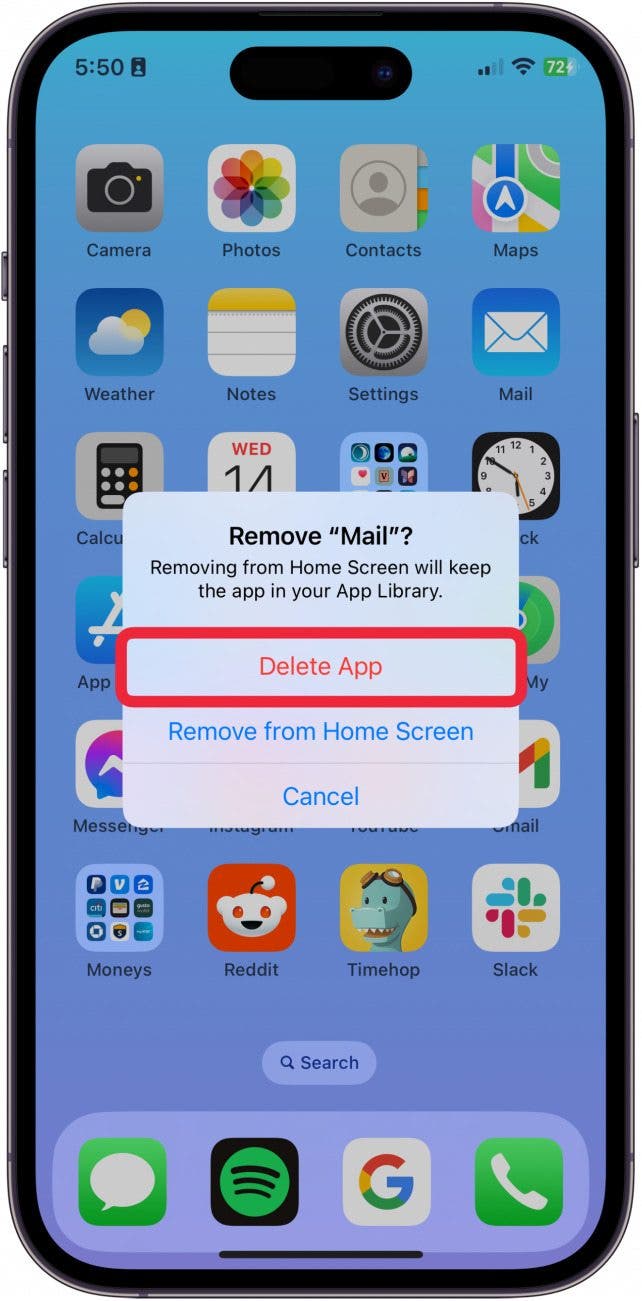
6. 更新你的iPhone
有時,由於錯誤或有缺陷的舊軟件,事情會變得令人難以置信。檢查 iPhone 的設置,看看是否需要。如果您想了解您的 iPhone,請務必免費註冊我們!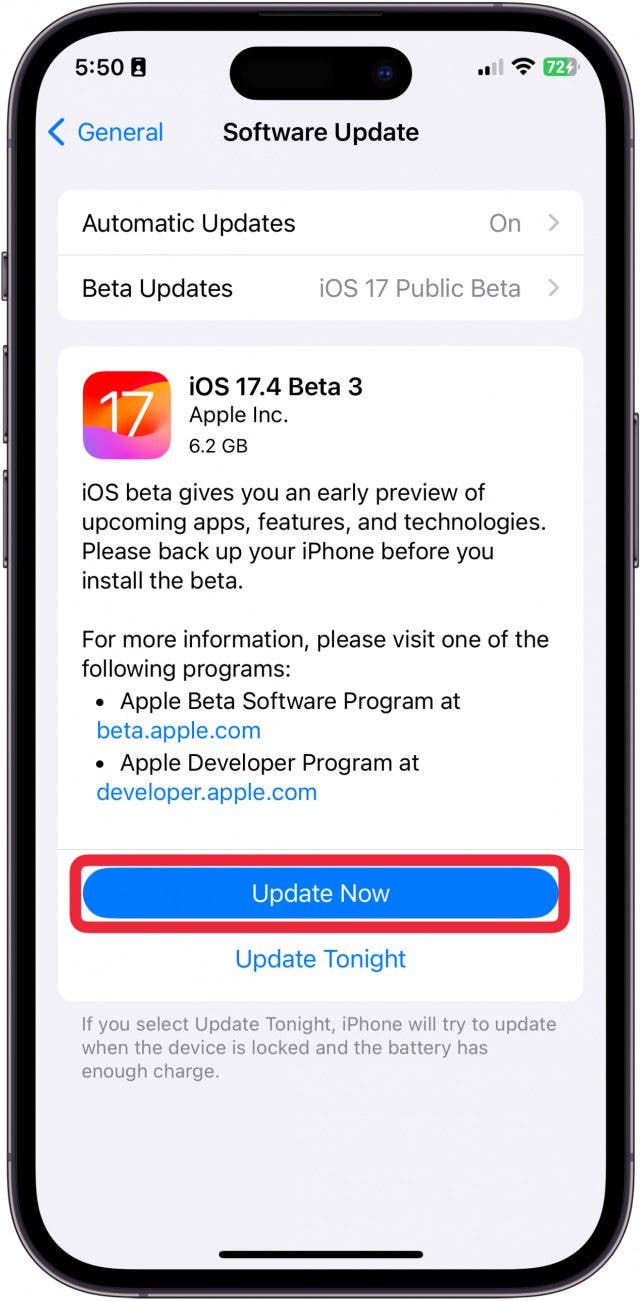
7. 刪除並重新添加帳戶
由於您的登錄信息出現問題,您的電子郵件可能無法更新或您的電子郵件無法在您的 iPhone 上使用。你可以在“設置”中,您可以通過點擊您的個人資料照片來添加或刪除 Gmail 應用程序中的帳戶。
8. 重置網絡設置
在將您的 iPhone 帶到 Apple Store 與專業人士交談之前,我建議的最後一個選擇是。重置網絡設置會刪除您的 Wi-Fi 連接,這意味著您必須再次輸入 Wi-Fi 密碼才能訪問。執行此操作之前,請務必記下需要記住的所有 Wi-Fi 密碼。它還會重置您的手機設置。
這些是我解決 iPhone 上電子郵件無法更新的解決方案。希望這些建議之一對您有用!如果他們不這樣做,可能是時候去 Apple Store 與專業人士交談或聯繫聯繫蘋果支持。