如果您有經常訪問的收藏頁面和網站,則可以將它們添加到 Safari 瀏覽器的收藏夾中。這樣,您只需用手指輕按幾下即可返回它們,而不必每次想要引用它們時都輸入 URL 或搜索網絡。讓我們了解如何在 Safari 中保存收藏夾,以及如何查找 Safari 收藏夾。
有關的:
為什麼你會喜歡這個技巧:
- 將您最重要的 Safari 書籤保存在一處。
- 將您最常訪問的頁面設為 Safari 收藏夾,輕鬆找到這些頁面。
- 在 Safari 主頁上查看您的收藏夾。
如何將收藏夾添加到 iPhone 或 iPad 上的 Safari
我們已經介紹瞭如何使用在 Safari 和 Chrome 中以及如何使用在 Safari 中。如需更多精彩的 Safari 導航提示,請查看我們的免費。現在,我們來看看如何將收藏夾添加到 Safari。
有幾種方法可以保存 Safari 瀏覽器中的頁面以供將來參考。我們已經向您展示瞭如何將文章和頁面保存到,以便您可以在線或離線閱讀它們,以及如何製作在 Safari 中。現在,讓我們了解如何在 iPhone 上添加收藏夾,以便您可以輕鬆訪問您喜歡的頁面。
注意:當您在 iPhone 或 iPad 上為頁面添加書籤時,該頁面會自動保存到收藏夾,但並非我要添加書籤的每個頁面實際上都是我最喜歡的網站或頁面之一。我的解決方案是將我的常規書籤按類別組織到書籤文件夾中,並將最常訪問的頁面和網站保存到收藏夾。
- 打開Safari 應用程序在您的 iPhone 或 iPad 上。
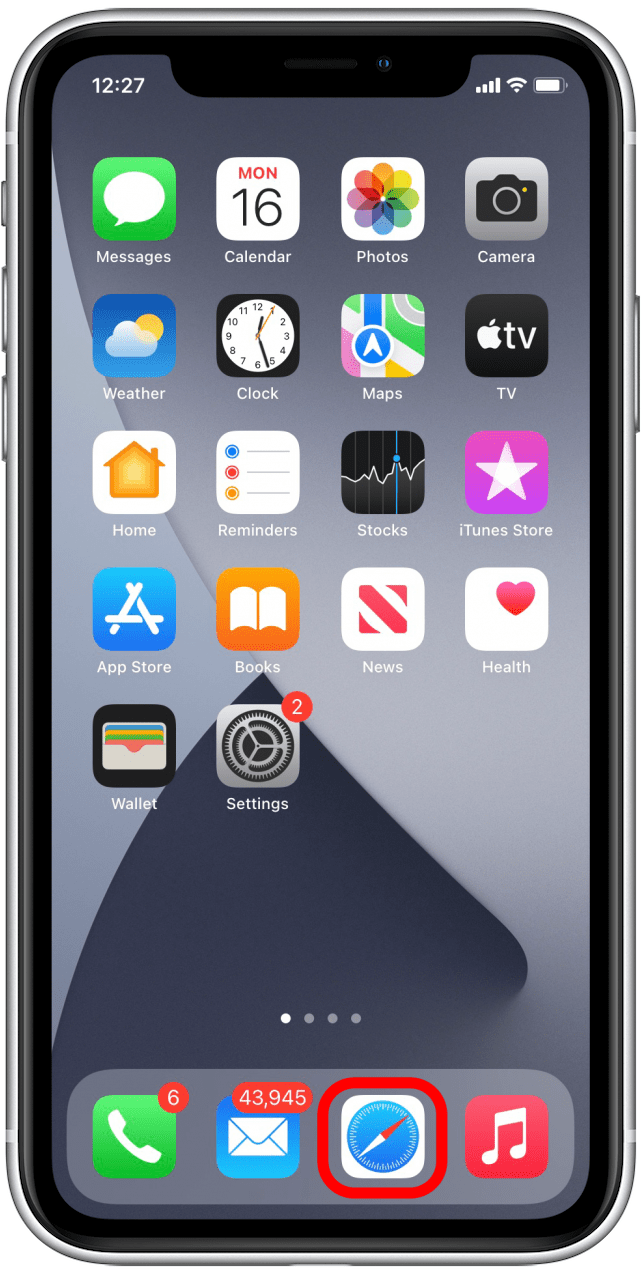
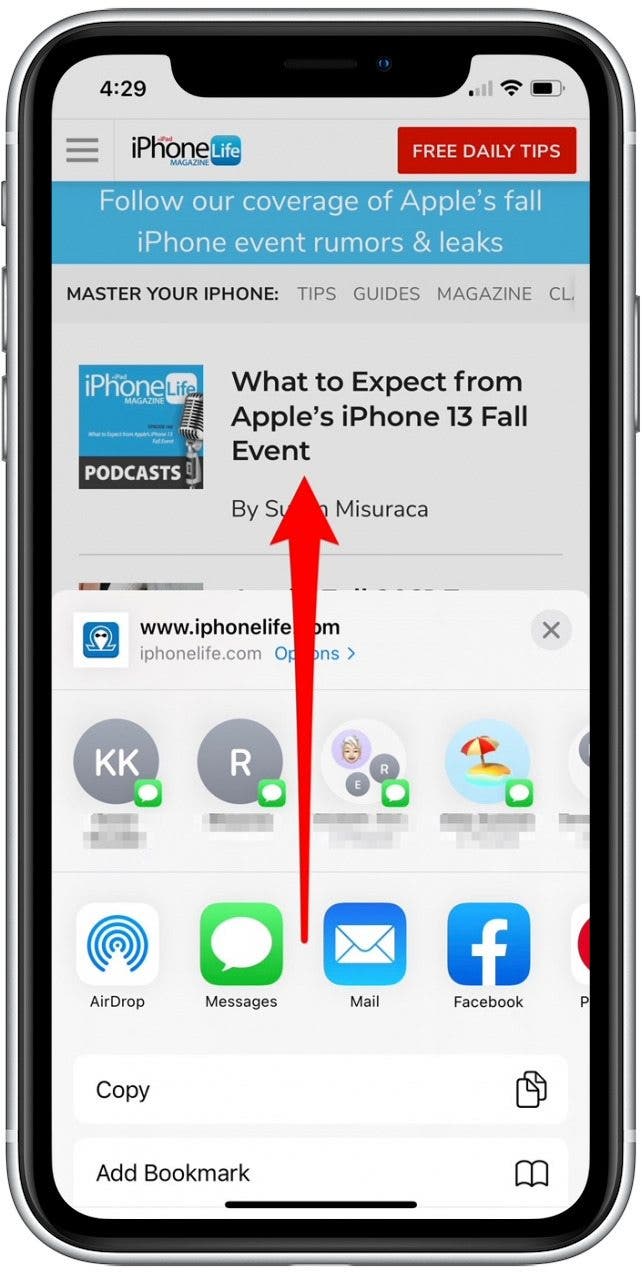
- 導航到要添加到收藏夾的網站或頁面,然後點擊分享圖標。

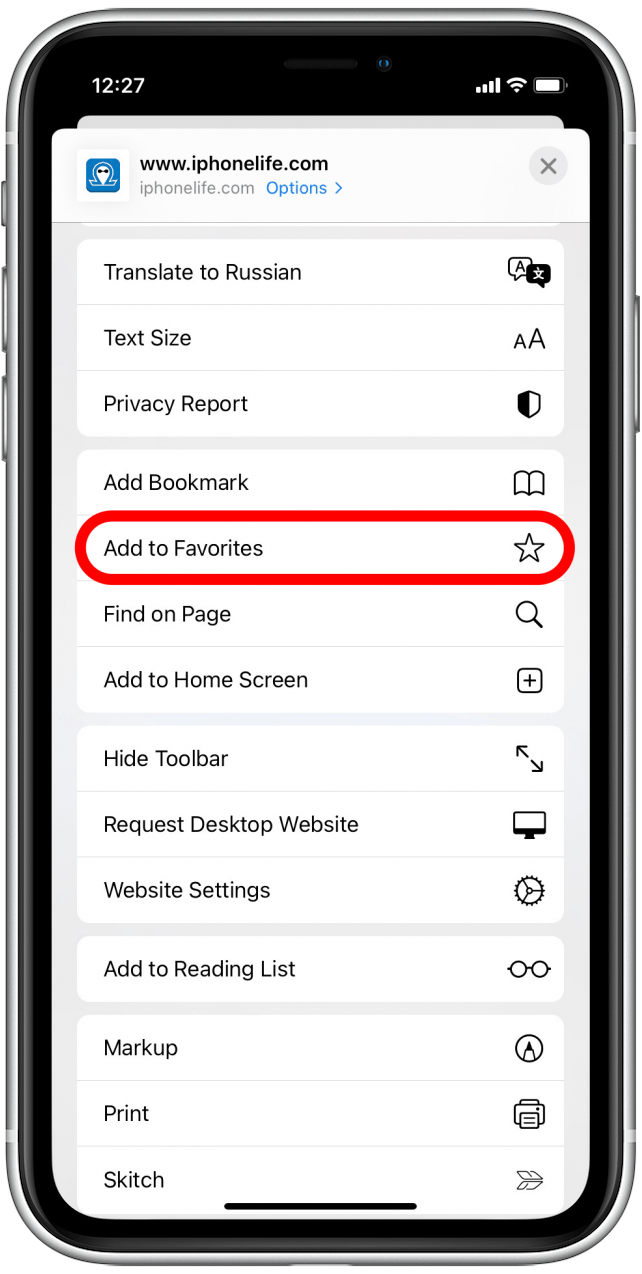
- 向上滑動即可找到“收藏夾”選項。
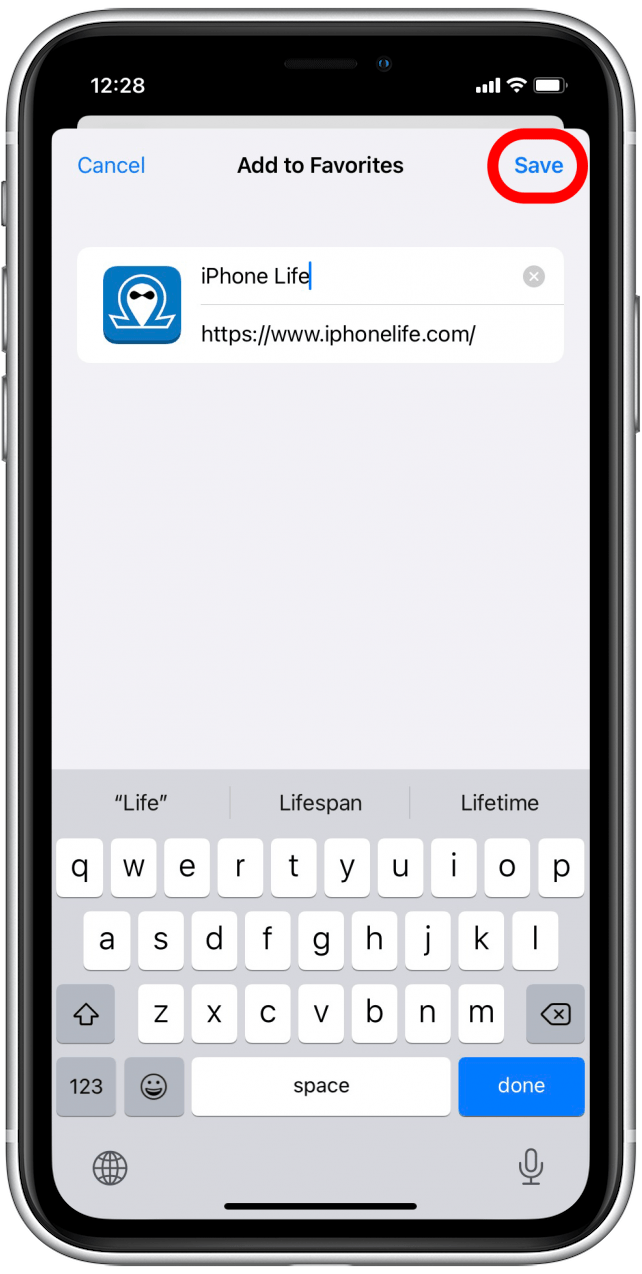
- 輕敲添加到收藏夾。
- 如果您願意,您可以命名您的新收藏夾以更輕鬆地識別它。
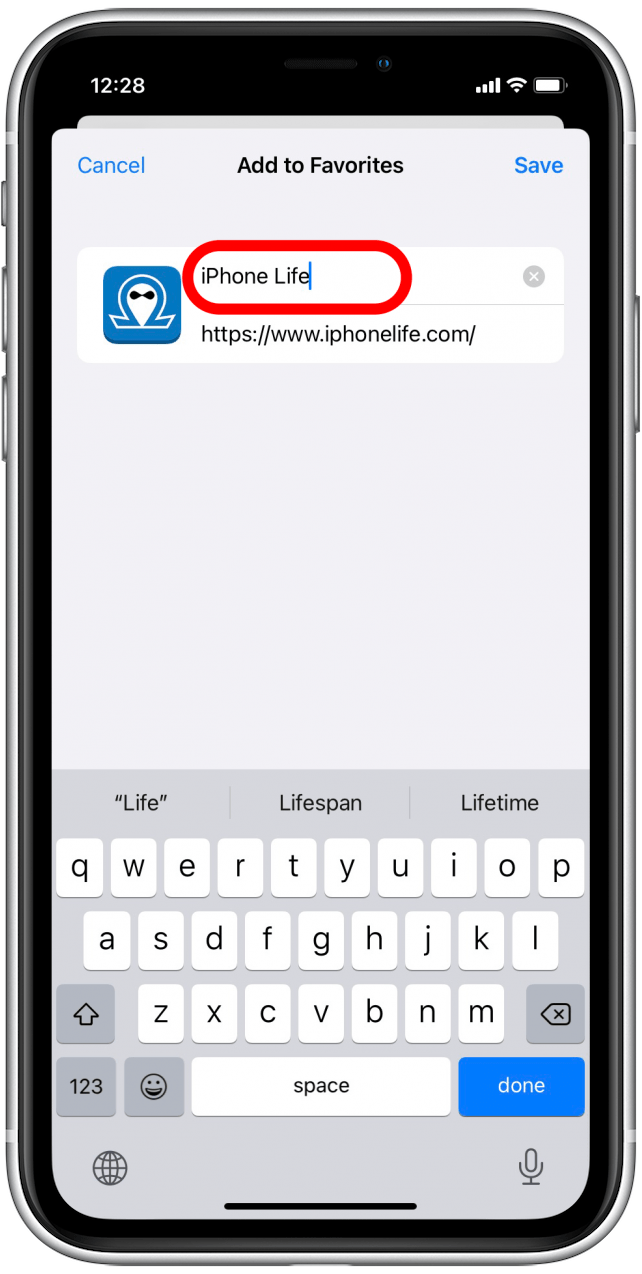
- 輕敲節省。
如何在 iPhone 或 iPad 上查找 Safari 收藏夾
添加到 iPhone 或 iPad 上的收藏夾列表後,可以按以下步驟查找這些收藏夾:
- 要在需要時隨時查找您的收藏夾,請打開Safari 應用程序再次。
- 點擊並按住選項卡圖標。

- 輕敲新標籤。

- 這將帶您進入 Safari 起始頁。您會看到您的收藏夾列在頂部。
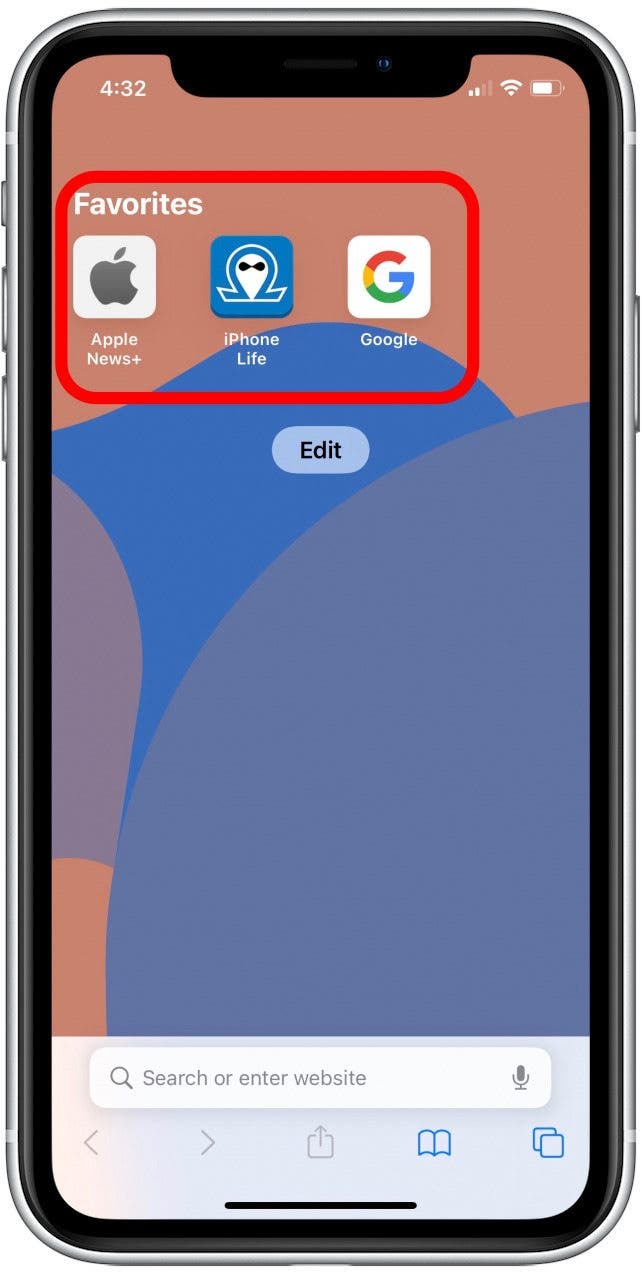
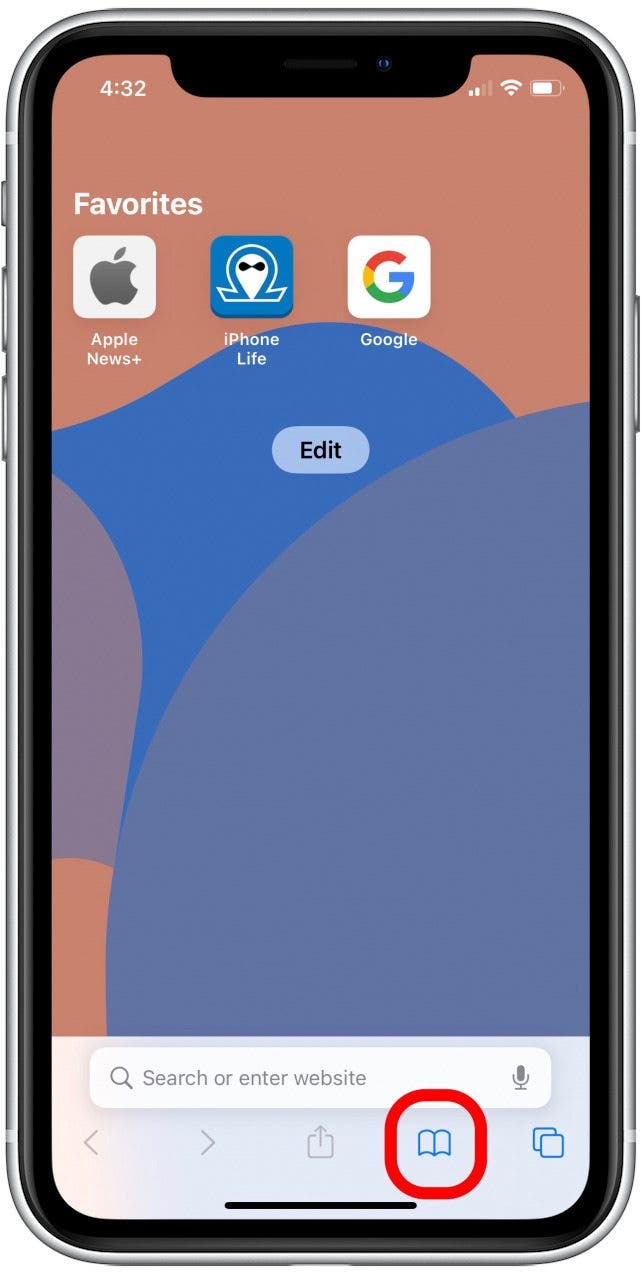
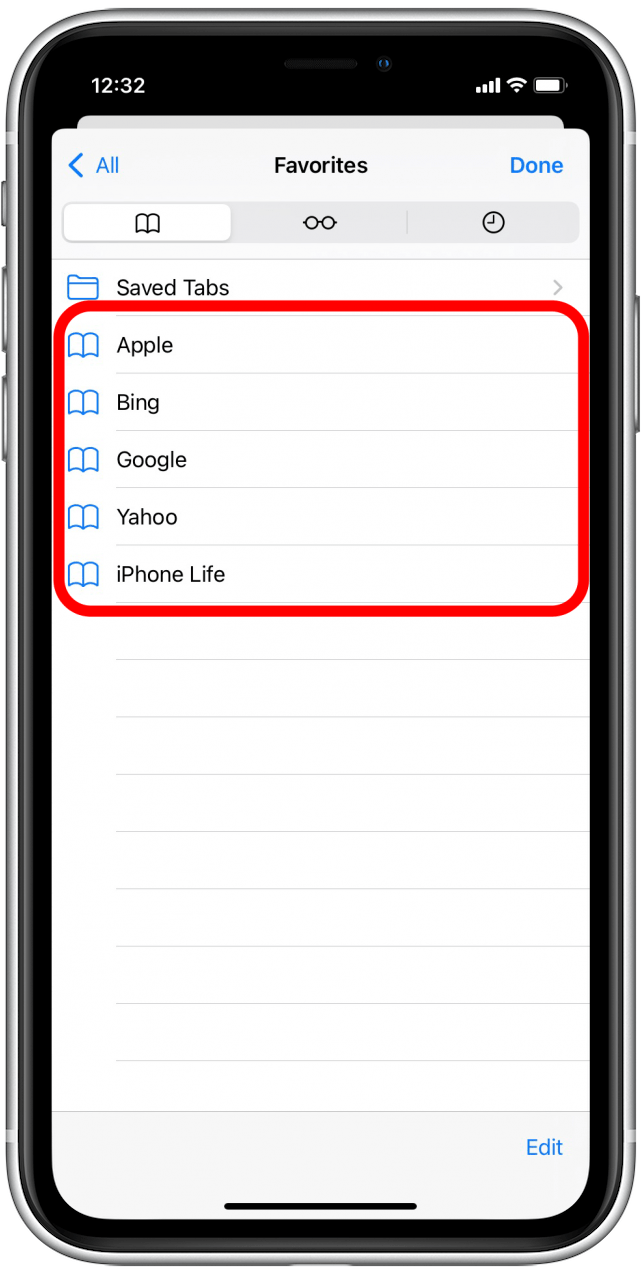
- 要查看所有收藏夾,請點擊書籤圖標。
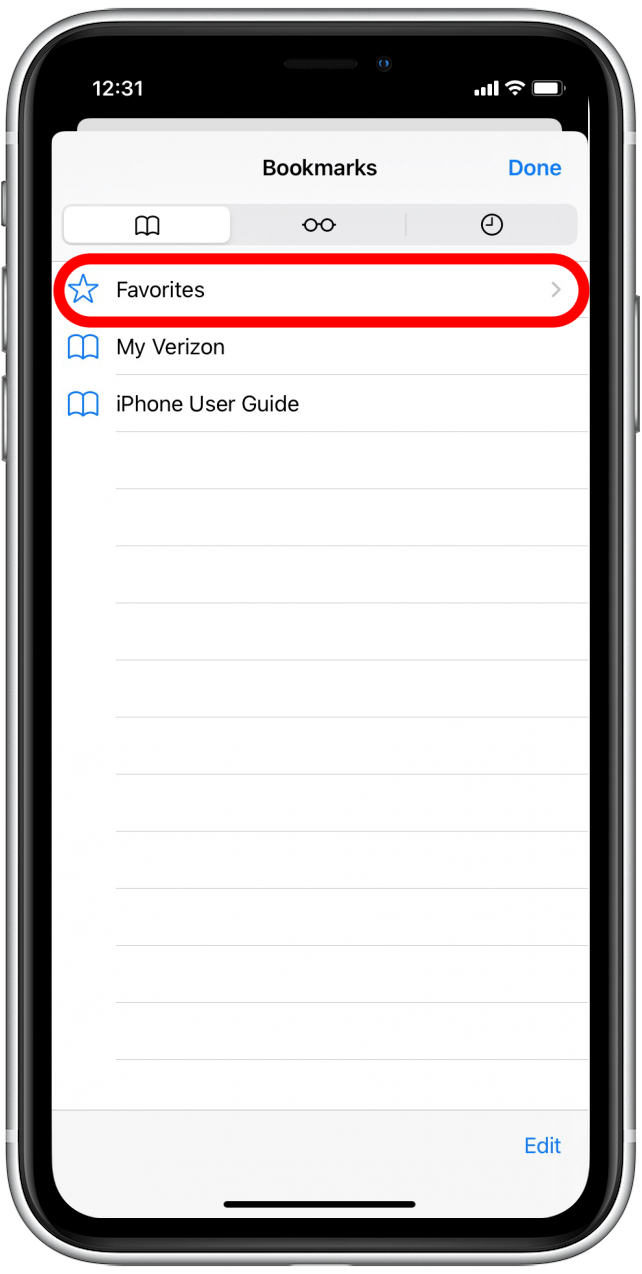
- 輕敲收藏夾。
- 現在您將看到所有收藏夾的列表。從 Safari 收藏夾中點擊您想要訪問的網站或頁面。
接下來學習一下!

Leanne Hays 擁有十幾年在線出版物寫作經驗。作為 iPhone Life 的專題撰稿人,她撰寫了數百篇操作方法、Apple 新聞和裝備評論文章,以及全面的照片應用程序指南。 Leanne 擁有教育和科學學位,熱愛故障排除和維修。這種結合使她非常適合擔任“專家諮詢”服務的經理,該服務幫助 iPhone Life Insider 解決 Apple 硬件和軟件問題。
在下班時間,Leanne 是兩個孩子的母親、自耕農、有聲讀物狂熱者、音樂家和學習愛好者。