您有一個可愛、搞笑或動感十足的視頻,您很想為其添加音樂嗎?雖然您無法使用“照片”應用程序向視頻添加音樂,但好消息是您可以使用本機 Apple iMovie 應用程序來執行此操作。下面,我們將向您展示如何使用 iMovie 和第三方 InShot 視頻編輯應用免費向視頻添加音樂。
如何在 iMovie(Apple 應用程序)上向視頻添加音樂
如果您擁有 iPhone,iMovie 是提供的常用應用程序之一。如果由於某種原因您的 iPhone 上沒有此本機 Apple 應用程序,您可以輕鬆下載電影從 App Store 免費下載。 iMovie 的妙處在於您可以選擇向照片和視頻添加音樂。以下是將音樂添加到 iMovie 照片或視頻的方法:
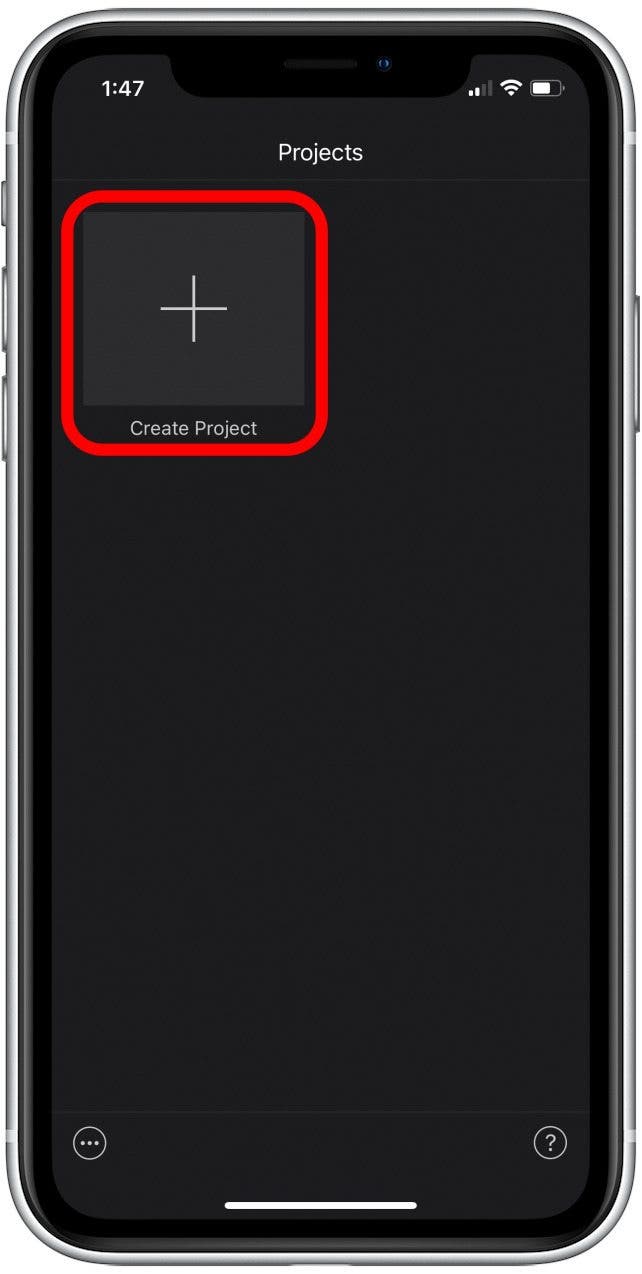
- 打開iMovie 應用程序。
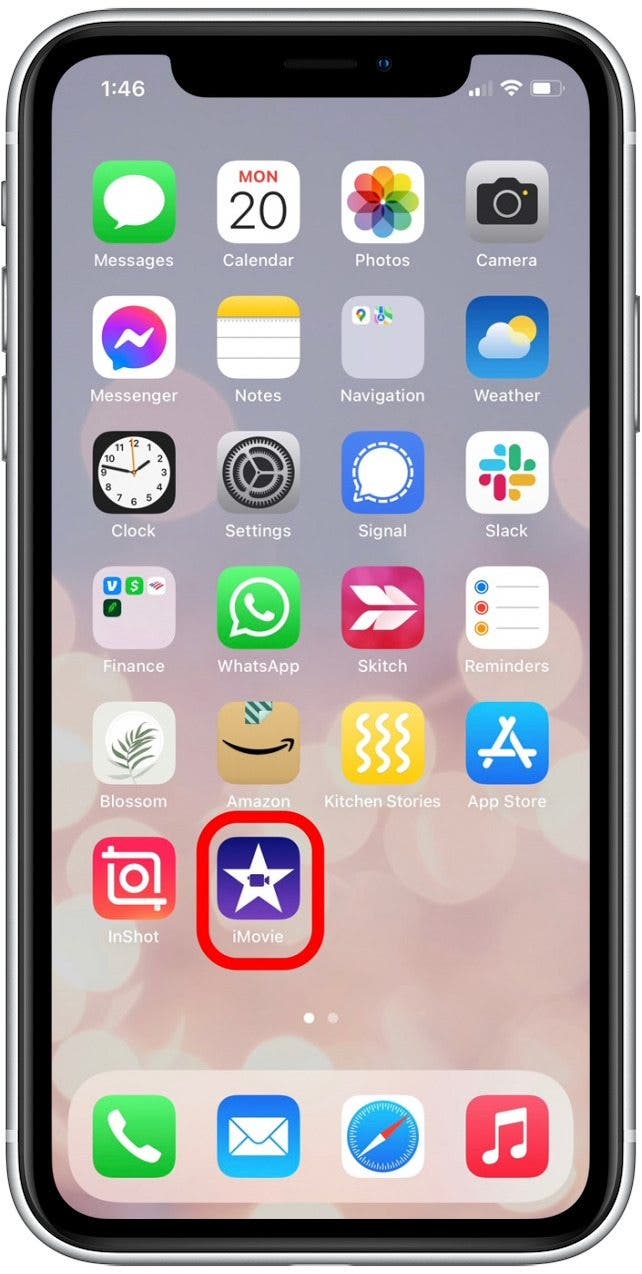
- 選擇創建項目。
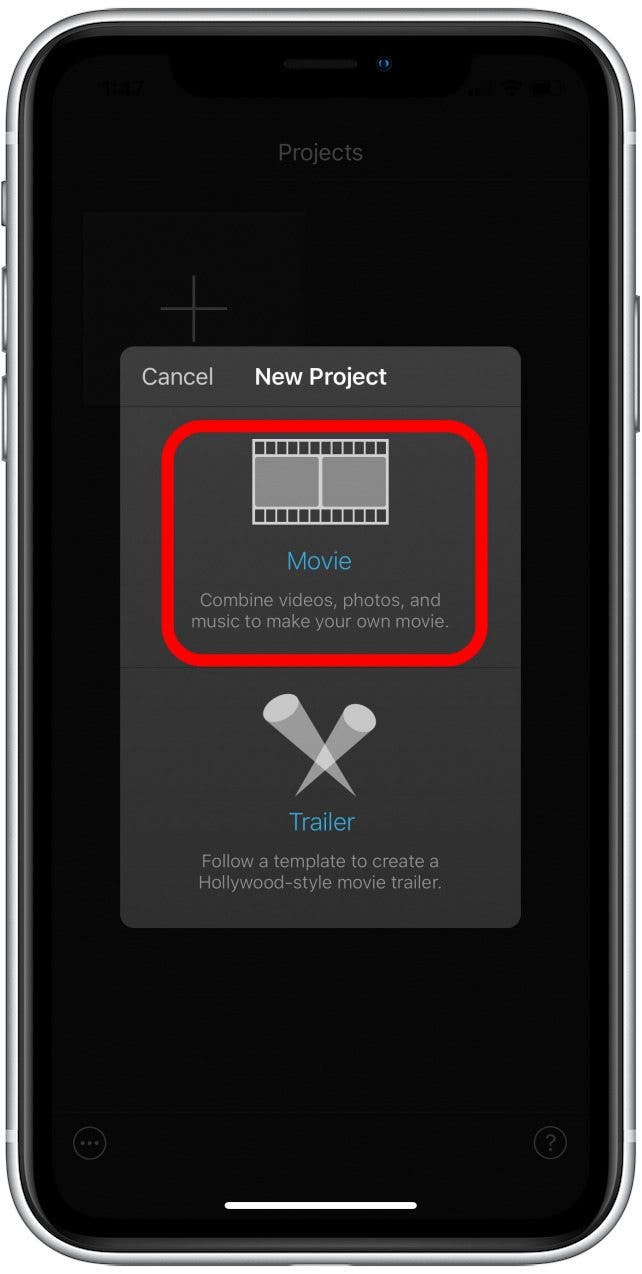
- 選擇電影。
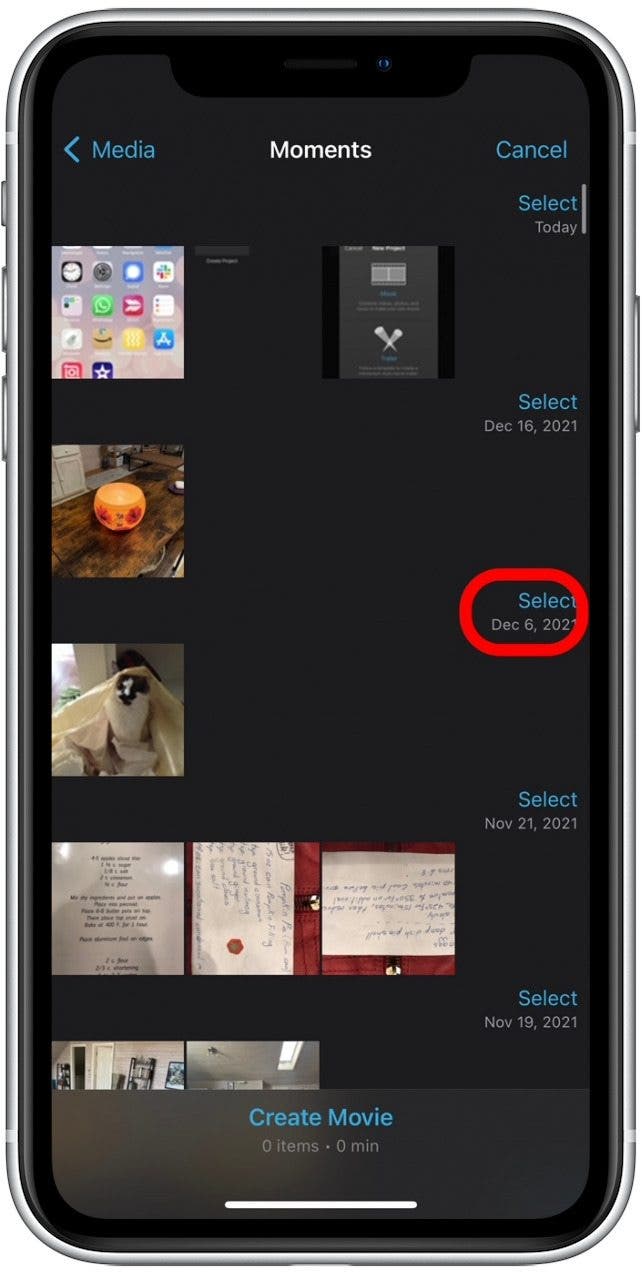
- 您將被帶到“照片”應用程序庫以查看您的照片或視頻。
- 點按照片或視頻或點按選擇在您要添加音樂的項目旁邊。
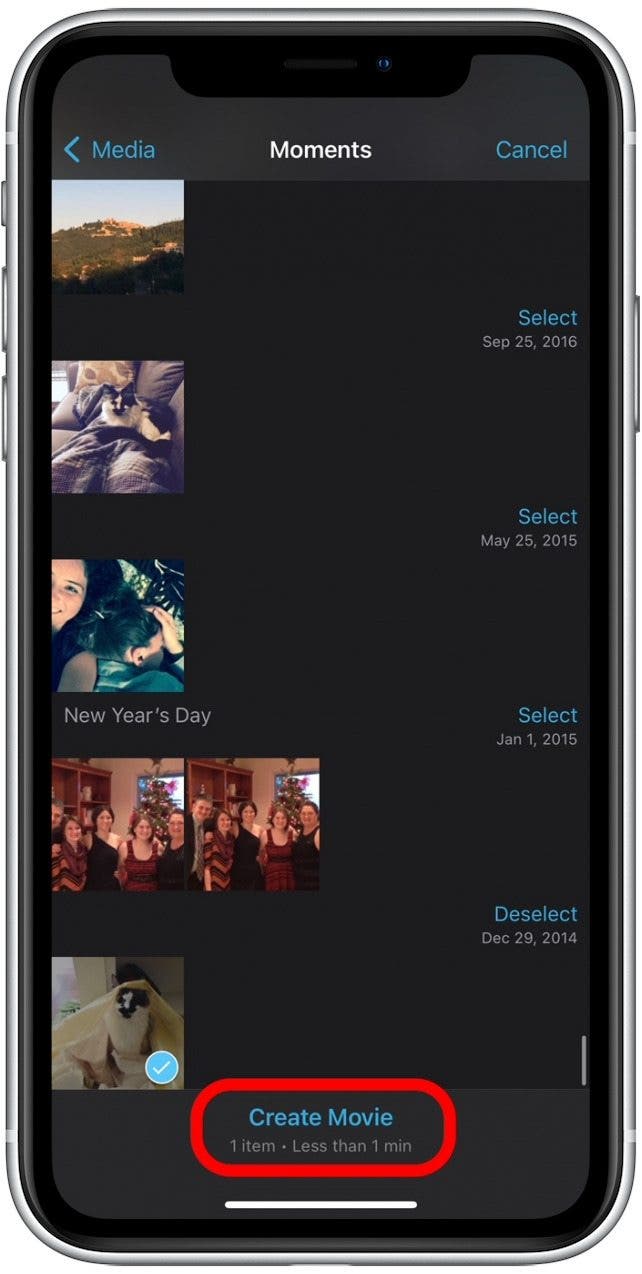
- 輕敲製作電影。
- 點擊加號圖標。
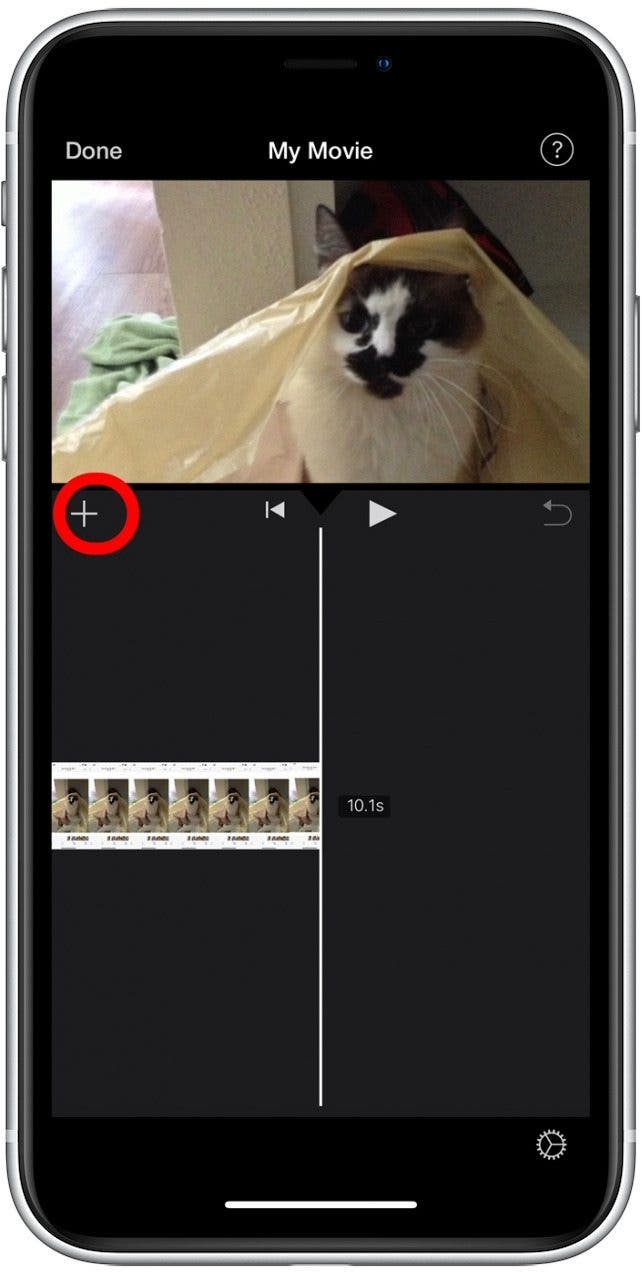
- 輕敲聲音的。
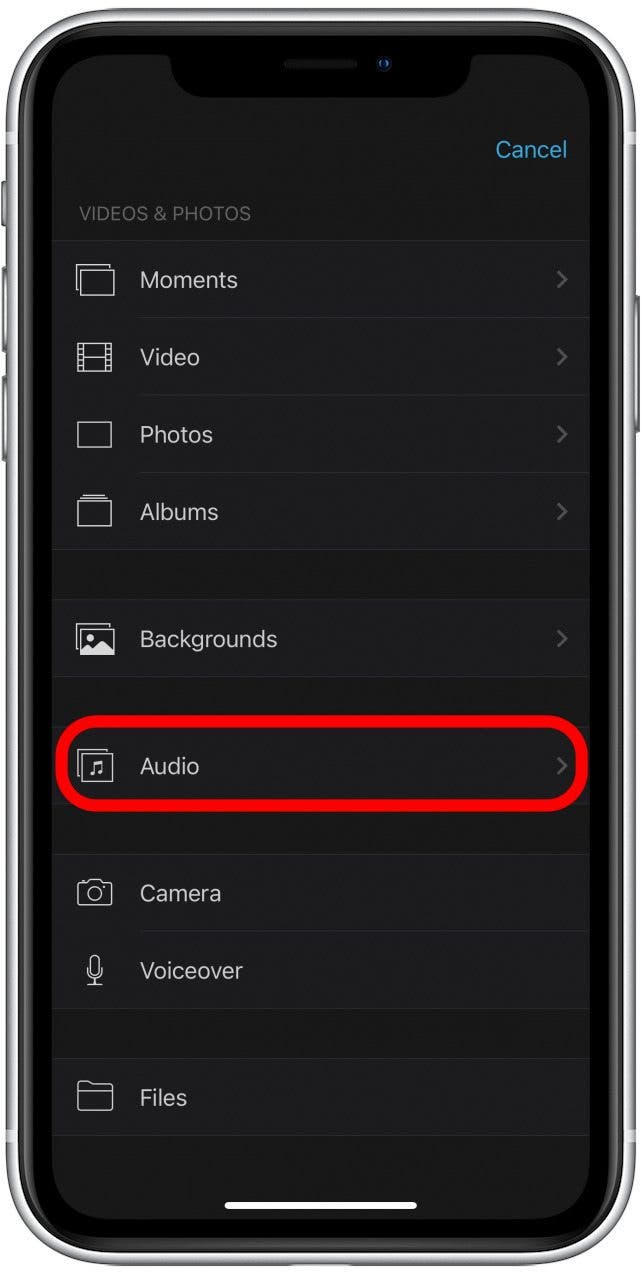
- 如果您想添加有趣的音效,請點擊音效。
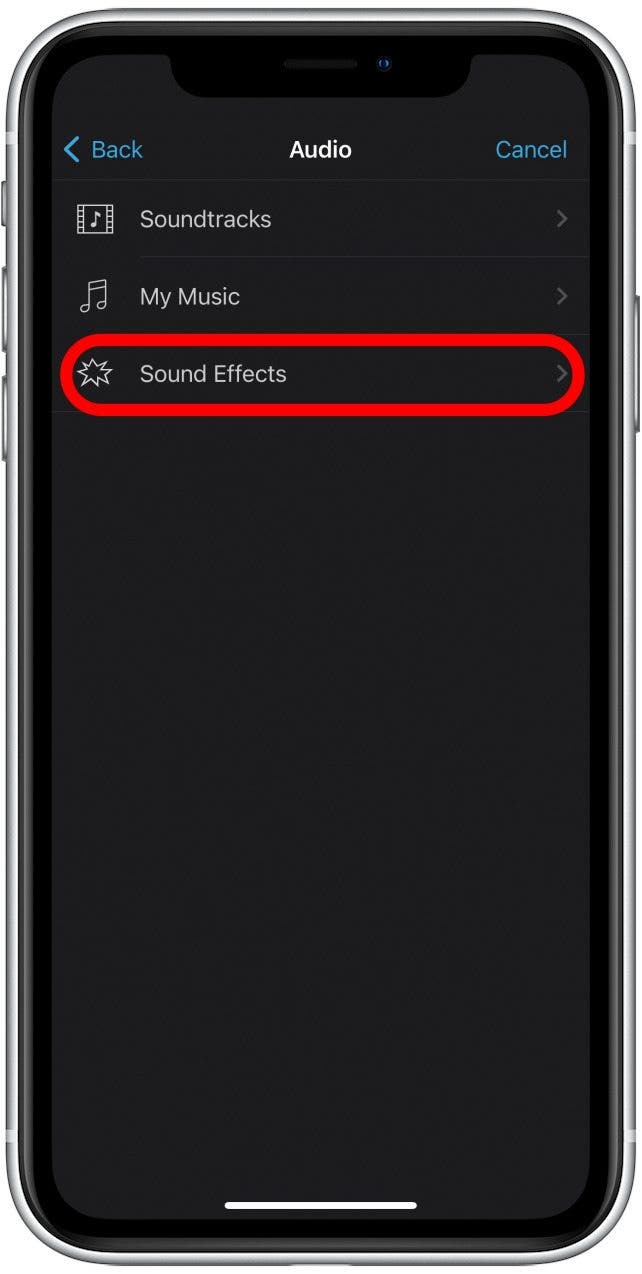
- 要從音樂庫添加歌曲,請點按我的音樂。
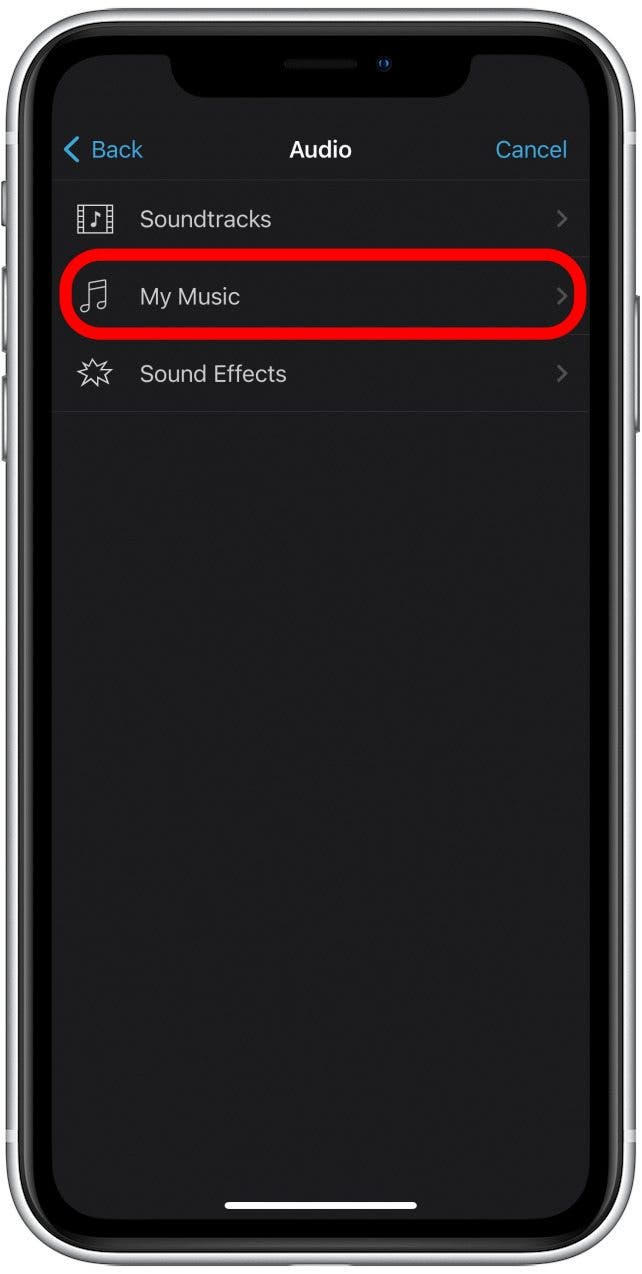
- 如果您想為視頻添加配樂,請點按原聲帶。
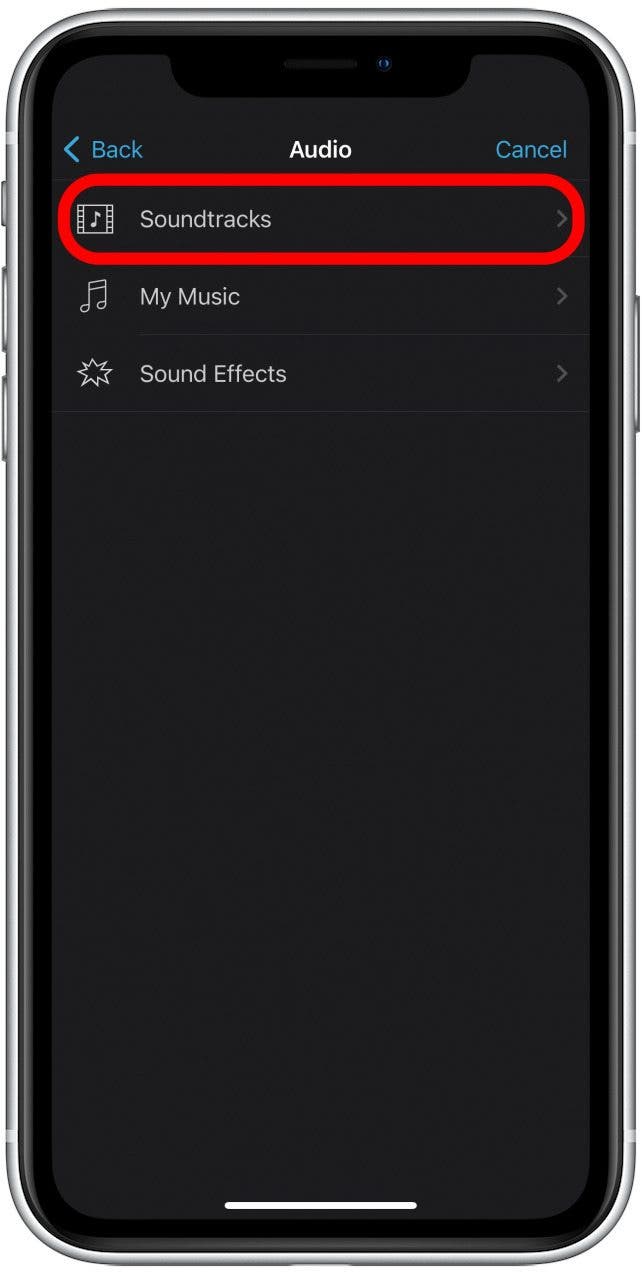
- 點擊以選擇曲目並開始播放。
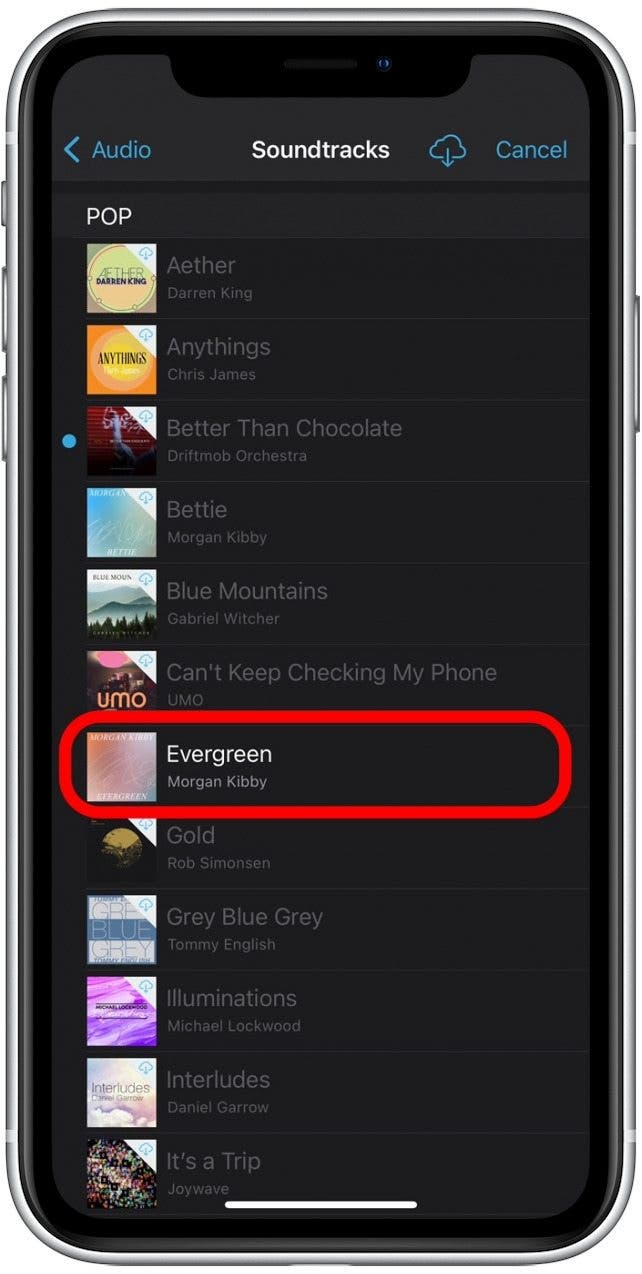
- 點擊加號圖標將曲目添加到您的視頻中。
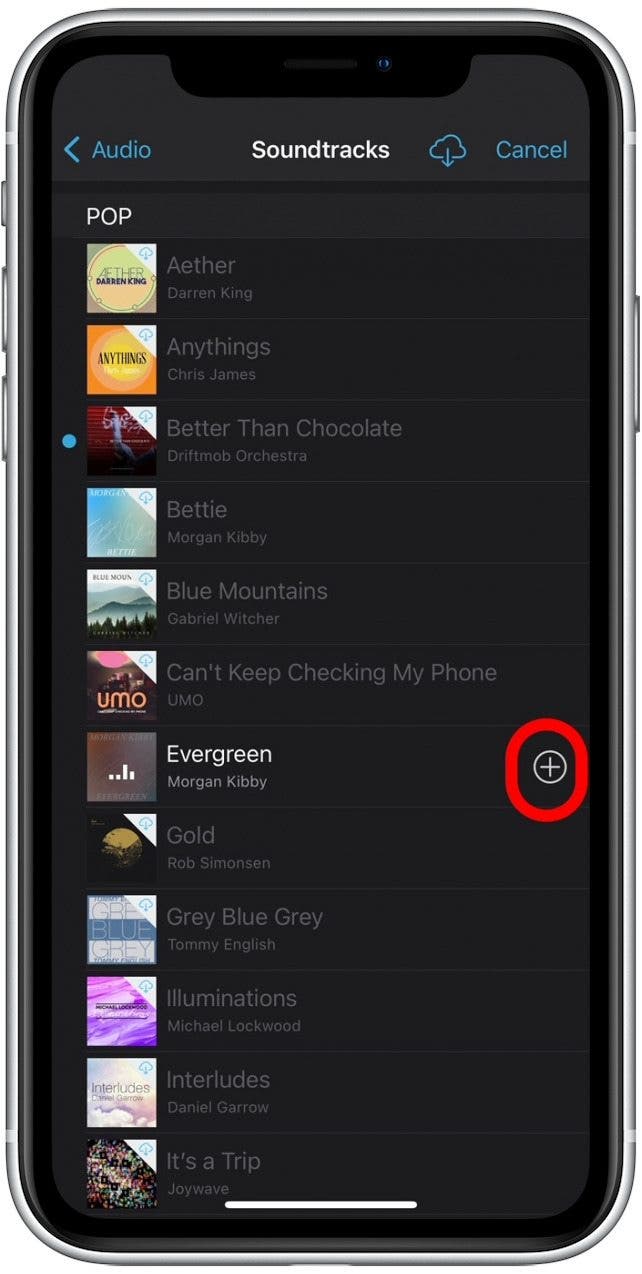
- 點擊播放/暫停圖標預覽帶有配樂的視頻。
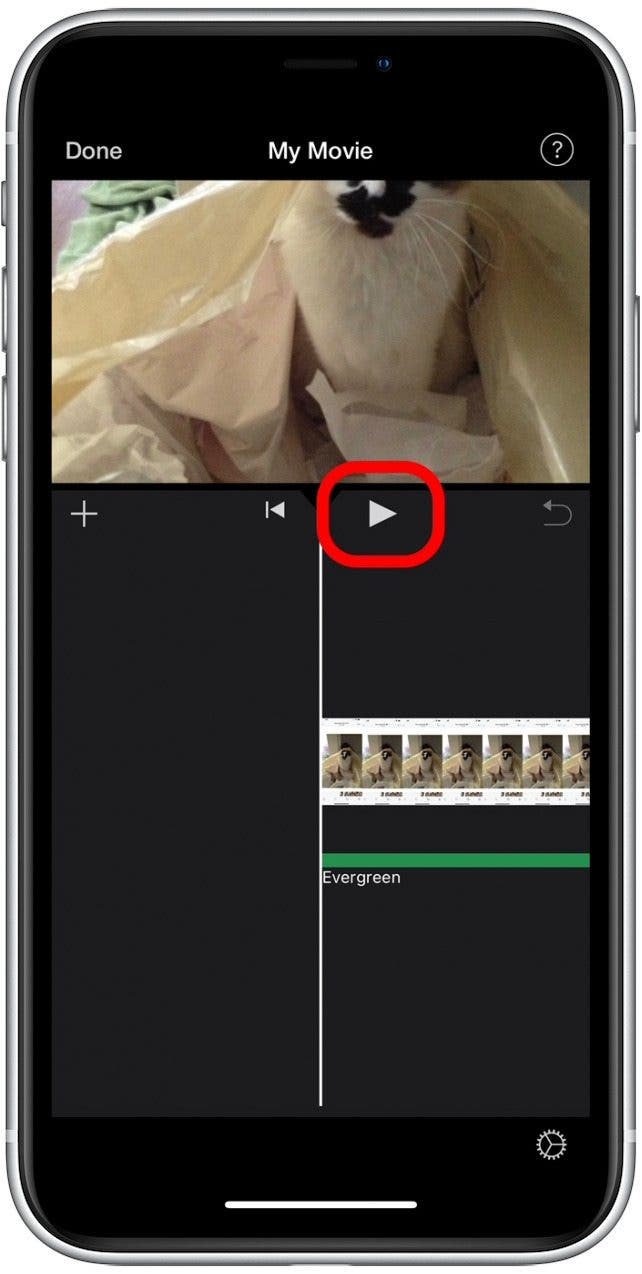
- 輕敲完畢保存您的更改。
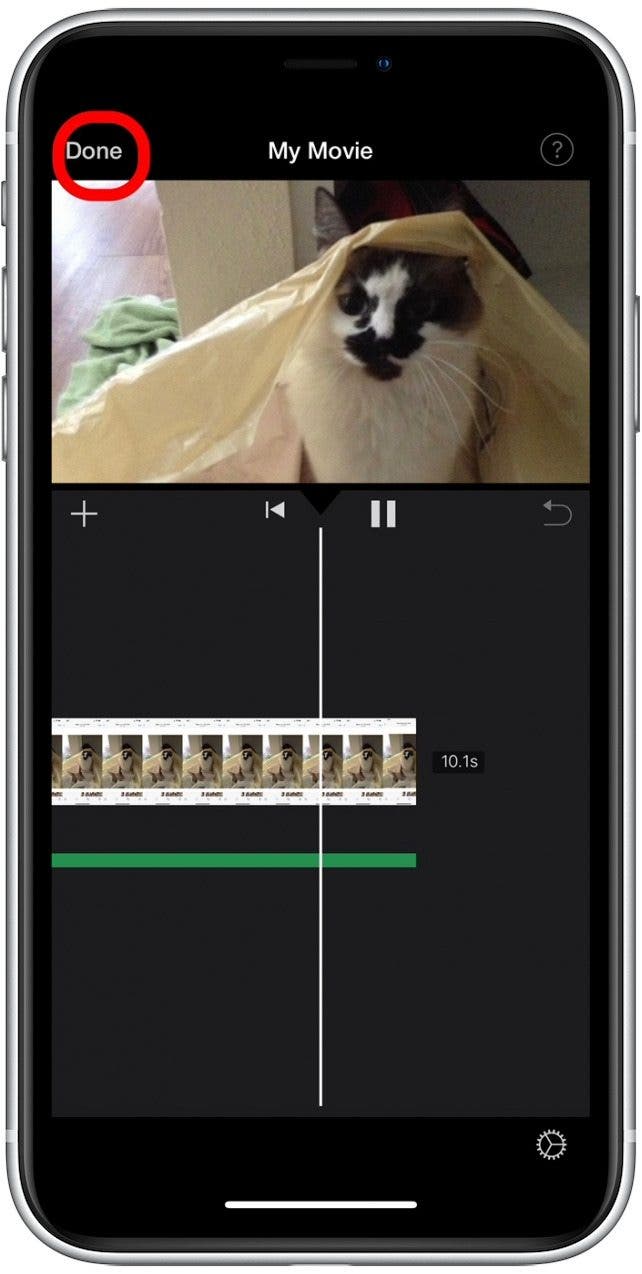
如果您決定不喜歡所選的曲目,則可以通過使用上述步驟選擇其他曲目來輕鬆更換它。好奇並想了解有關 iPhone 上的照片或視頻編輯的更多信息?考慮免費註冊我們的。
如何使用 InShot(第 3 方應用程序)向視頻添加音樂
在開始之前,您需要下載內景如果您還沒有,請從 Apple App Store 獲取。這個第三方視頻編輯應用程序可以輕鬆地將音樂添加到您的視頻中。以下介紹瞭如何使用 InShot 應用程序向 iPhone 上的視頻添加音樂。
- 打開拍攝應用程序。
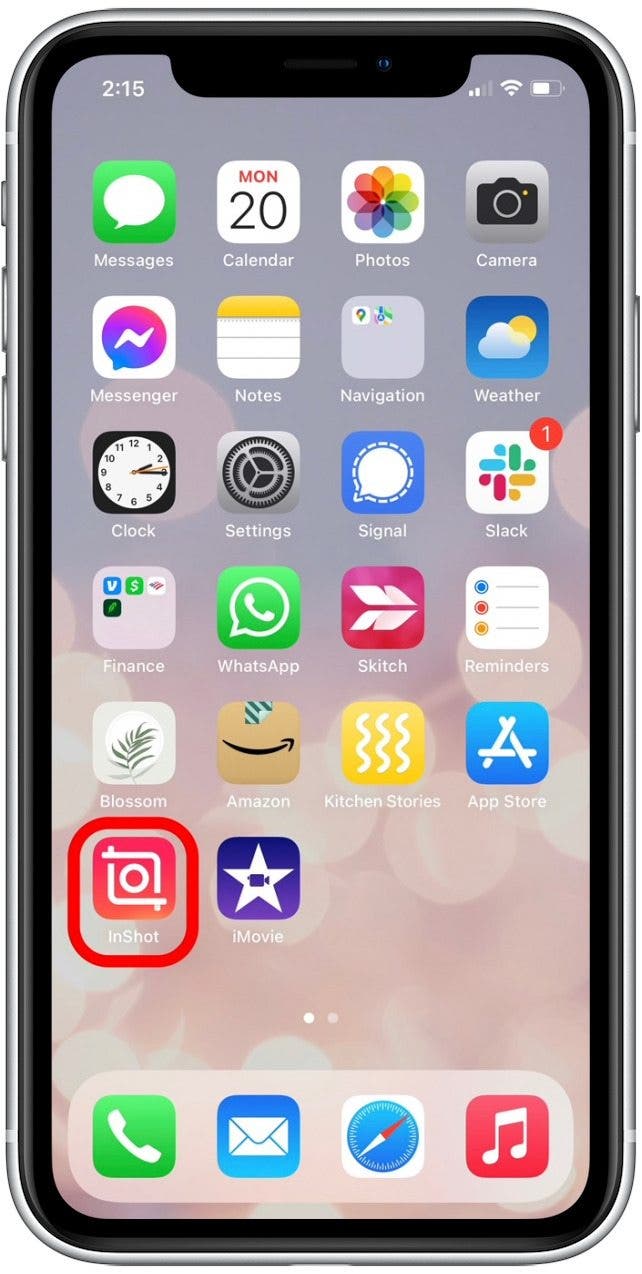
- 選擇影片。
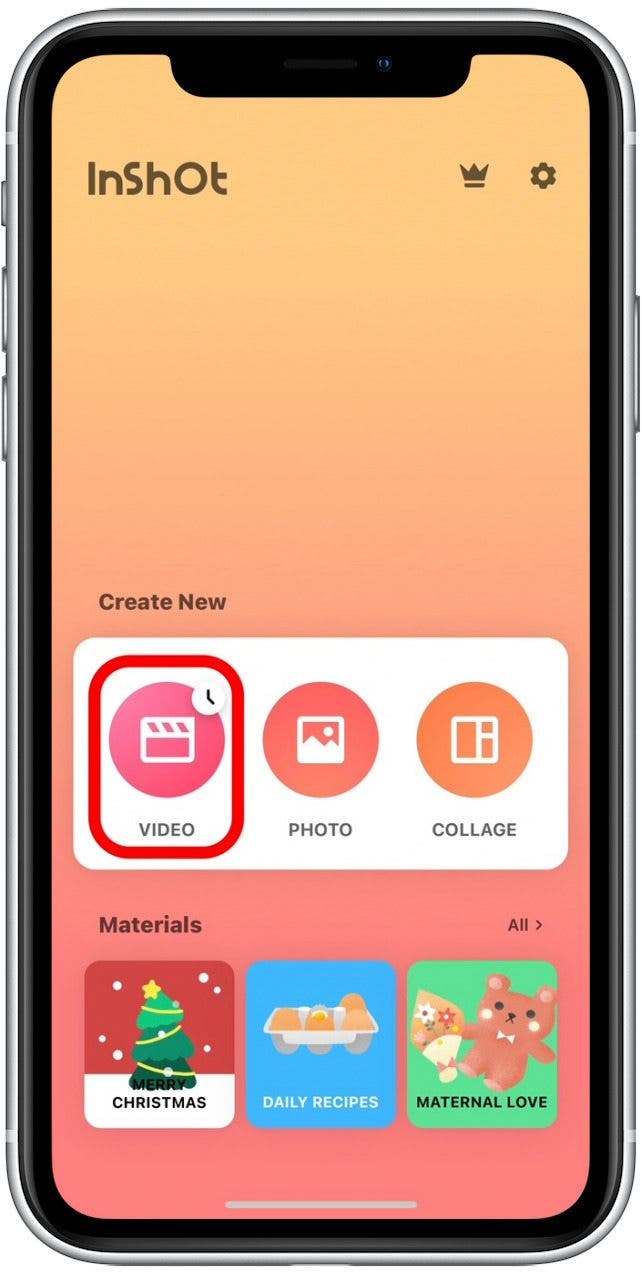
- 點擊以從照片庫中選擇視頻。
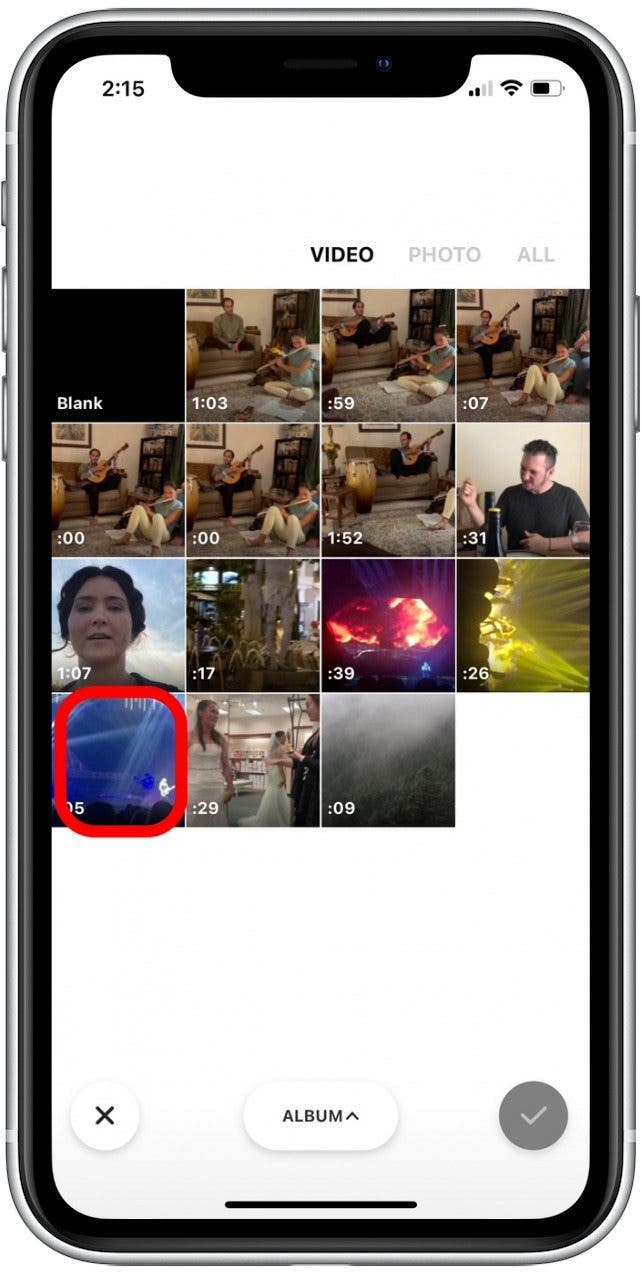
- 點擊複選標記圖標在 InShot 應用程序中打開您的視頻。
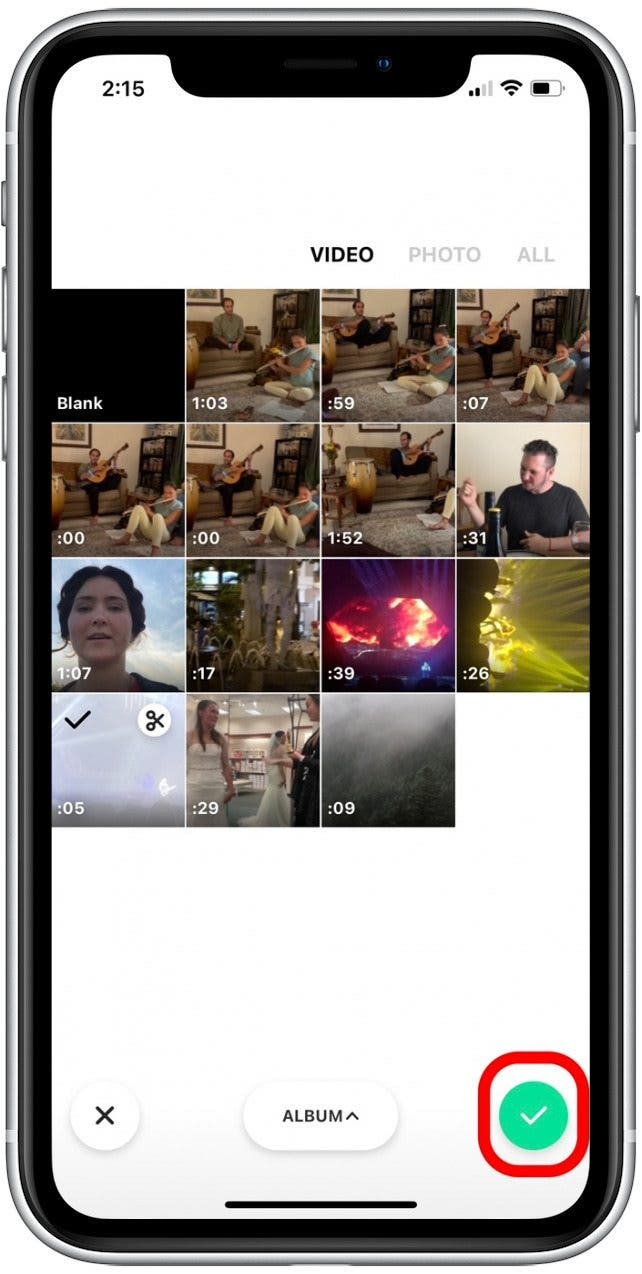
- 輕敲音樂。
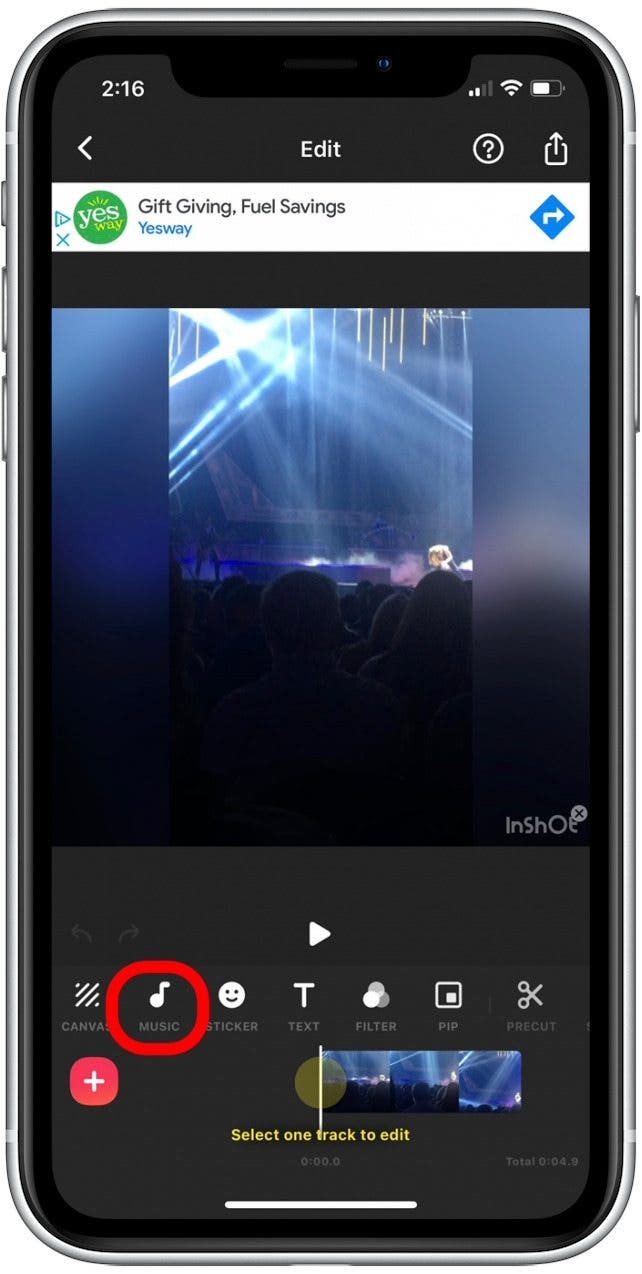
- 輕敲曲目。
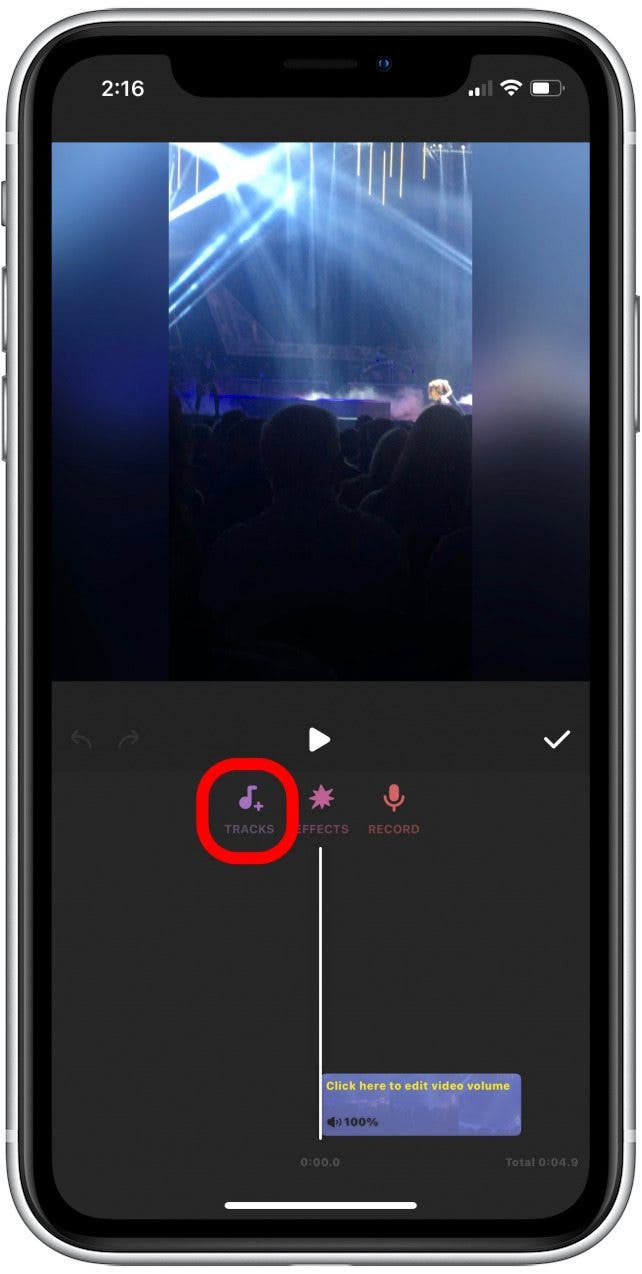
- 選擇專輯以查看特定曲目。
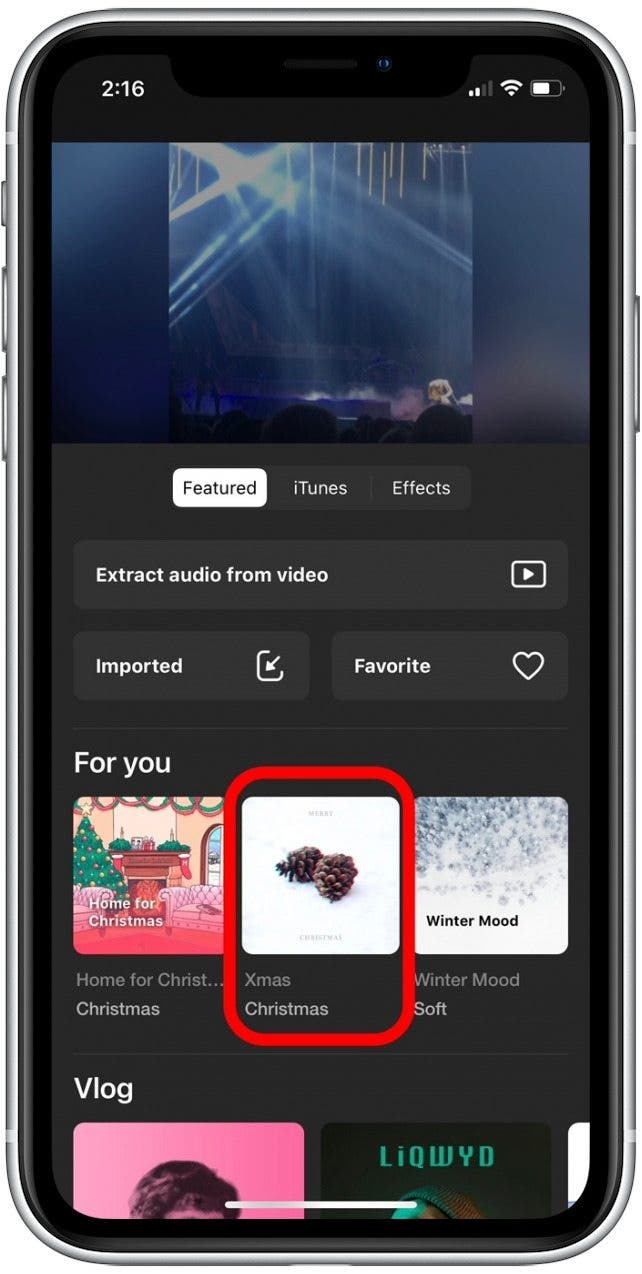
- 點擊一首歌曲即可播放。
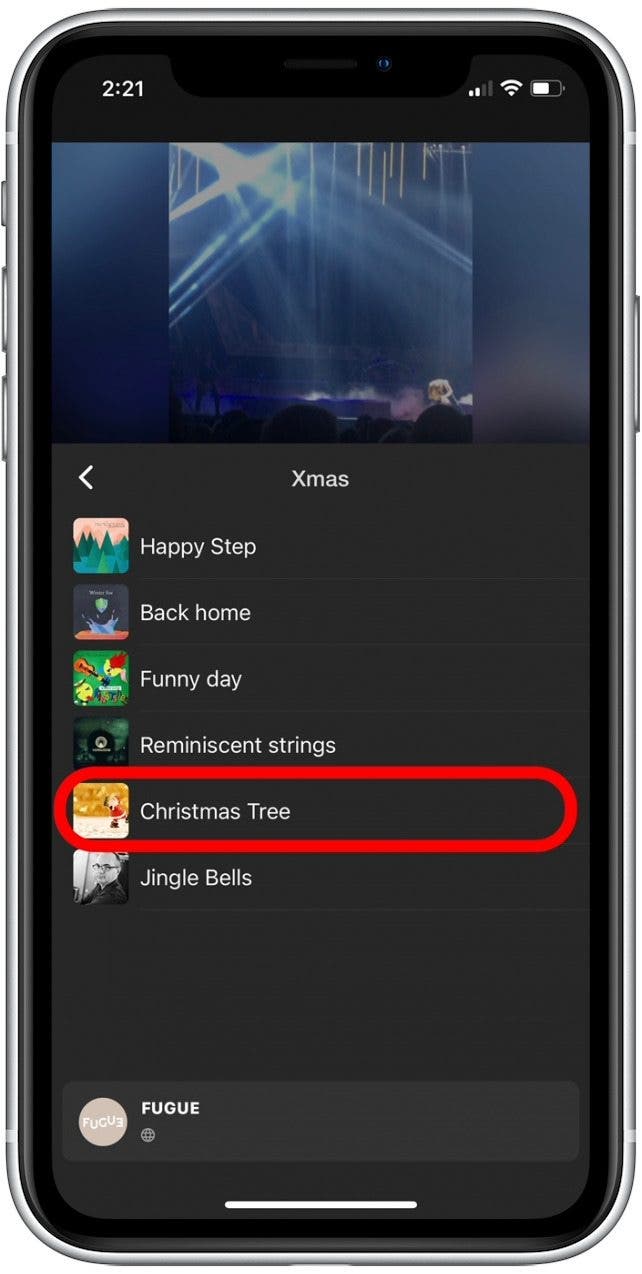
- 輕敲使用將歌曲添加到您的視頻中。
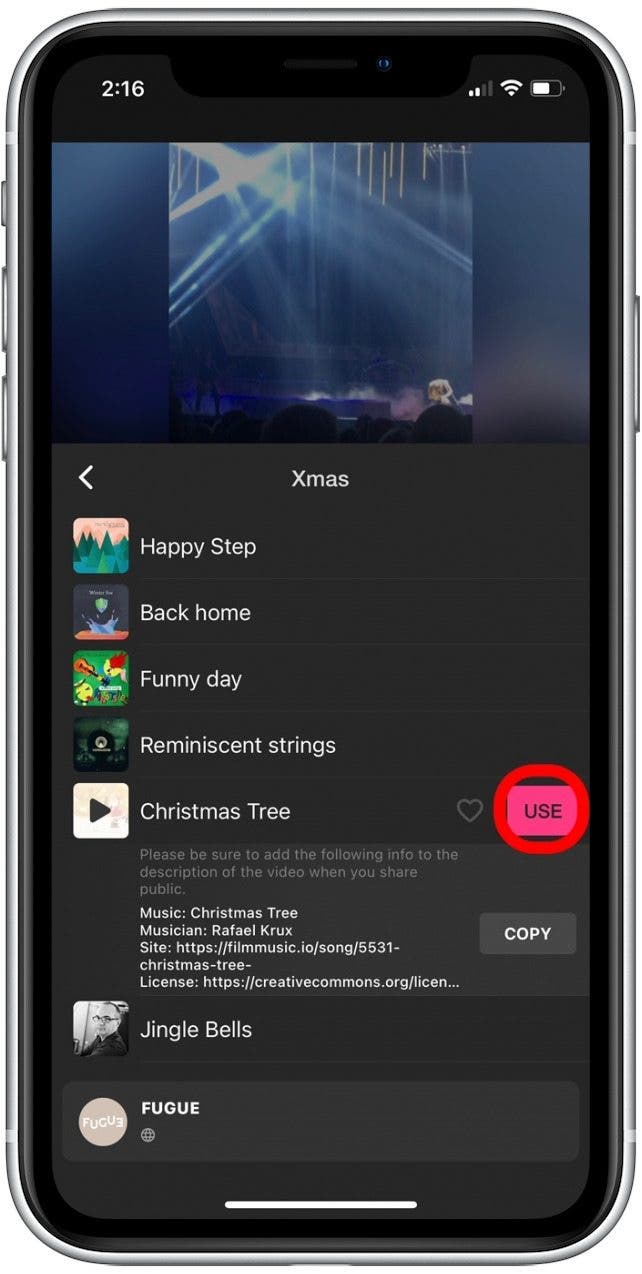
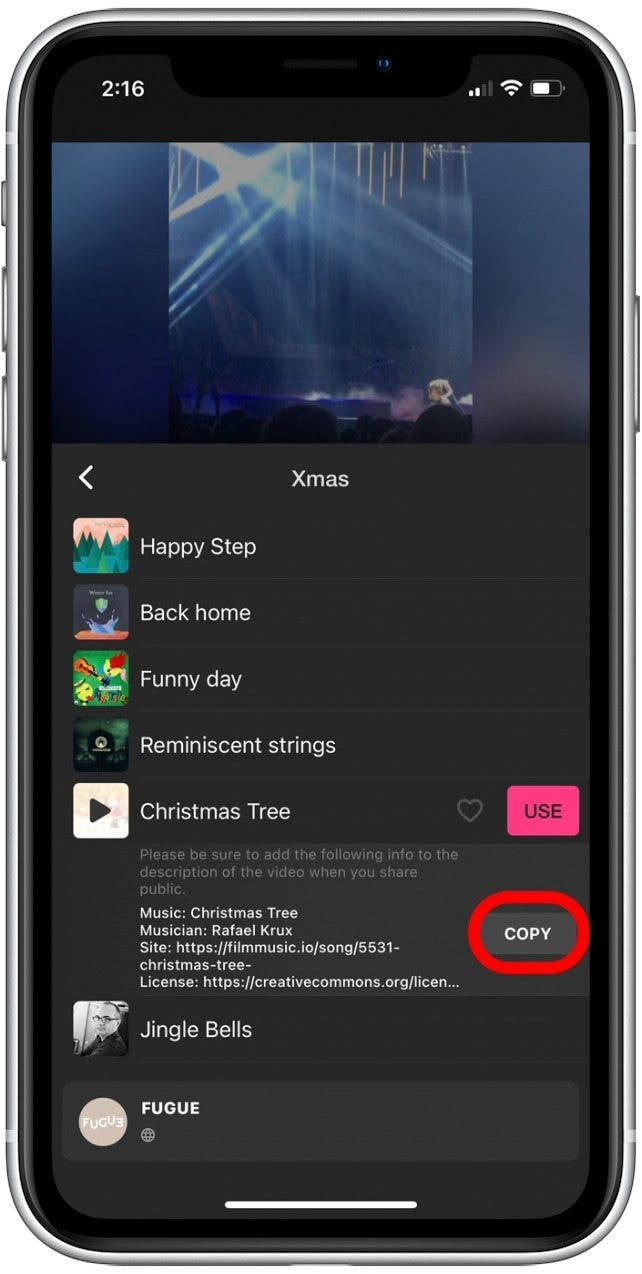
- 如果您打算將視頻發佈到在線平台(例如 YouTube)上,請點擊複製並將此文本粘貼到您的視頻說明中。
- 點擊播放/暫停圖標預覽添加了歌曲的視頻。
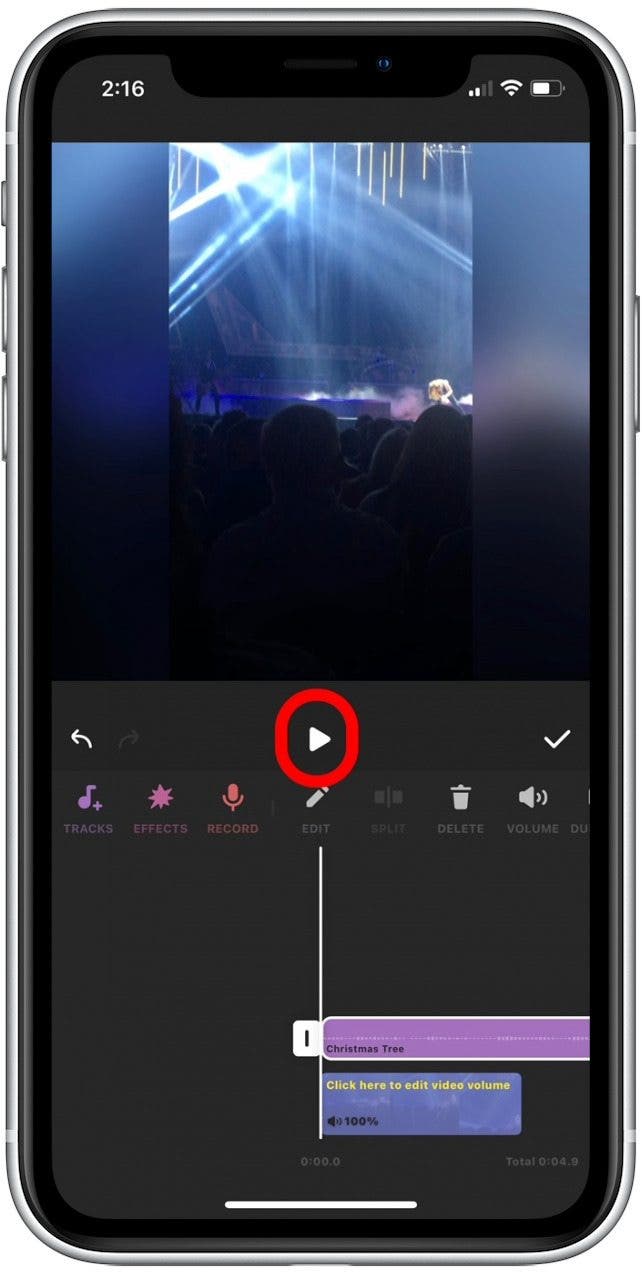
- 點擊複選標記圖標以保存帶有新添加的歌曲的視頻。
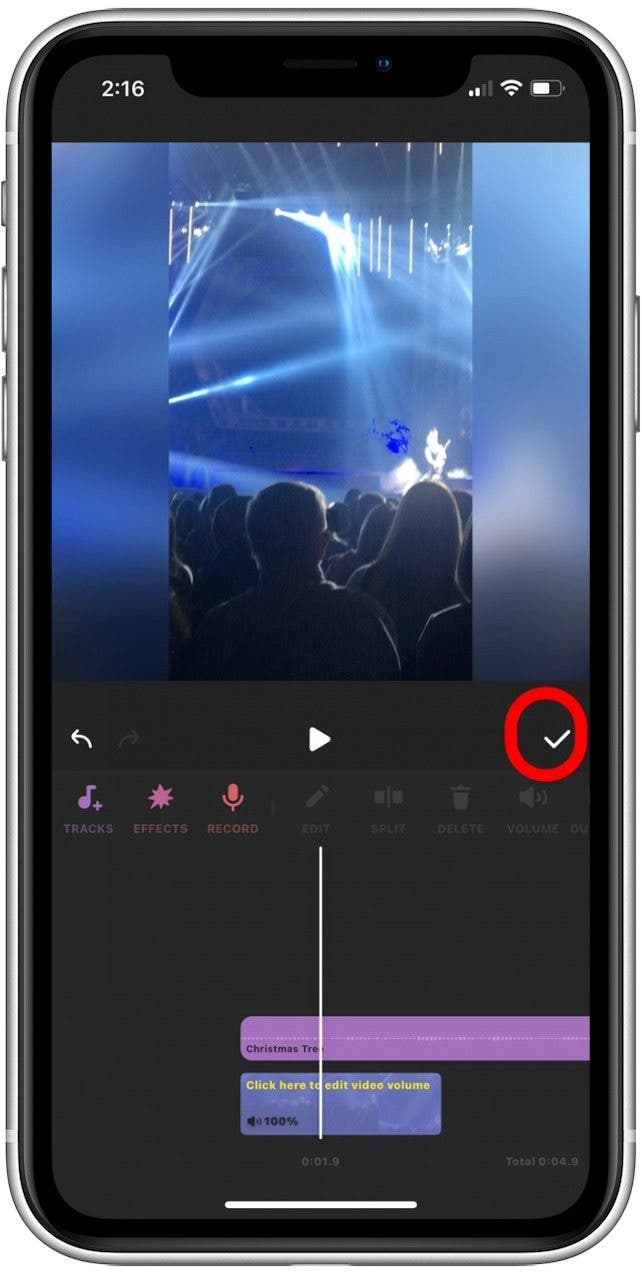
這就是全部了!您可能還有興趣學習,這些是您在各個假期、冒險或時間段的熱門照片的幻燈片。

寫於
阿什莉·佩奇
Ashleigh Page 是《iPhone Life》的副編輯。 Ashleigh 是一位長期的 Apple 愛好者,擁有英語和計算機科學學士學位,擁有三年科技寫作經驗,撰寫並測試了數百篇有關 Apple 生態系統中的設備和功能的文章。她專注於 iPhone、iPad、AirPods 和 Mac 內容,並撰寫了有關 Apple 地圖應用程序的 60 頁深入指南。阿什莉住在北卡羅來納州,經常在不工作的時候創作異想天開(有時甚至是無意義的)短篇小說和徒步旅行。