當菜單或標語牌上印有二維碼時,您可能知道如何在 iPhone 上掃描該二維碼。但是,當有人通過短信或電子郵件向您發送二維碼時,您無法使用二維碼閱讀器進行物理掃描,該怎麼辦?下面,我們將向您展示如何在 iPhone 或 iPad 上掃描電子郵件中的二維碼。
為什麼你會喜歡這個技巧
- 掃描短信、電子郵件、在線和新聞源中出現的二維碼。
- 拍攝二維碼照片(例如在博物館或餐廳)並將圖像發送給您的朋友,以便他們可以掃描。
使用實時文本掃描圖像中的 QR 碼
系統要求
本技巧適用於運行 iOS 16 或更高版本的 iPhone,下面的屏幕截圖是在運行 watchOS 26 的 iPhone 17 Pro Max 上拍攝的。了解如何更新到。
如何在 iPhone 或 iPad 上掃描發送給您的二維碼?您可以通過截屏或使用實時文本功能來掃描電子郵件或文本中的二維碼。為了使用下面的簡單技巧來掃描二維碼,您需要使用實時文本。以下是如何從 iPhone 上的屏幕截圖掃描二維碼:
- 截取二維碼的屏幕截圖,無論它是在網頁、短信還是電子郵件上。查出如果你還不知道的話。完成此操作後,在“照片”應用程序中打開屏幕截圖。
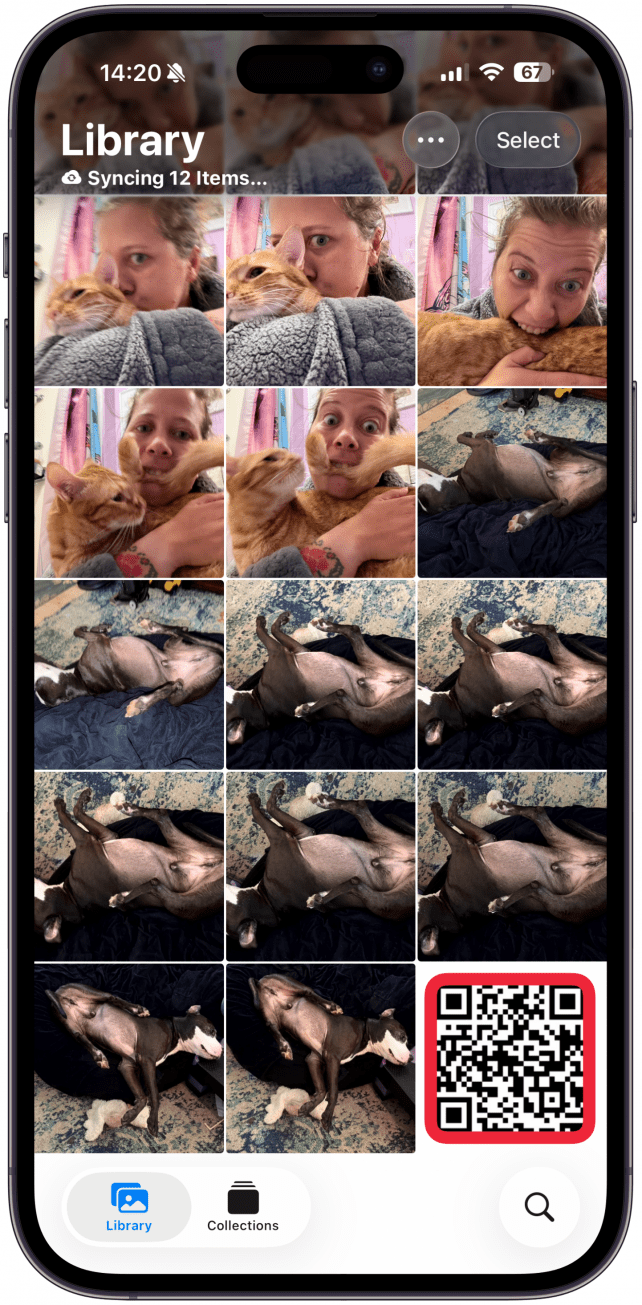
- 按住圖像中的二維碼。有時,您的照片應用程序會自動檢測 QR 碼並在您啟用實時文本之前掃描它。
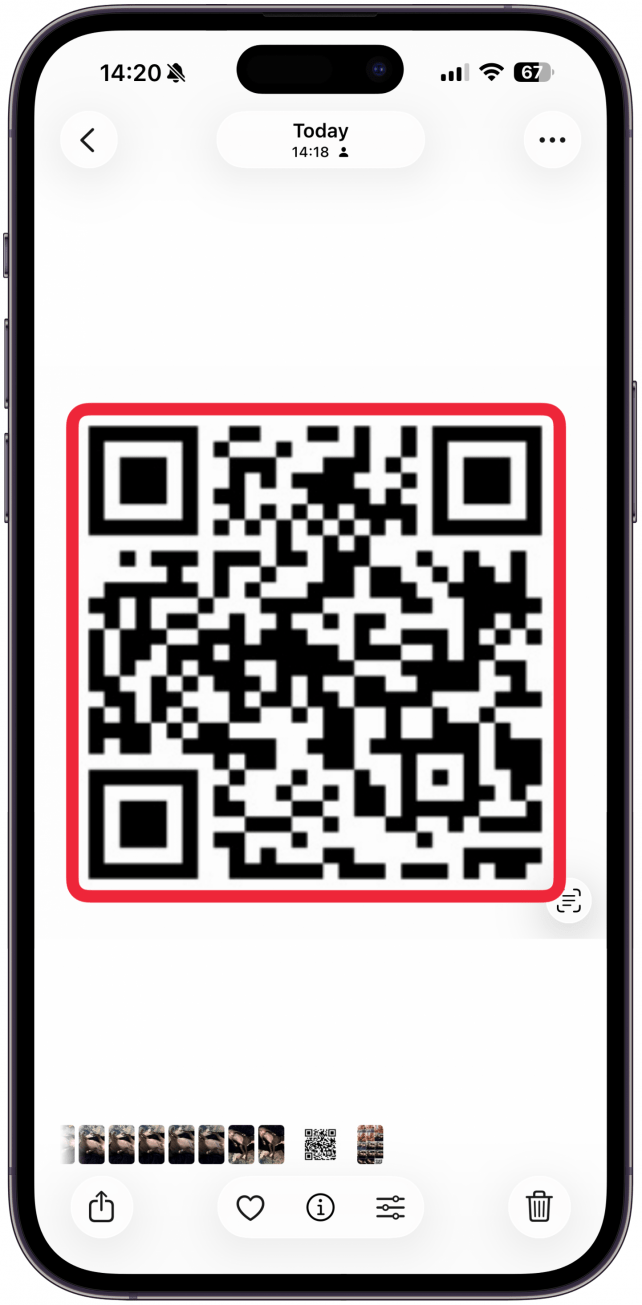
- 如果上述步驟不起作用,請點擊實時文本圖標在右下角。
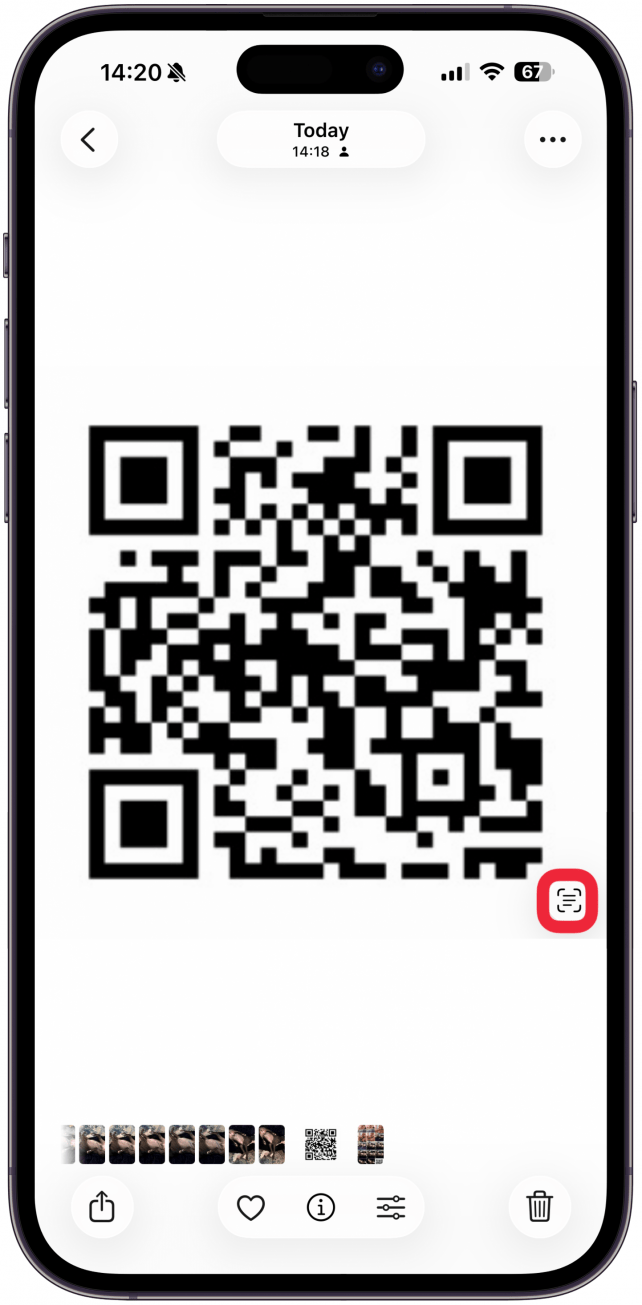
- 再次觸摸並按住二維碼。
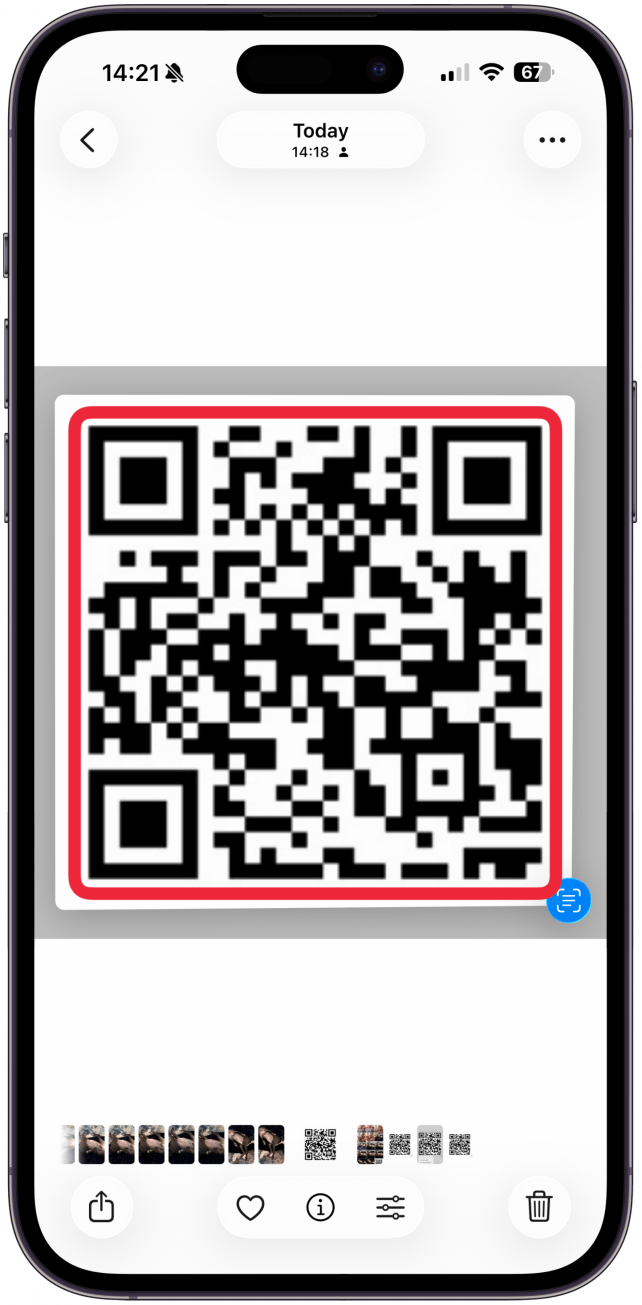
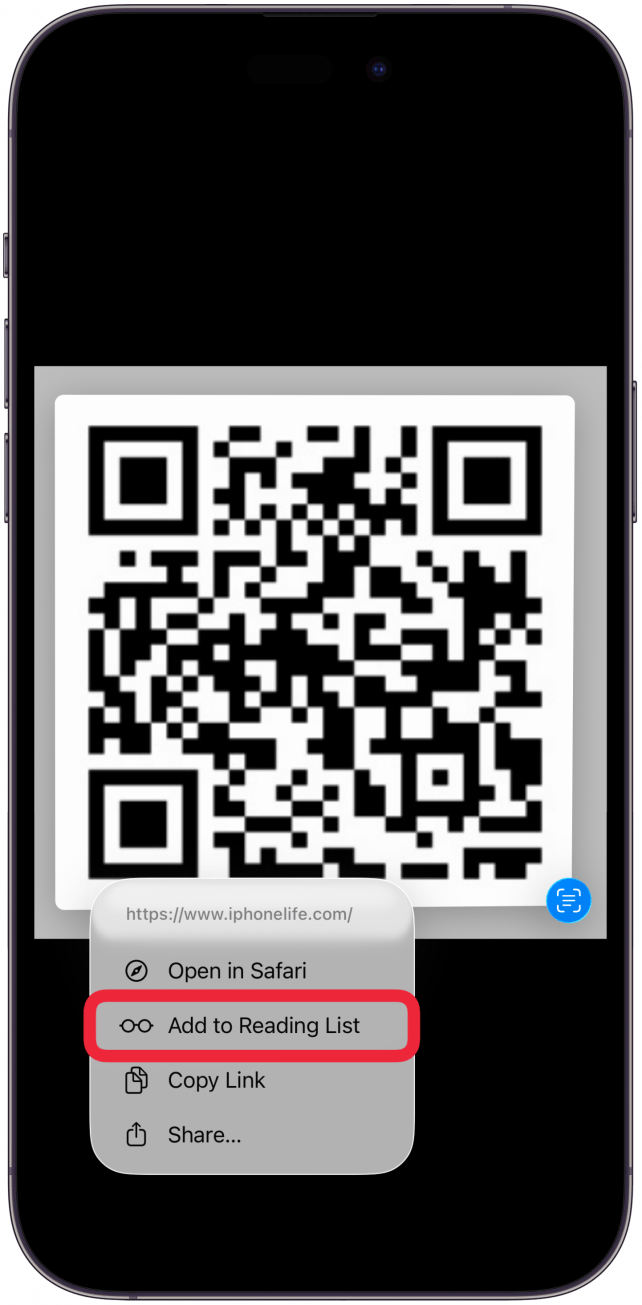
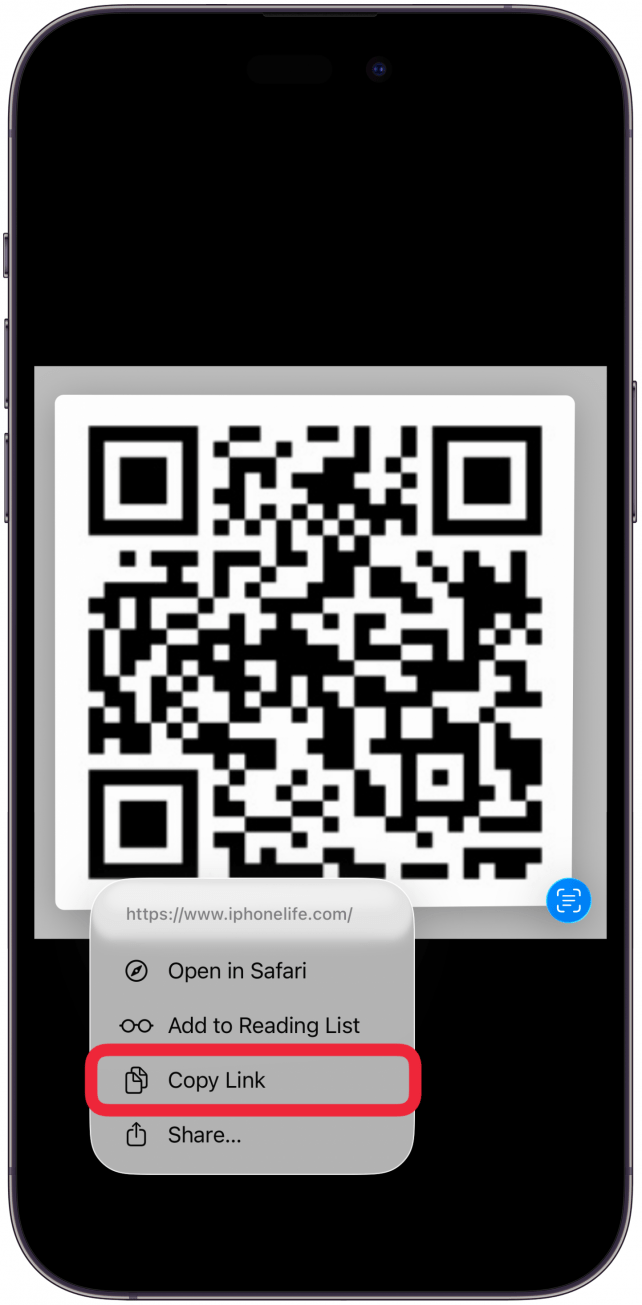
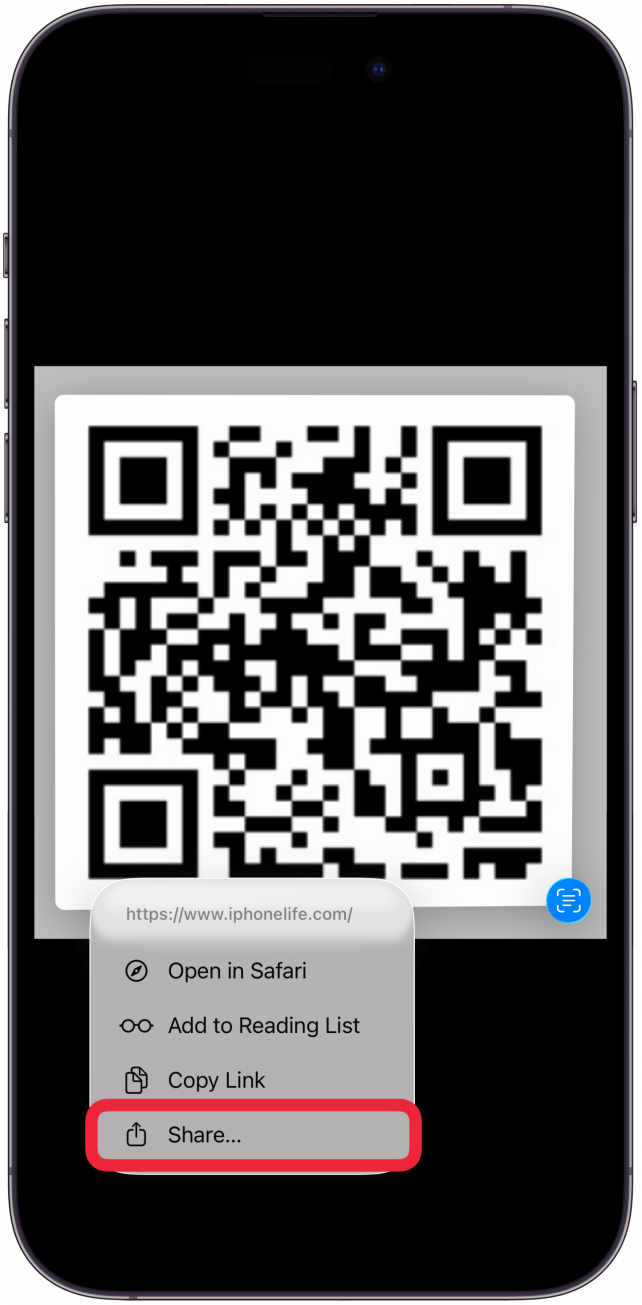
- 讀取二維碼後,將出現一個選項菜單。有時這個菜單會有不同的選項;例如,疫苗卡的二維碼可能會鏈接到健康應用程序。輕敲在 Safari 中打開在瀏覽器中打開二維碼。
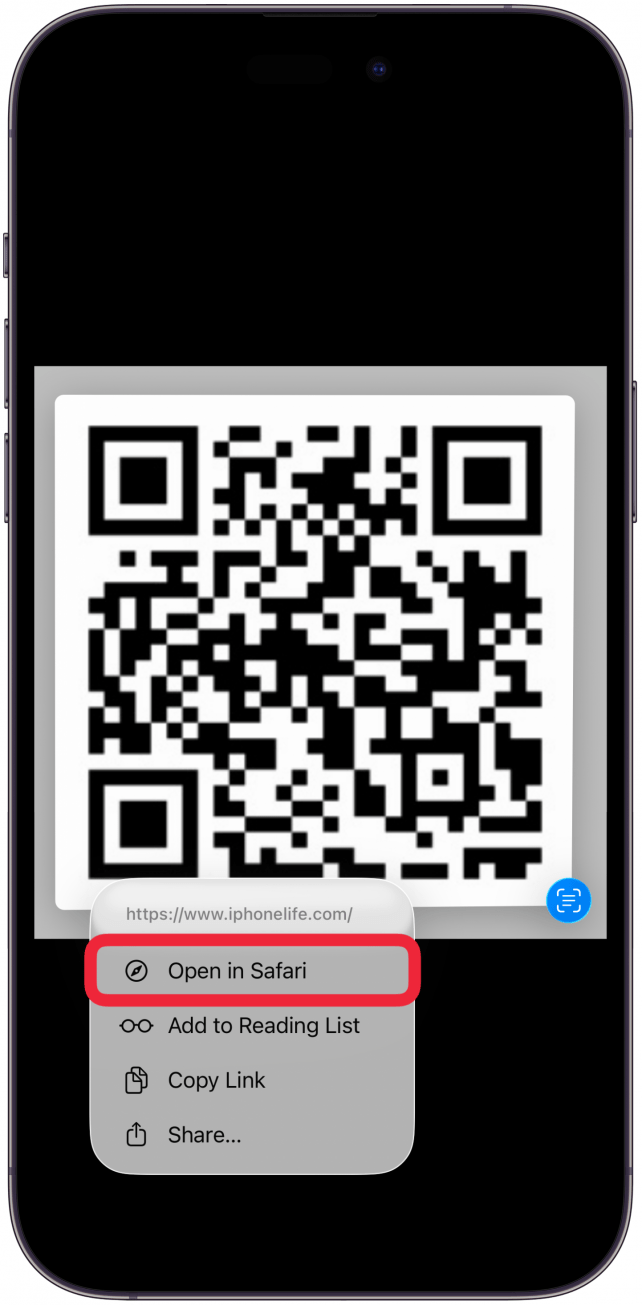
- 如果您想保存二維碼鏈接(例如商店折扣),請點擊添加到閱讀列表將其保存在您的。
- 輕敲複製鏈接複製鏈接並將其粘貼到您選擇的另一個應用程序中。
- 輕敲分享...如果您想將二維碼鏈接信息發送給其他人。
這就是如何在 iPhone 上掃描照片中的二維碼。對於大多數人來說,我們建議使用此實時文本解決方案來掃描二維碼。但是,如果其他人定期向您發送數字二維碼,另一種選擇是下載第三方二維碼閱讀器應用程序,例如免費的iPhone 版 QR 閱讀器。