Safari 的彈出窗口阻止程序是否會阻止您真正需要的彈出窗口?相反,如果您每次嘗試在線瀏覽時都遇到 iPhone 上的彈出窗口問題,您可能希望找到一種方法來阻止 Safari 上的彈出窗口。在本技巧中,我們將向您展示如何做到這兩點。讓我們來看看如何在 iPhone 上使用彈出窗口攔截器。
為什麼你會喜歡這個技巧:
- 如果網站依賴彈出窗口阻止程序運行,請暫時禁用它們。
- 如果您在瀏覽網頁時遇到問題,請阻止侵入性彈出窗口。
如何關閉 iPhone 上的彈出窗口阻止程序
系統要求
本技巧適用於運行 iOS 16 或更高版本的 iPhone。了解如何更新到。
iPhone 上的 Safari 彈出窗口阻止程序默認處於打開狀態,這意味著除非您關閉彈出窗口阻止程序,否則 Safari 中的彈出窗口將被阻止。請注意,本文不涉及在 iPhone 上;您需要在 App Store 設置中執行此操作。如果您想了解有關 iPhone 或其他設備上的瀏覽設置的更多信息,我們的免費時事通訊可以提供幫助。如果您發現您真正想要的彈出窗口被阻止,您只需在瀏覽該網站時允許 Safari 中的彈出窗口,然後將其重新打開即可!以下是在 iPhone 上允許彈出窗口的方法:
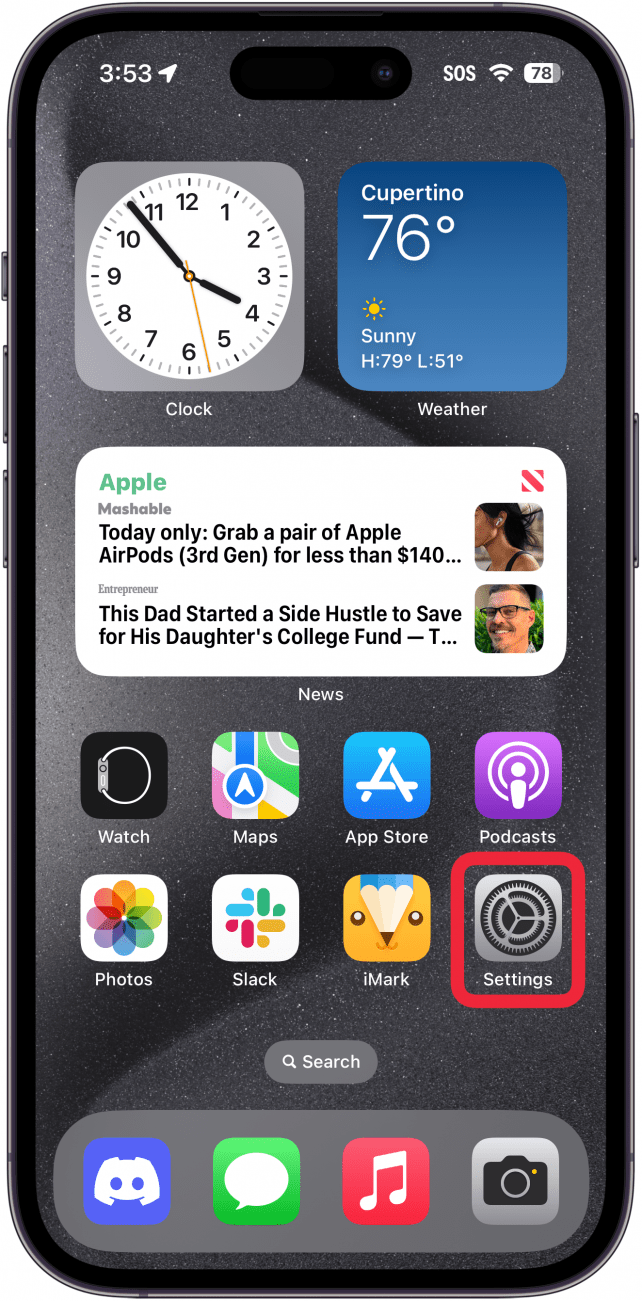
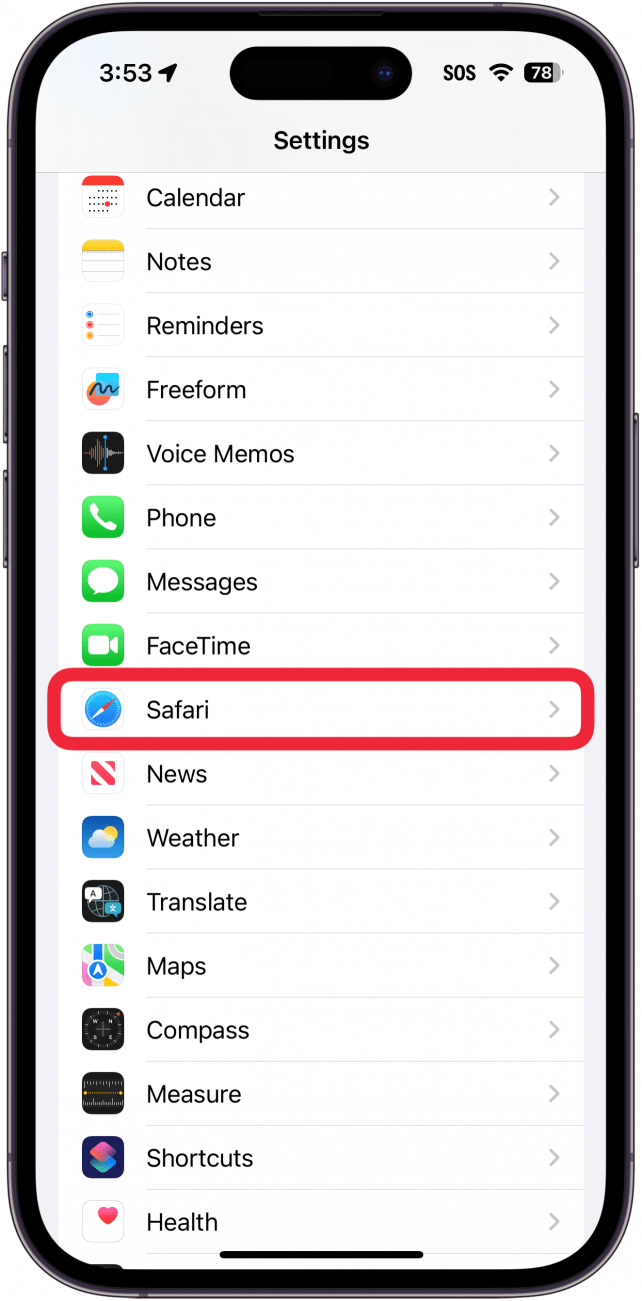
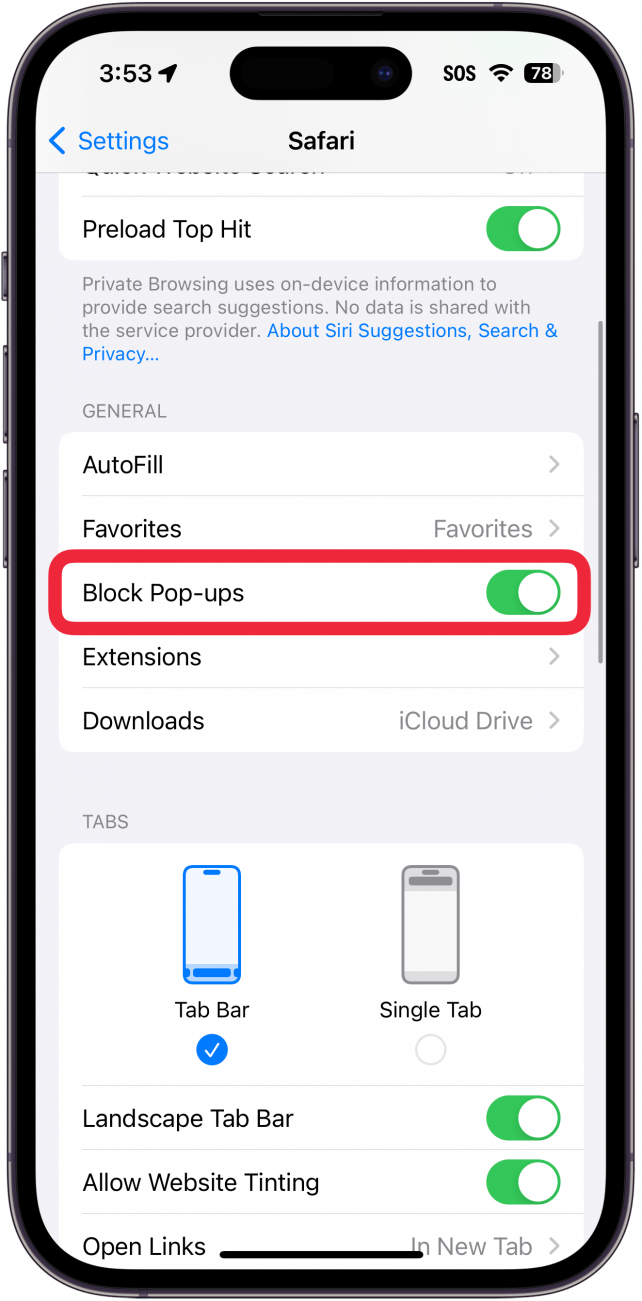
這就是禁用 iPhone 上的彈出窗口阻止程序的方法。對於 Apple 的一項更簡單的設置,它可以為您在 Safari 上瀏覽時的體驗帶來很大的不同。如果您想重新打開彈出窗口阻止程序,可以按照上述相同步驟操作。您是否曾經在 Safari 上遇到過您喜歡的圖像,但不確定如何正確保存它?如果是這樣,您可能想學習這兩種簡單的方法在你的 iPhone 上。