如果您喜歡柔和的聲音,Apple 的默認 iPhone 鬧鐘聲音可能會太刺耳;如果您有聽力障礙,則 Apple 的默認 iPhone 鬧鐘聲音可能會太輕柔。幸運的是,更改 iPhone 上的鬧鐘聲音很容易。以下介紹瞭如何使用 Apple 鈴聲、Apple Music 或 iTunes 鈴聲更改 iPhone 上的鬧鐘聲音。
有關的:
如何更改 iPhone 上的鬧鐘聲音
您可以通過編輯現有鬧鐘或設置新鬧鐘,在“時鐘”應用程序的“鬧鐘”選項卡中輕鬆更改 iPhone 上的默認鬧鐘鈴聲。您還可以如果你很難起床!
以下是更改 iPhone 鬧鐘聲音的方法:
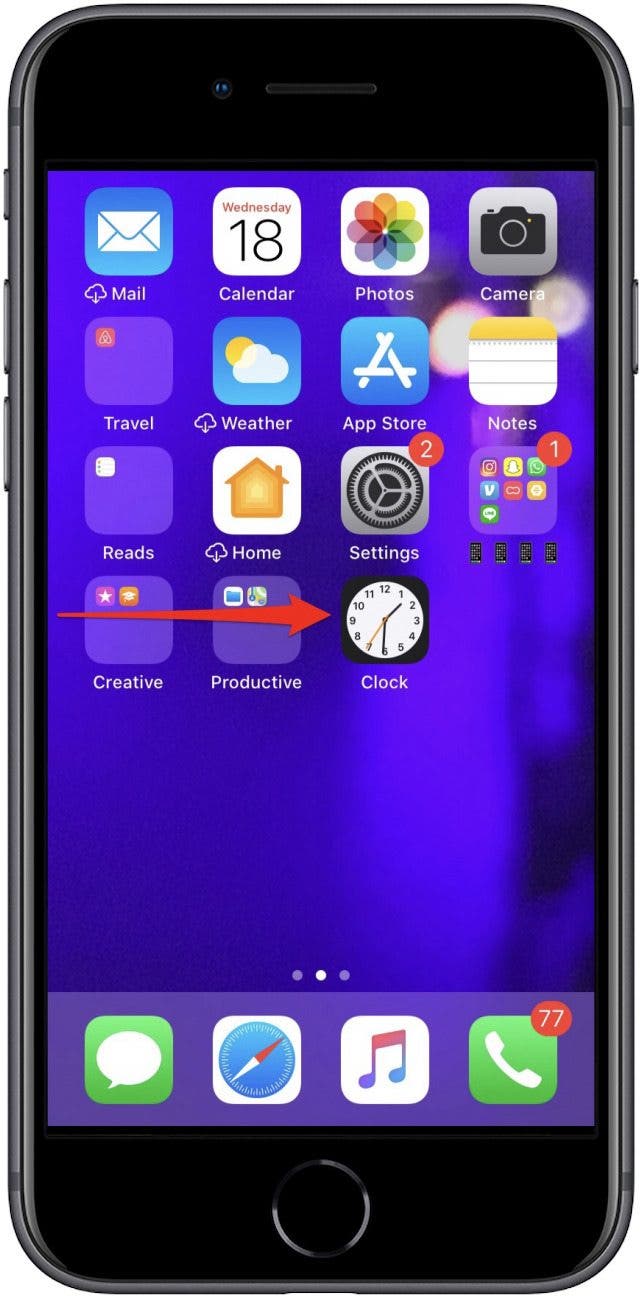
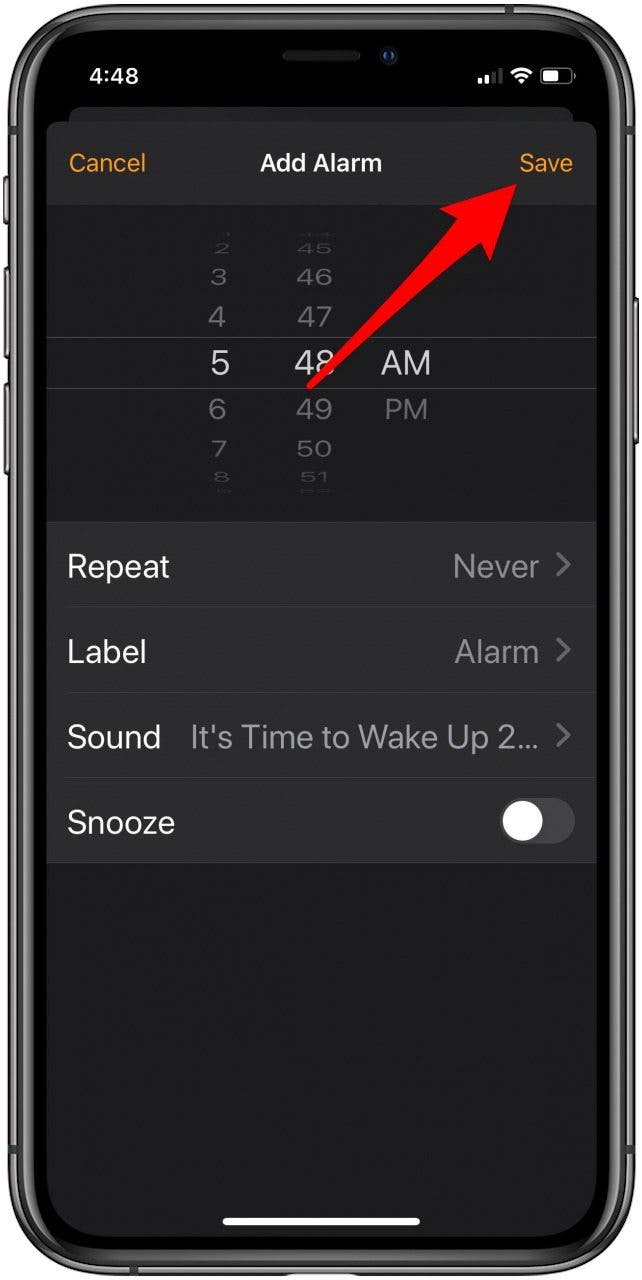
- 打開時鐘應用程序。
- 前往警報。
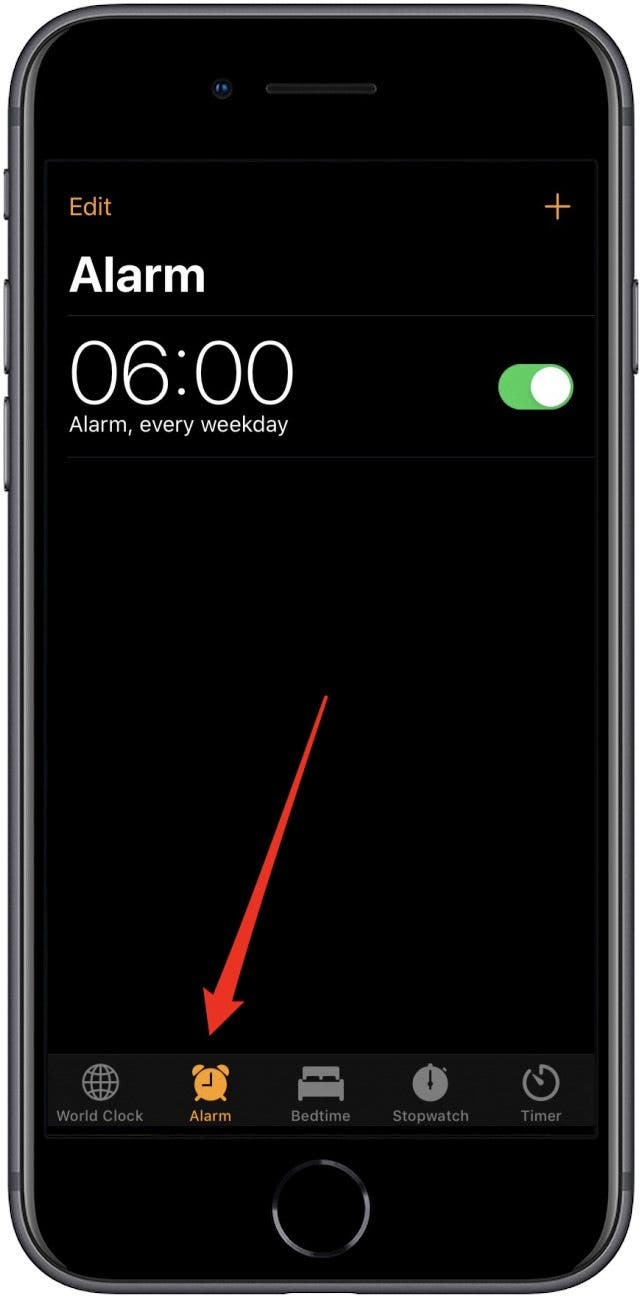
- 輕敲編輯更改現有警報。
- 或者通過點擊+ 圖標。
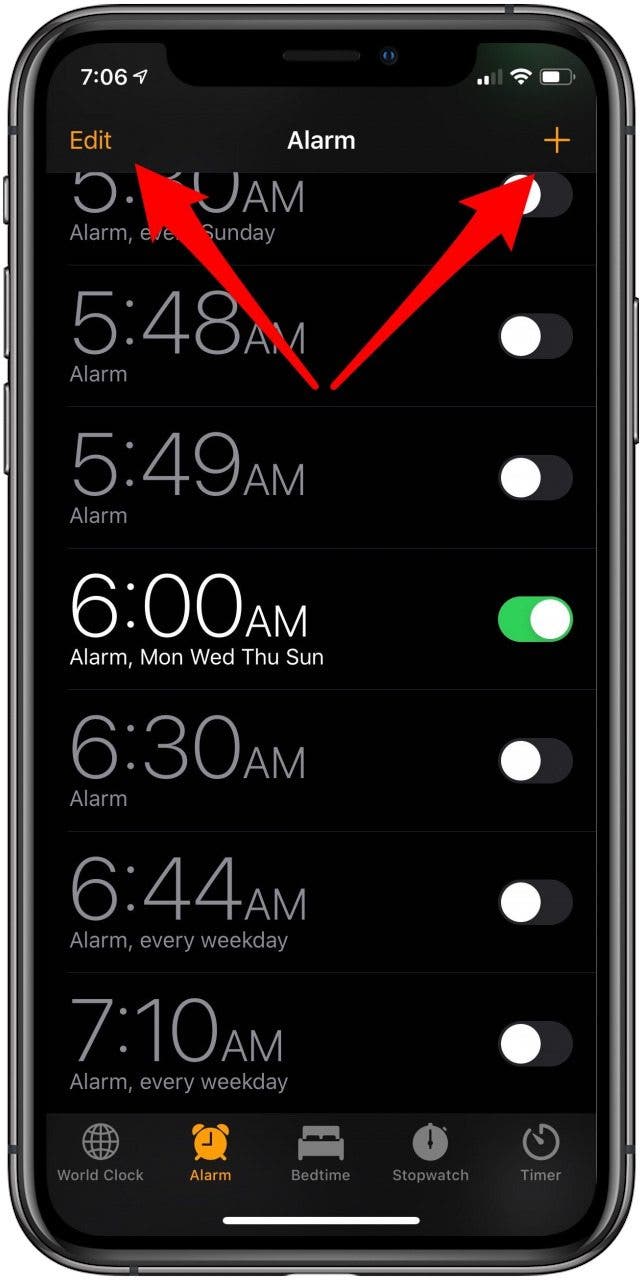
- 如果您正在編輯現有鬧鐘,請點擊要為其選擇新鈴聲的鬧鐘。
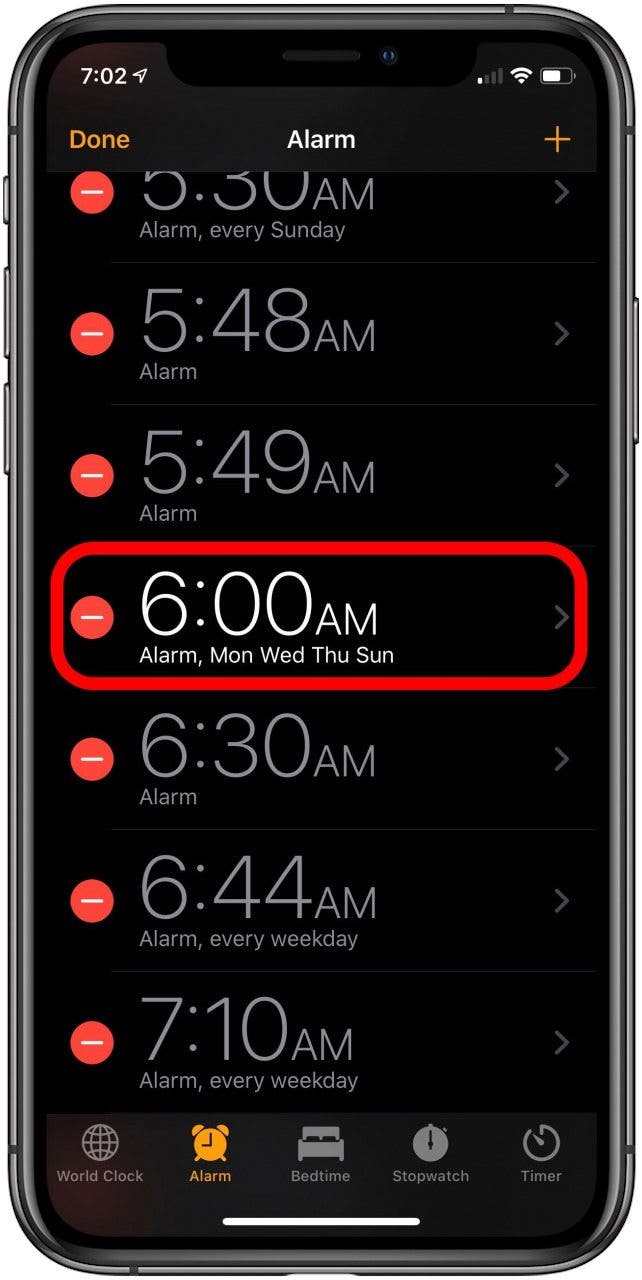
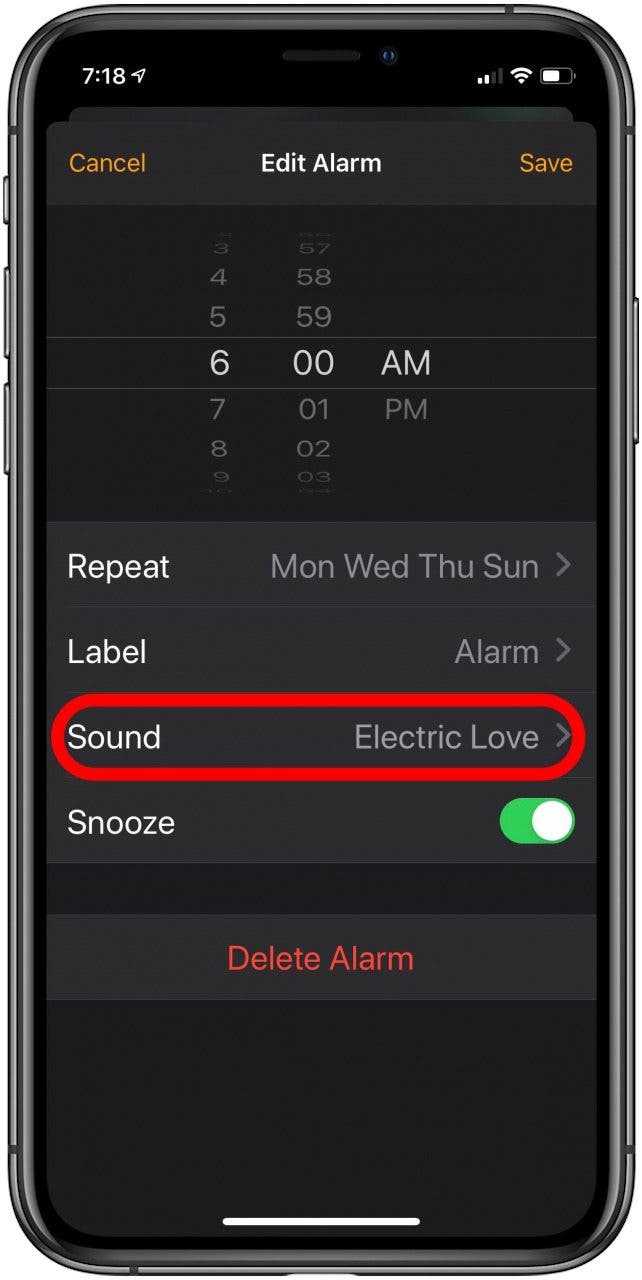
- 輕敲聲音。
- 在這裡,您可以通過三種不同的選項來更改 iPhone 上的鬧鐘聲音:選擇新的 iPhone 鬧鐘鈴聲、音樂庫中的歌曲,或從 iTunes Tone Store 購買新的鬧鐘聲音。向下滾動以獲取有關如何選擇其中每一個的說明。
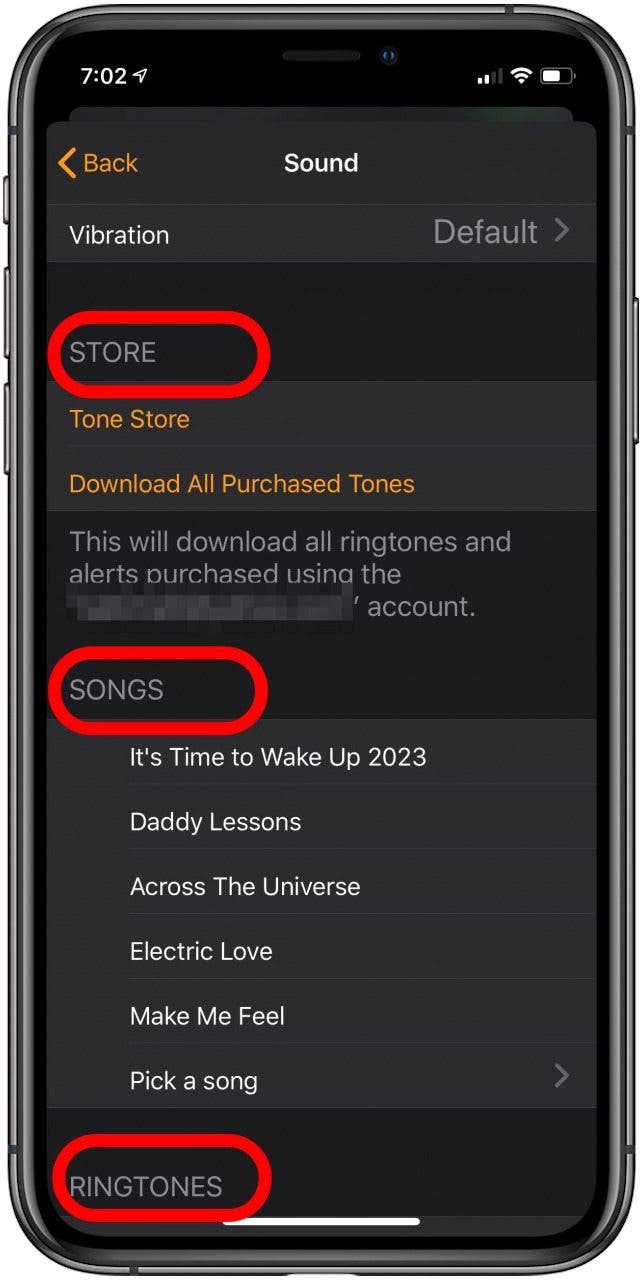
- 每次創建新鬧鐘時,默認鈴聲將成為您上次選擇的鈴聲。
如何將鬧鐘聲音更改為不同的 iPhone 鬧鐘鈴聲
如需簡單的鈴聲,請使用 iPhone 的內置鬧鐘鈴聲。
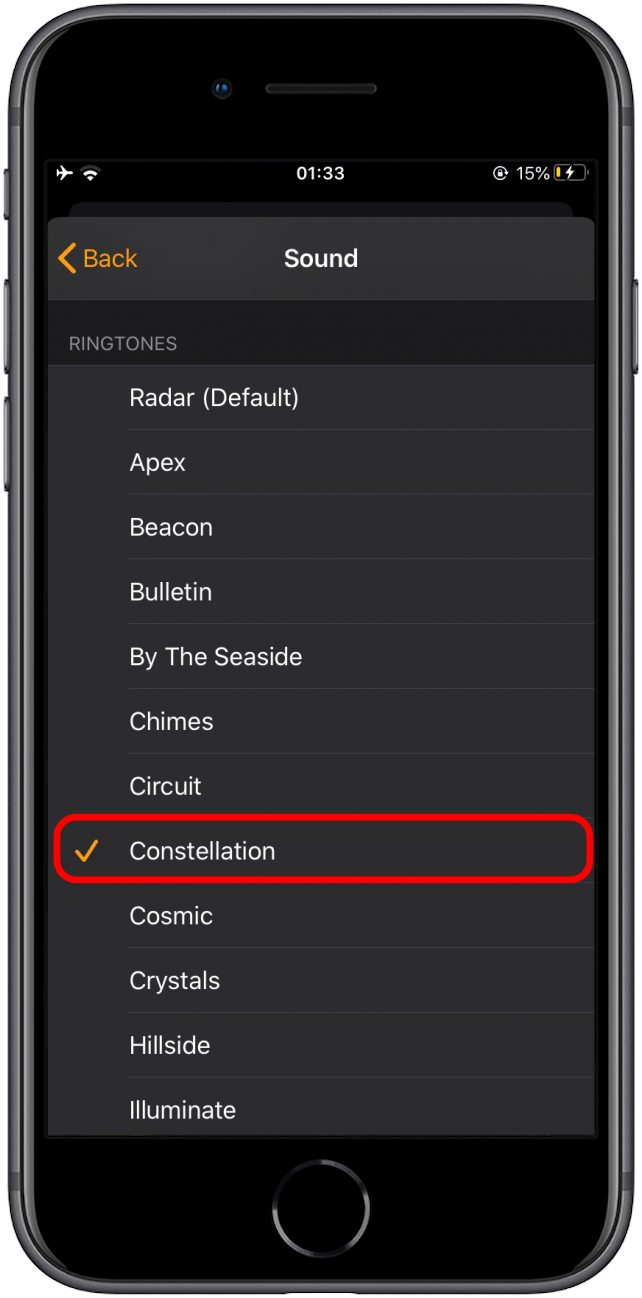
- 在“聲音”菜單中,向下滾動到“鈴聲”。已購買和下載的鈴聲將位於列表頂部。下面是蘋果的其他鬧鐘鈴聲。
- 點擊每個鈴聲即可試聽。
- 選擇您喜歡的鈴聲;旁邊會出現一張支票。
- 輕敲後退。
- 輕敲節省在右上角。它將帶您返回主頁,並且您的鬧鐘應該已設置。
如何將 iPhone 鬧鐘聲音更改為歌曲
以下是如何使用 Apple Music 更改 iPhone 上的鬧鐘聲音。如果您沒有訂閱 Apple Music,您將只能播放已購買的歌曲。
- 選擇歌曲列表中已有的一首歌曲或點擊選擇一首歌。
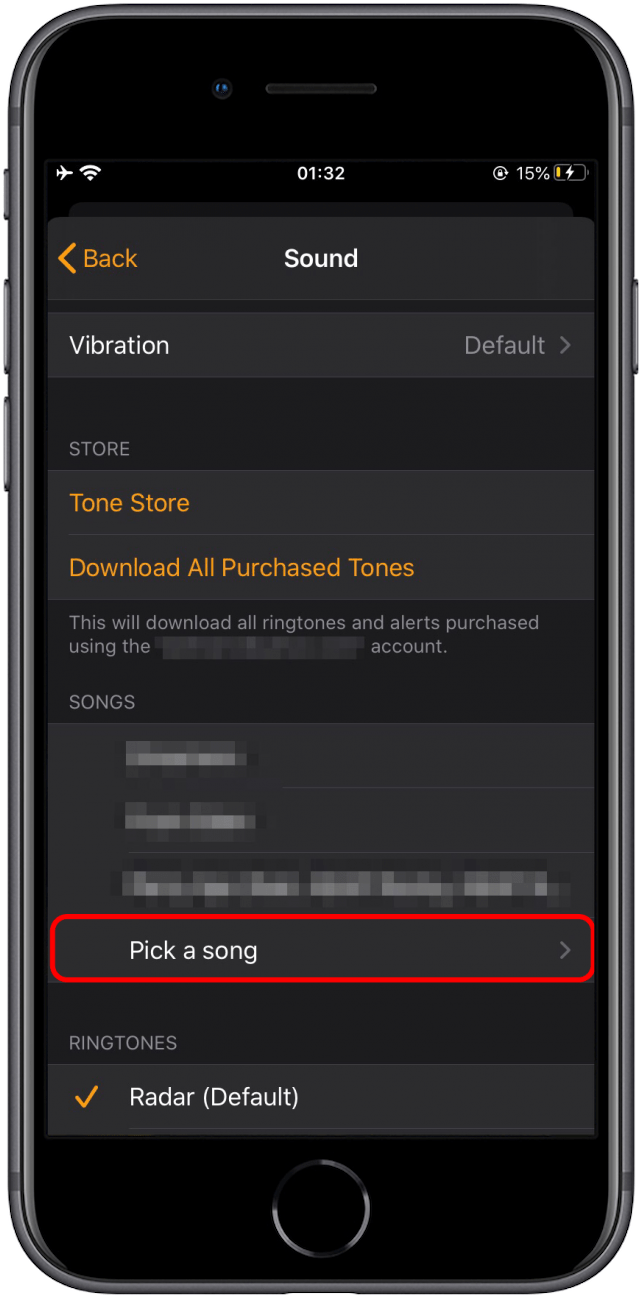
- 這將帶您進入您的音樂庫。
- 找到您要使用的歌曲。
- 點擊+ 號右側,它將變成一個複選標記。
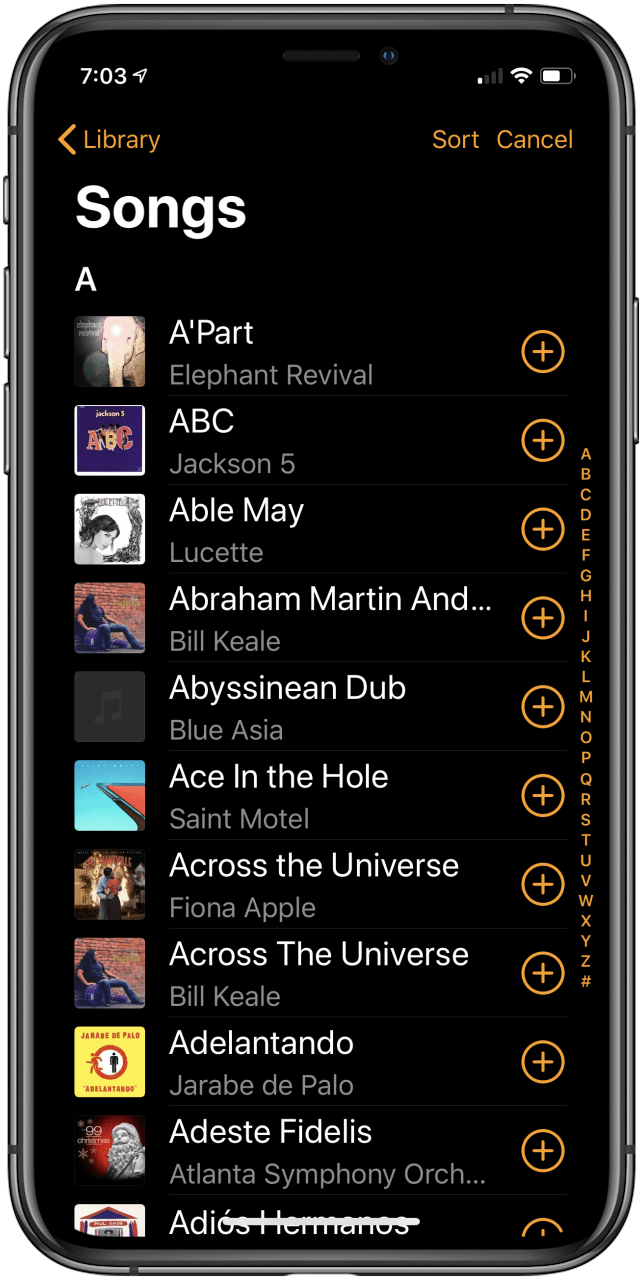
- 您的手機將帶您返回“聲音”頁面,您選擇的歌曲旁邊會有一個複選標記。
- 點擊返回。
- 輕敲節省在右上角。它將帶您返回主頁,並且您的鬧鐘應該已設置。
如何在 iPhone 上購買新的鬧鐘鈴聲
您可以從 Tone Store(在 iTunes 應用程序中)為您的 iPhone 鬧鐘聲音購買鬧鐘鈴聲。但是,您需要為 iPhone 鬧鐘聲音付費,而不是使用 Apple 的免費鬧鐘鈴聲。
- 輕敲音調商店。
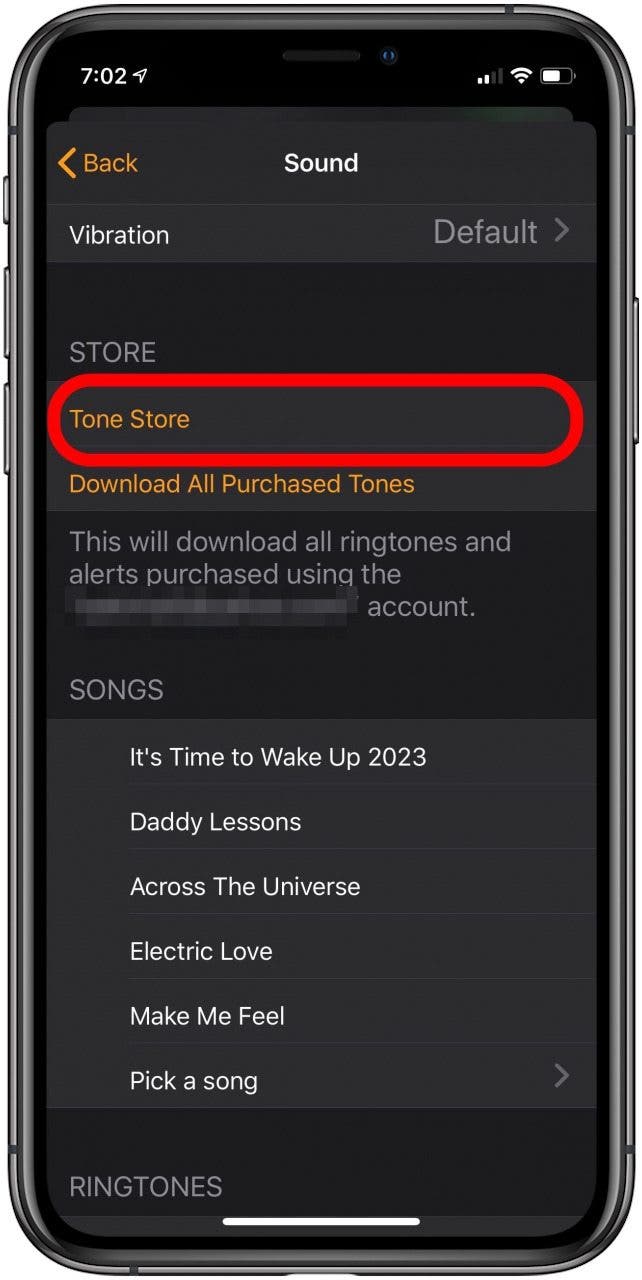
- 然後點擊更多的在右下角。
- 在頂部,選擇音調。
- 在“鈴聲”頁面上,向下滾動以選擇要預覽和購買的鈴聲。
- 為了更方便地瀏覽,請選擇其中一項快速鏈接諸如 80 年代鈴聲之類的選項。
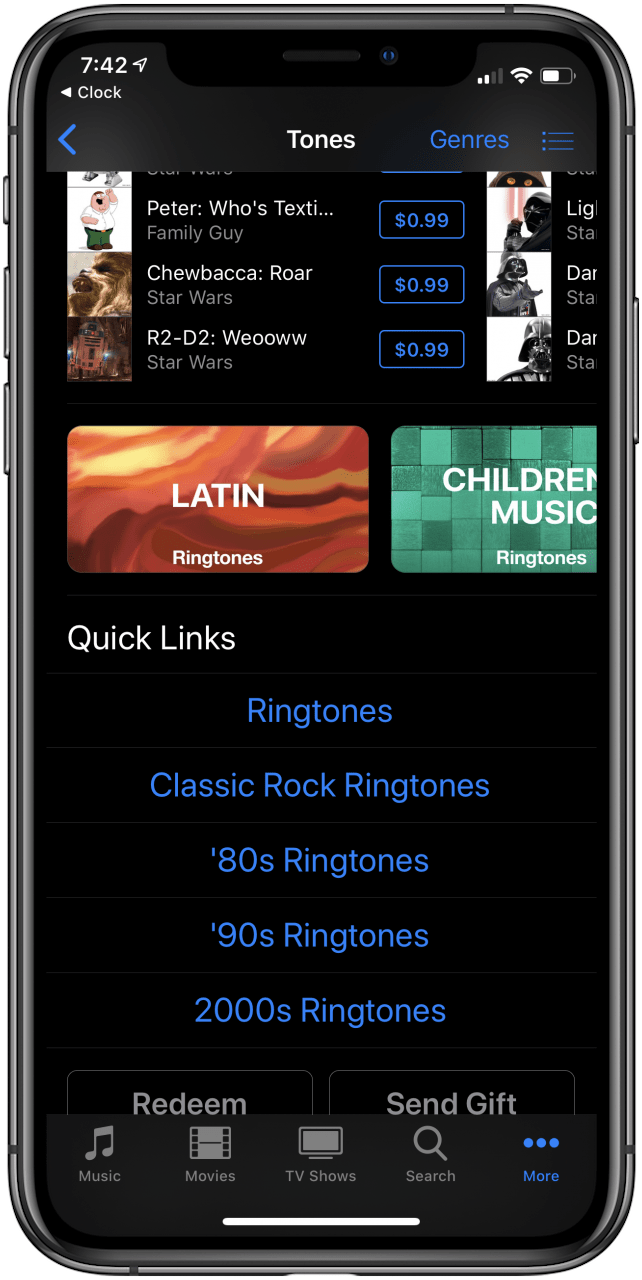
- 購買歌曲並返回時鐘應用程序。
- 點擊下載所有購買的鈴聲您的購買應該會顯示在“鈴聲”下。
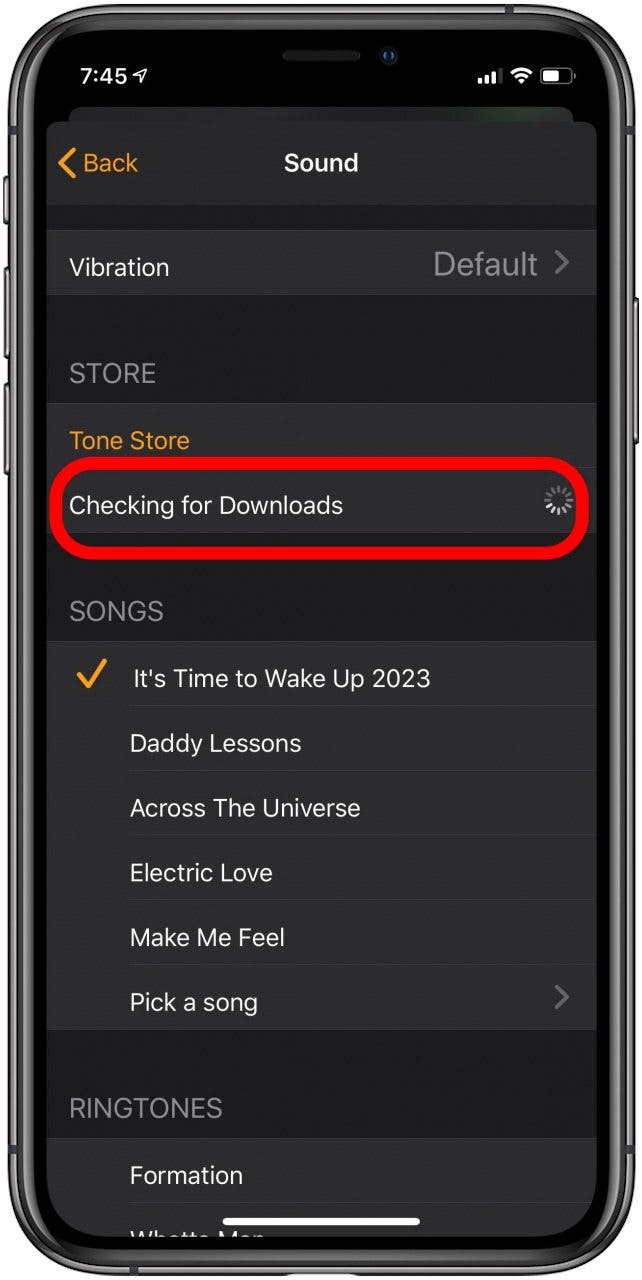
- 選擇歌曲。
- 輕敲後退。
- 輕敲節省在右上角。它將帶您返回主頁,並且您的鬧鐘應該已設置。

Amy Spitzfaden-Both 是《iPhone Life》雜誌的總編輯,也是一位屢獲殊榮的小說家,在出版業擁有 10 多年的經驗。她專注於蘋果新聞和謠言、健康和健身技術以及數字時代的育兒。她畢業於 MIU,獲得文學和寫作學士學位。
艾米與丈夫和女兒住在新罕布什爾州。當她不寫作或盯著 iPhone 時,她喜歡徒步旅行、旅行和製作自己的混合茶。