如果您曾經想自定義鎖定屏幕上的快捷按鈕,那麼您很幸運!借助 iOS 18,您現在可以將 iPhone 手電筒快捷方式或相機快捷方式替換為您選擇的幾乎任何快捷方式。以下是如何進行切換並只需觸摸一下即可啟動您最喜歡的活動或應用程序。
為什麼你會喜歡這個技巧:
- 將默認的手電筒和相機控制替換為其他快捷方式。
- 將您最喜歡的快捷方式保留在鎖定屏幕上。
- 無需解鎖 iPhone 即可快速訪問應用程序或操作。
如何更改 iPhone 鎖屏快捷方式
系統要求
雖然此技巧適用於任何運行 iOS 18 或更高版本的 iPhone。了解如何更新到。
隨著操作按鈕和現在的相機控制按鈕的添加,將相機和手電筒作為鎖定屏幕快捷方式的用處正在迅速減弱。幸運的是,iOS 18 允許您將這些快捷方式替換為不同的選項。
請務必注意,該快捷方式僅適用於該鎖定屏幕。如果你有,其他的將具有手電筒和相機默認值,除非您手動更改它們。有關更多 iPhone 定制技巧,請查看我們的免費通訊。以下是如何更換 iPhone 上的相機或手電筒快捷方式。
- 長按您的鎖屏。
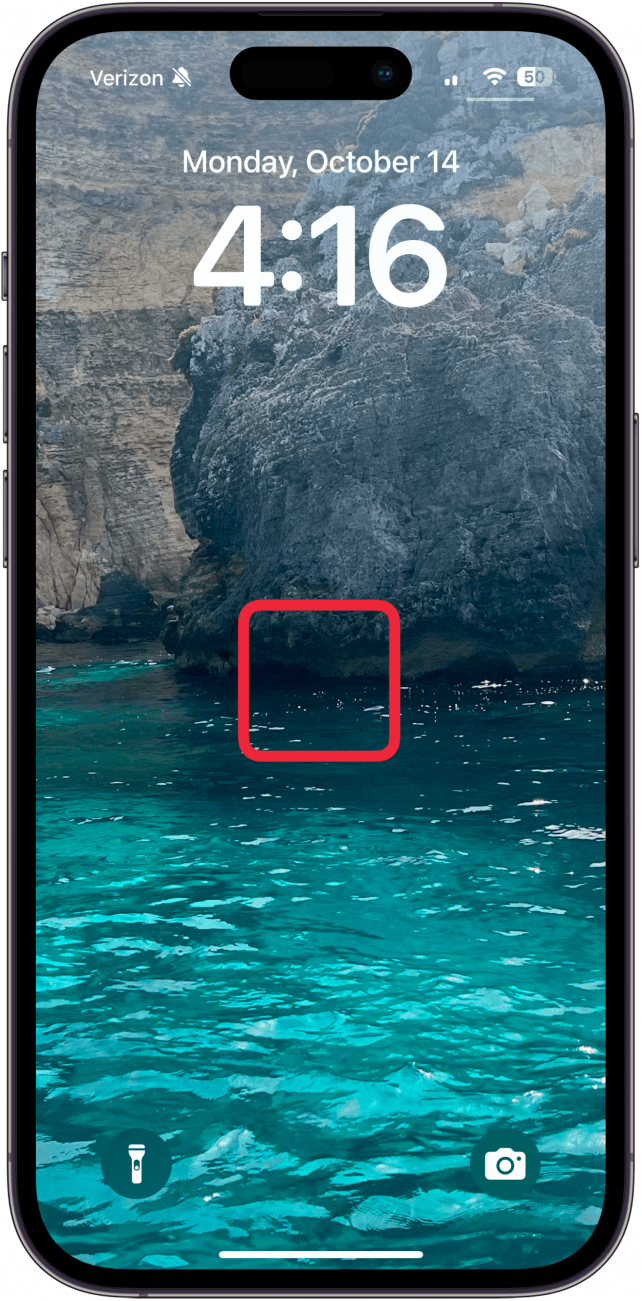
- 輕敲定制。
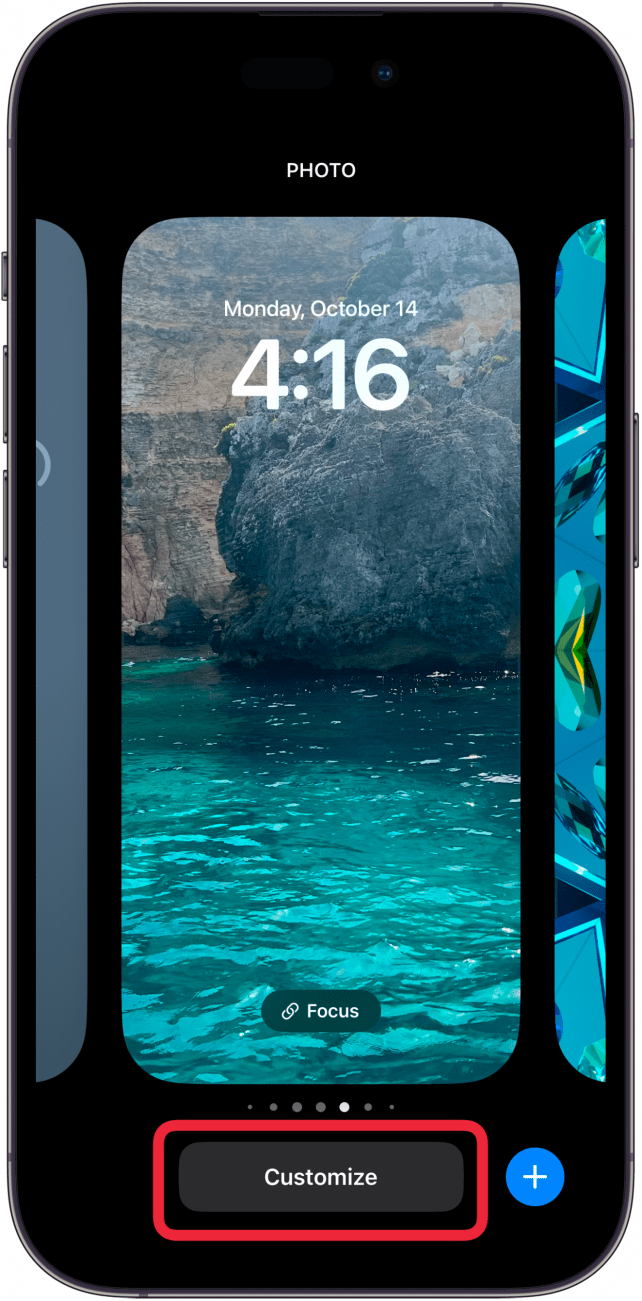
- 輕敲鎖屏。
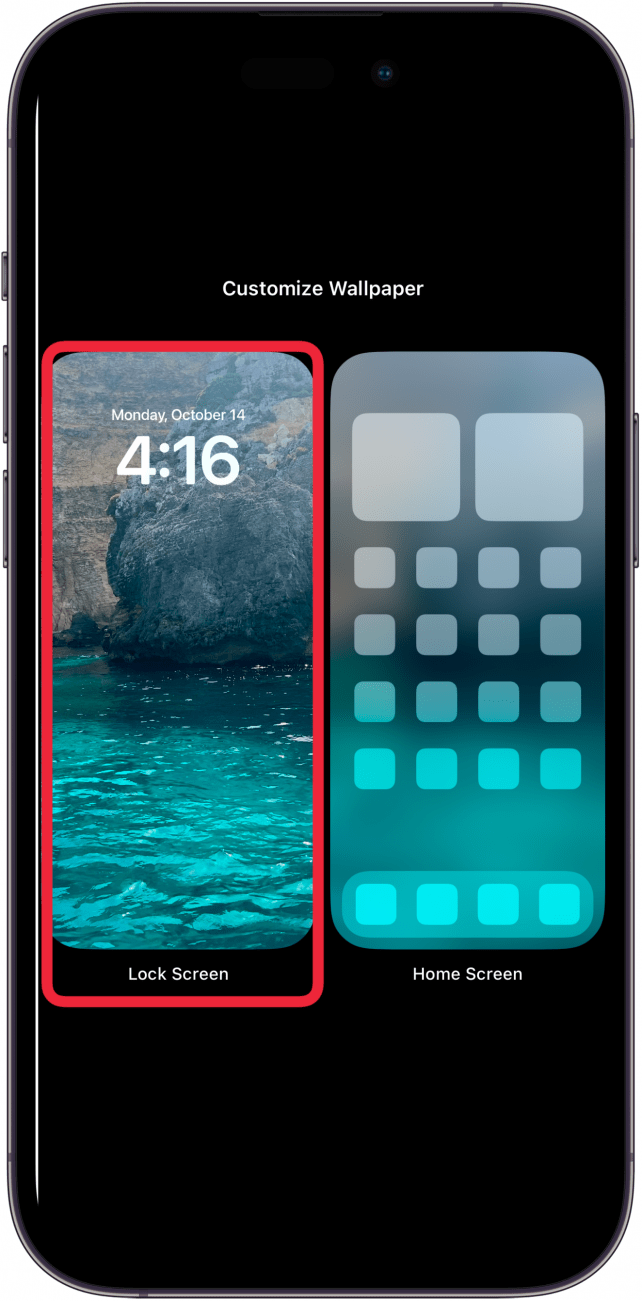
- 點擊減號位於要替換的快捷方式的左上角。
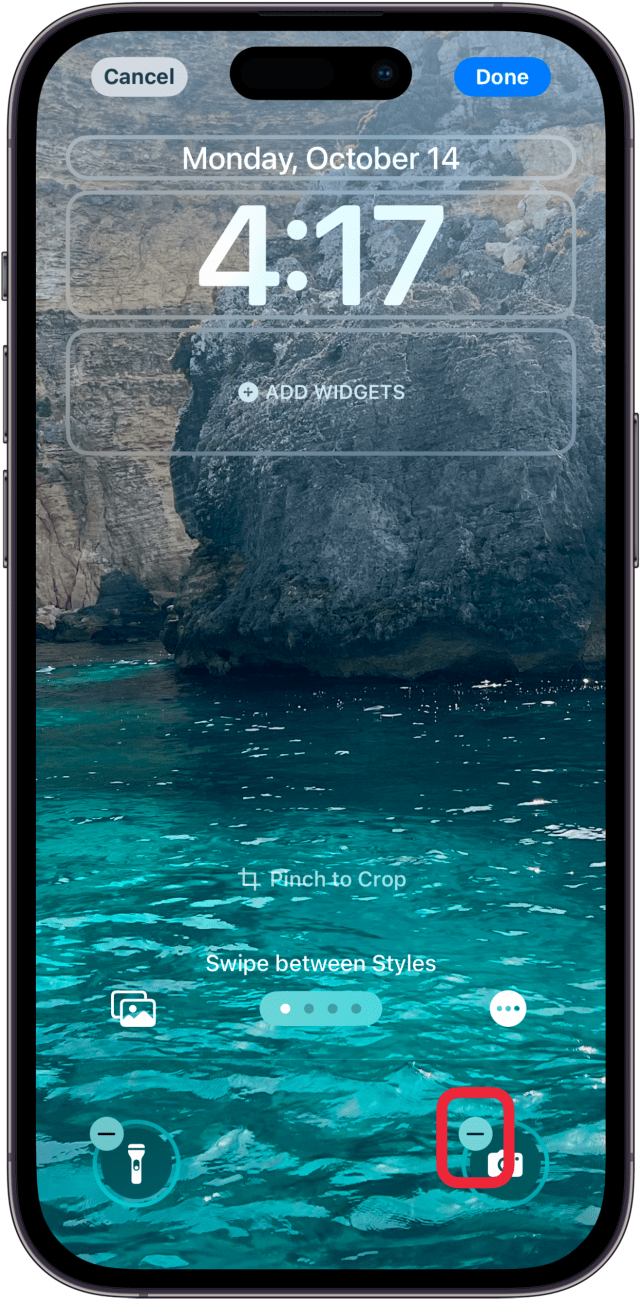
- 點擊空快捷方式空間捷徑就在哪裡。
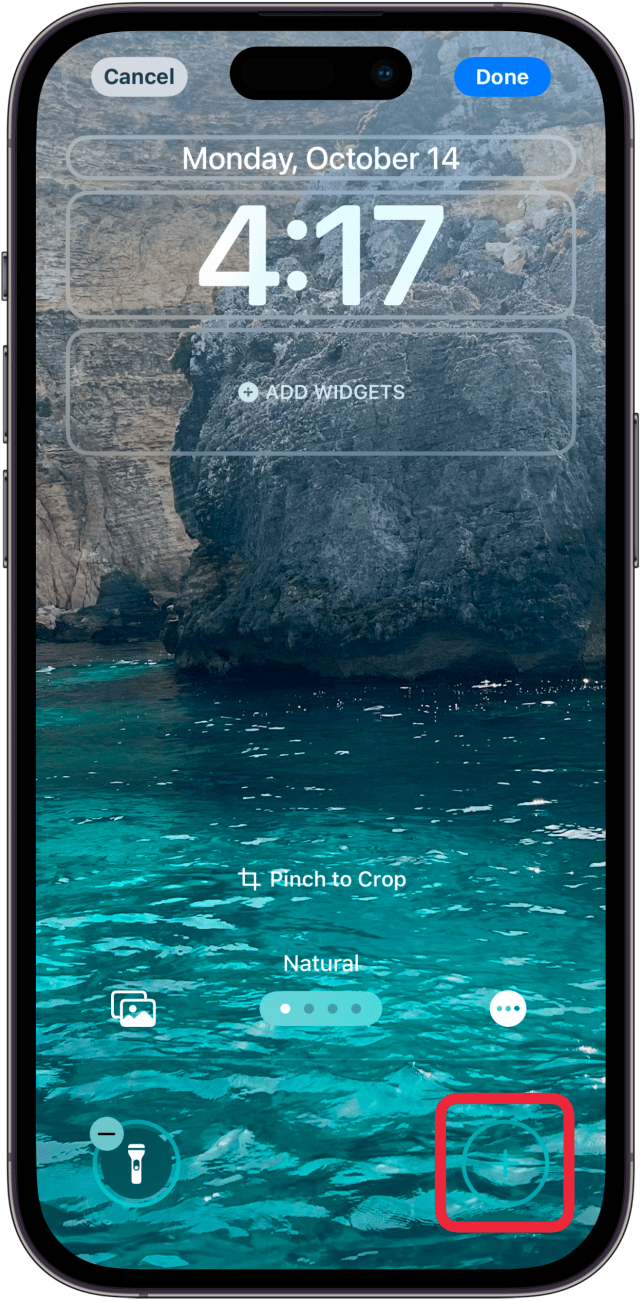
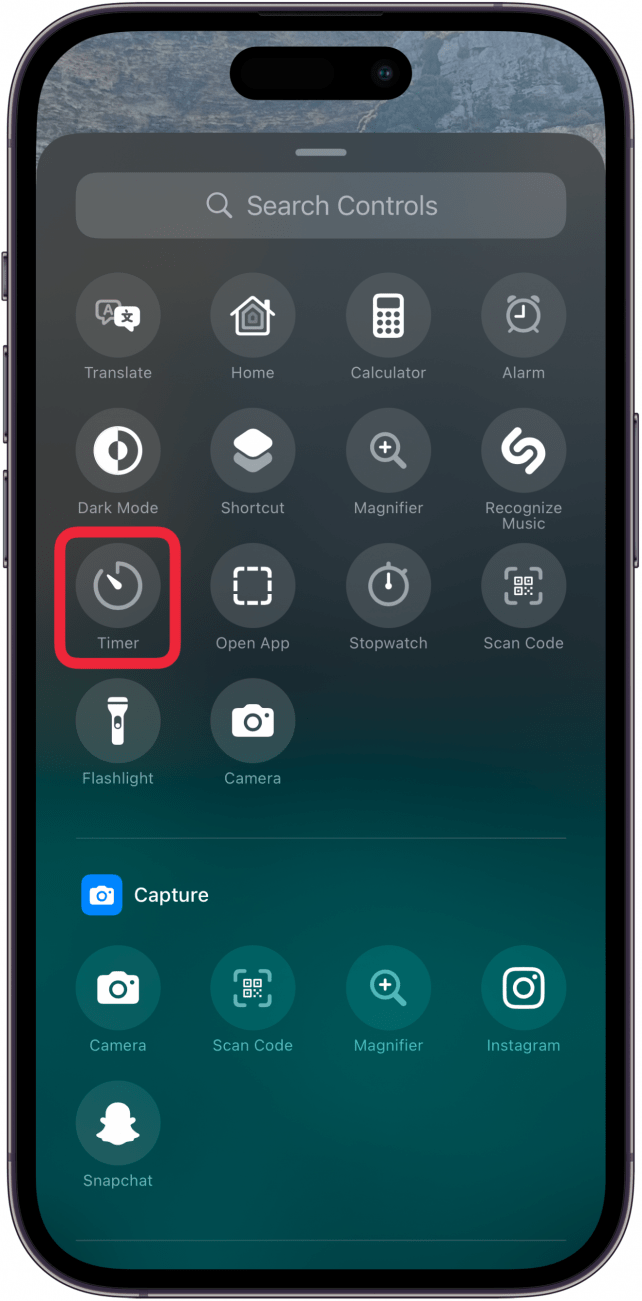
- 滾動瀏覽新的快捷方式選項並點擊您要添加的快捷方式。
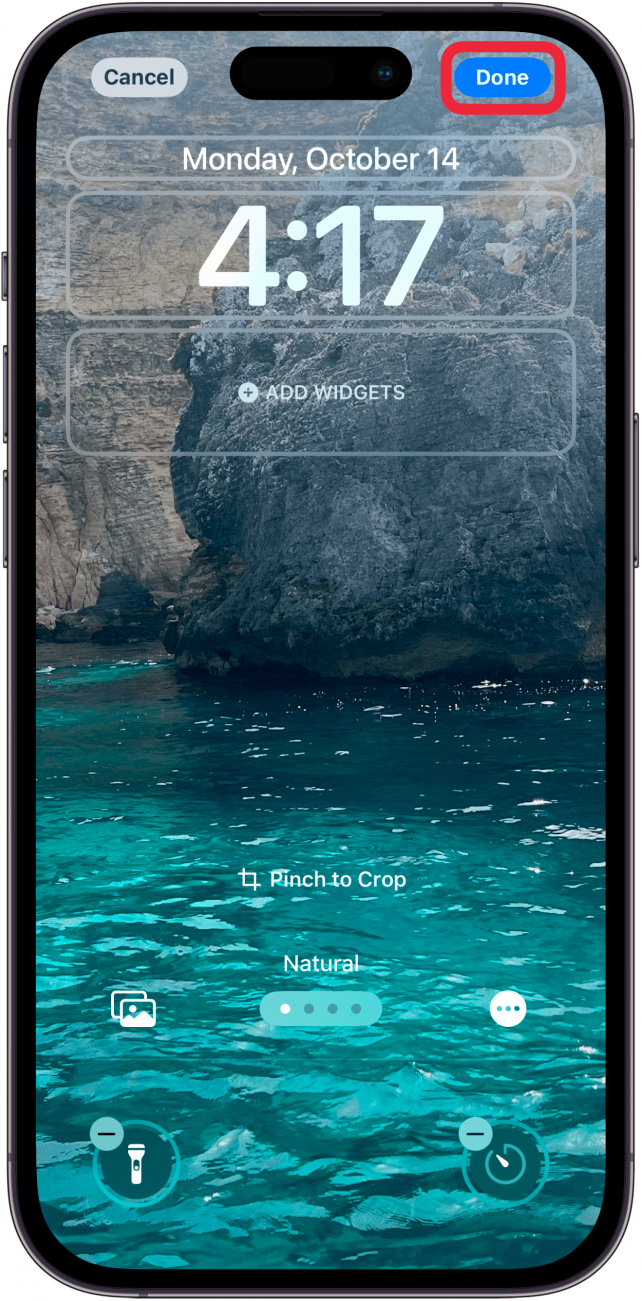
- 輕敲完畢完成您的鎖定屏幕。
- 您現在可以點擊鎖定屏幕快捷方式來啟動您選擇的新應用程序或功能。
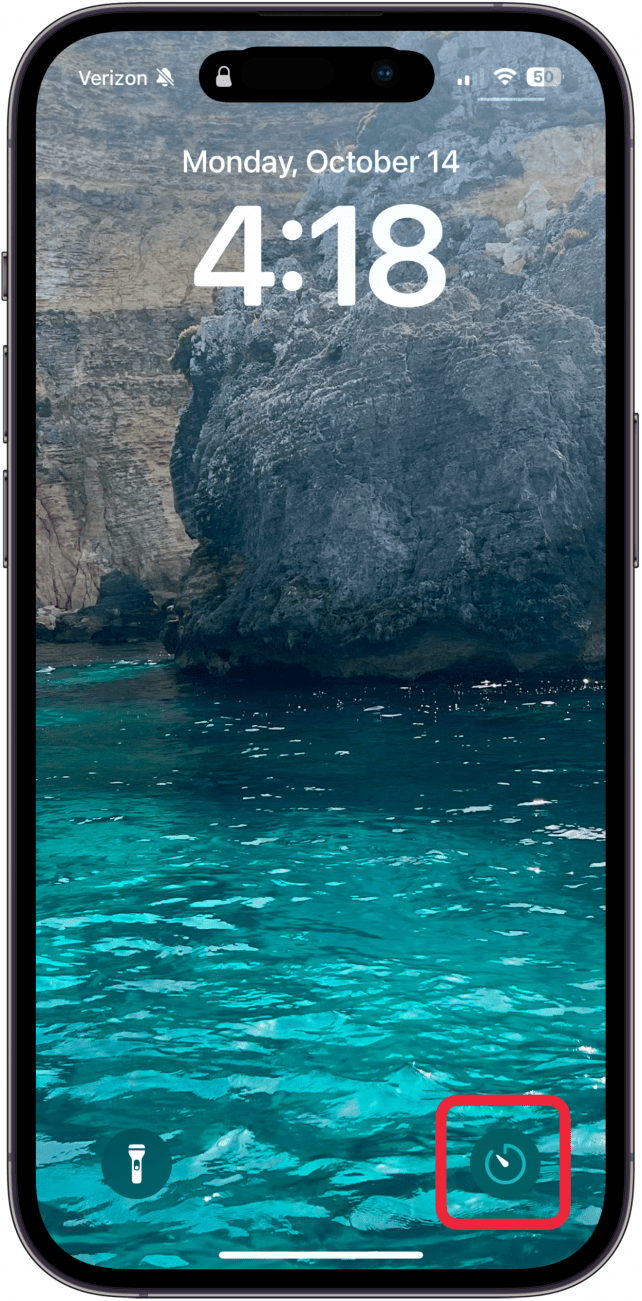
每次按照相同的步驟過程可以輕鬆更換它們。請記住,您必須為每個鎖定屏幕單獨執行此操作。
有關鎖屏的更多信息

Amy Spitzfaden-Both 是《iPhone Life》雜誌的總編輯,也是一位屢獲殊榮的小說家,在出版行業擁有 10 多年的經驗。她專注於蘋果新聞和謠言、健康和健身技術以及數字時代的育兒。她畢業於 MIU,獲得文學和寫作學士學位。
艾米與丈夫和女兒住在新罕布什爾州。當她不寫作或盯著 iPhone 時,她喜歡徒步旅行、旅行和製作自己的混合茶。