畫中畫(PiP 模式)允許您在使用其他應用程序時觀看視頻和電影或通過 FaceTime 聊天。最初僅適用於 iPad,現在您可以使用 iPhone 進行畫中畫,並且功能已擴展到包括 YouTube 畫中畫模式,但有一些注意事項。讓我們了解一下如何使用畫中畫在 iPad 和 iPhone 上進行多任務處理。
有關的:
如何在 iPad 和 iPhone 上變成畫中畫
畫中畫功能僅在某些型號的 iPad 上可用。它適用於任何 iPad Pro、所有 iPad 第 5 代及更高版本、iPad Air 2 及更高版本以及 iPad mini 4 及更高版本。它適用於所有支持 iOS 14 或更高版本的 iPhone。請務必註冊有關 Apple 設備的新功能和軟件更新的信息。
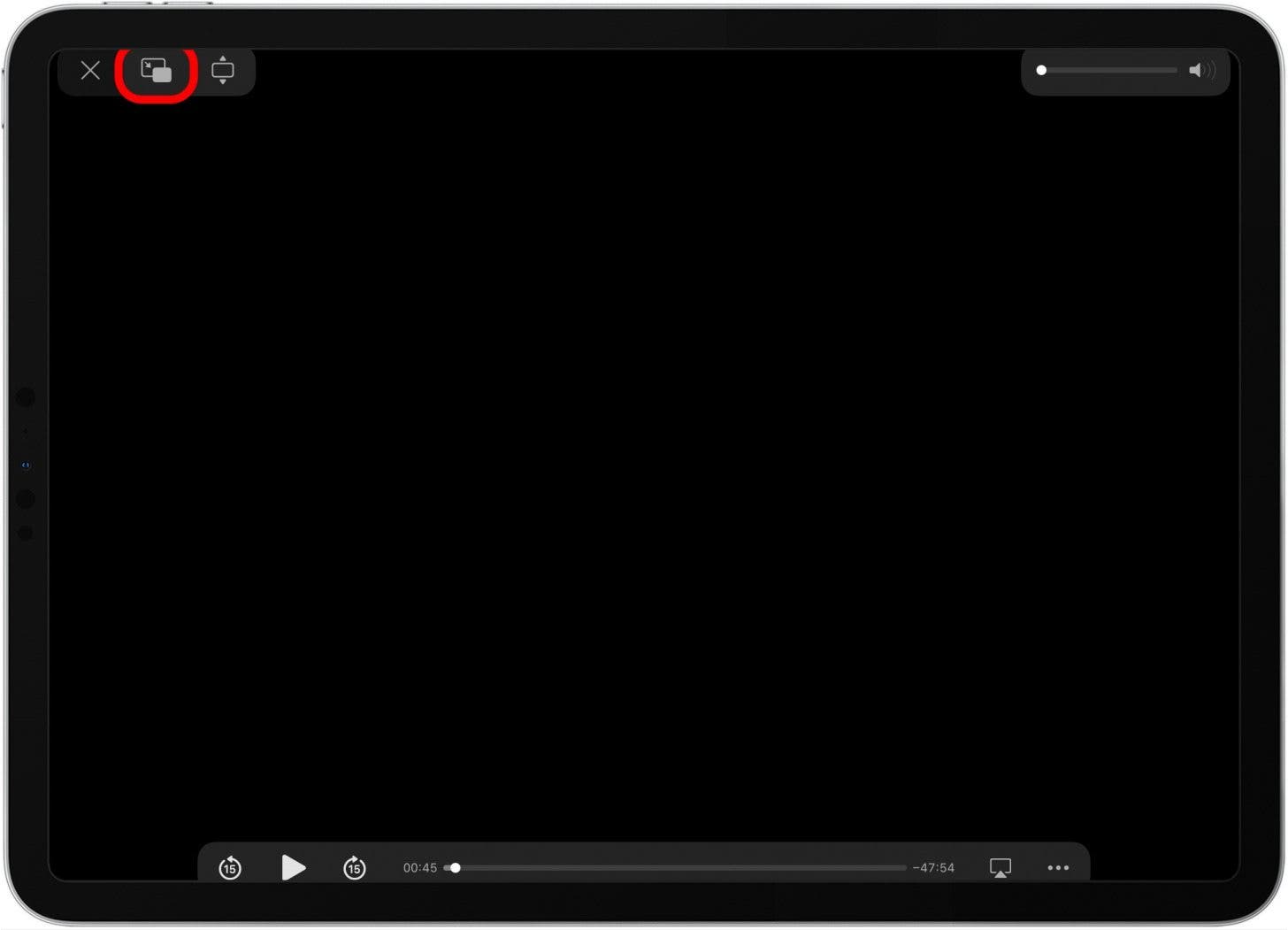
重要提示:此功能並不與所有視頻播放器兼容。我已確認它適用於 FaceTime、Netflix、Hulu、Amazon Prime Video、Apple Music、Apple Podcasts 和 Safari。它在“照片”應用程序中不起作用。最近添加了 YouTube 畫中畫支持,我們將在下面的部分中詳細介紹。另請注意,雖然大多數兼容的視頻播放器都會有一個畫中畫按鈕(一個大矩形,帶有一個向右下指向小矩形的箭頭),但有些(如 Prime Video 播放器和 Netflix,根據我的經驗)不會顯示此按鈕,並且只有下面描述的滑動方法才有效。
如何在 iPad 和 iPhone 上實現畫中畫
如何在 iPad 和 iPhone 上打開畫中畫
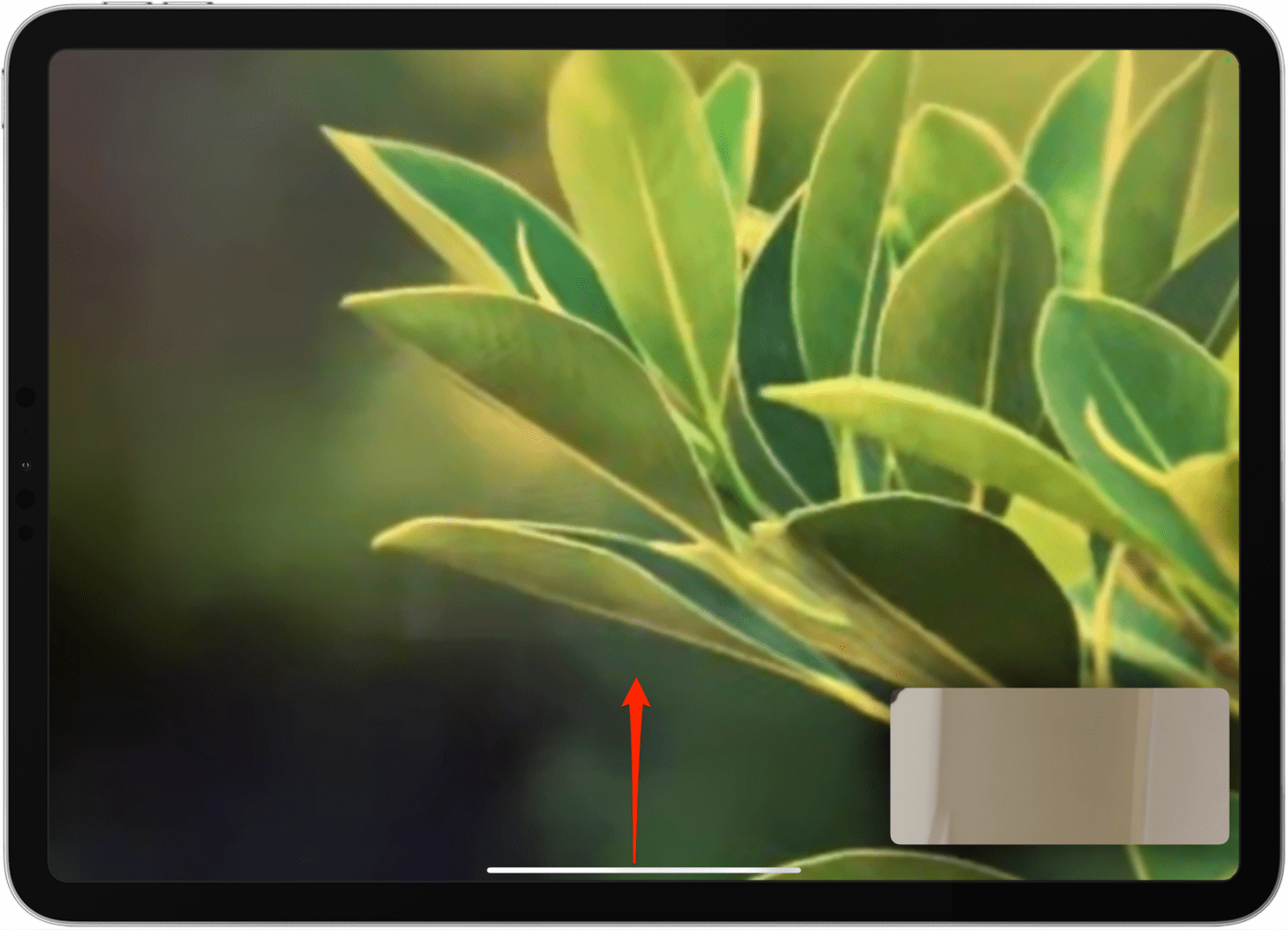
- 在兼容的視頻播放器中觀看視頻或在 FaceTime 通話期間,從屏幕底部向上滑動以打開畫中畫。執行此操作時請確保您的視頻正在播放。如果您向上滑動暫停的視頻,您只需關閉應用程序或打開應用程序切換器即可。
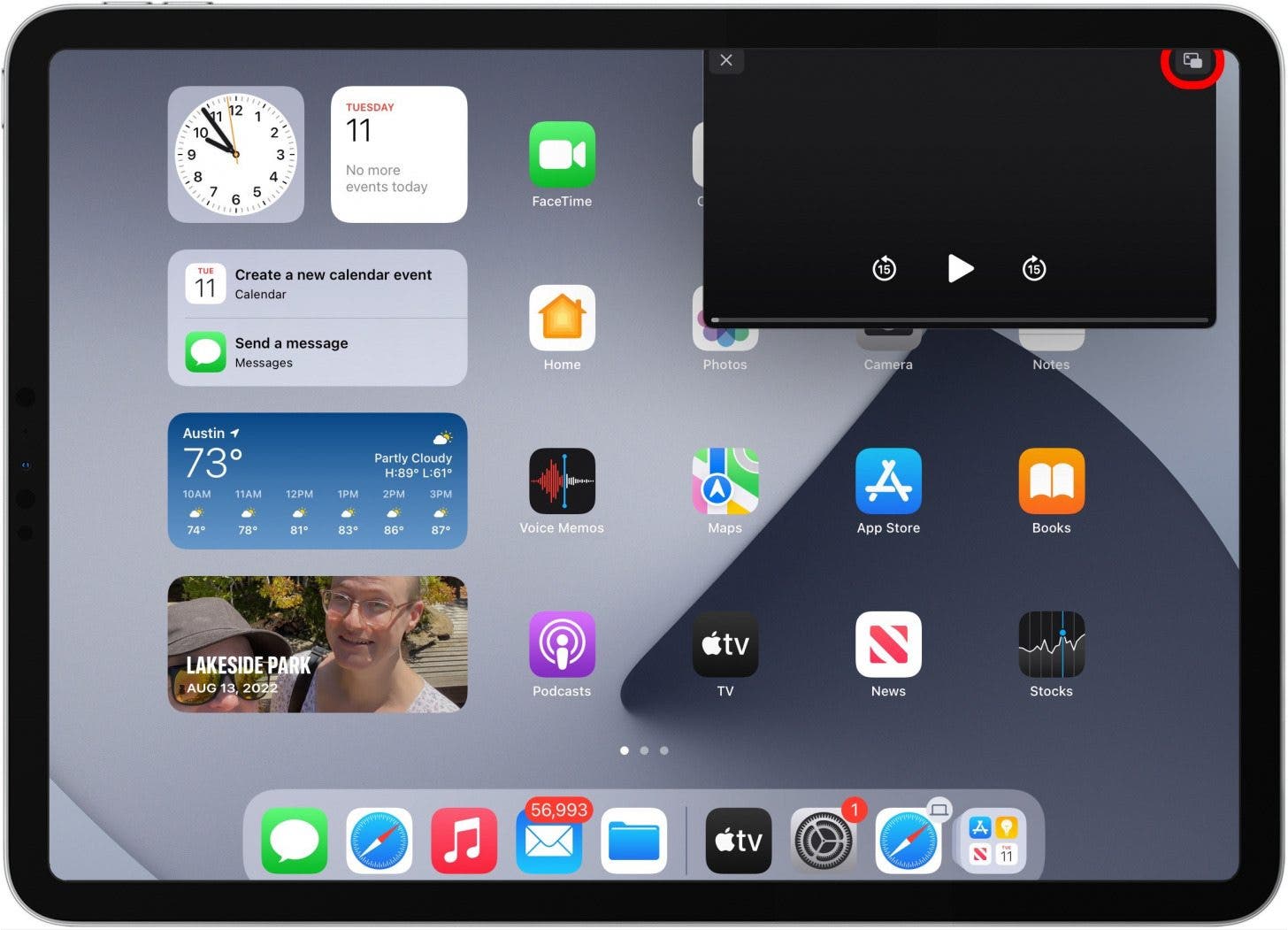
- 如果您使用視頻播放器而不是 FaceTime,您可能會看到畫中畫圖標,它看起來像一個方框,其中有一個箭頭指向另一個方框。您可以點擊畫中畫圖標進入畫中畫模式。
如何使用 iPhone 和 iPad 畫中畫控件
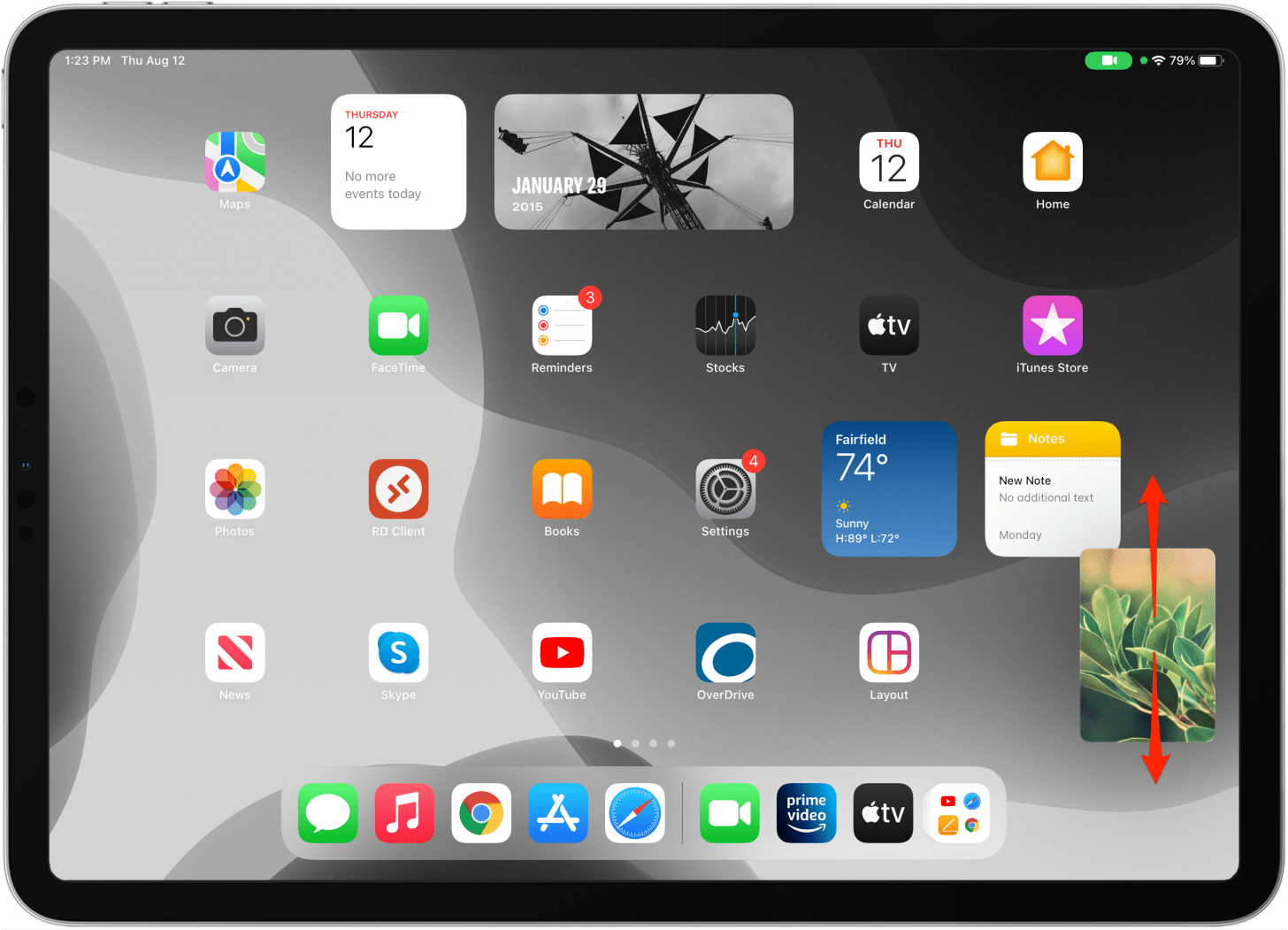
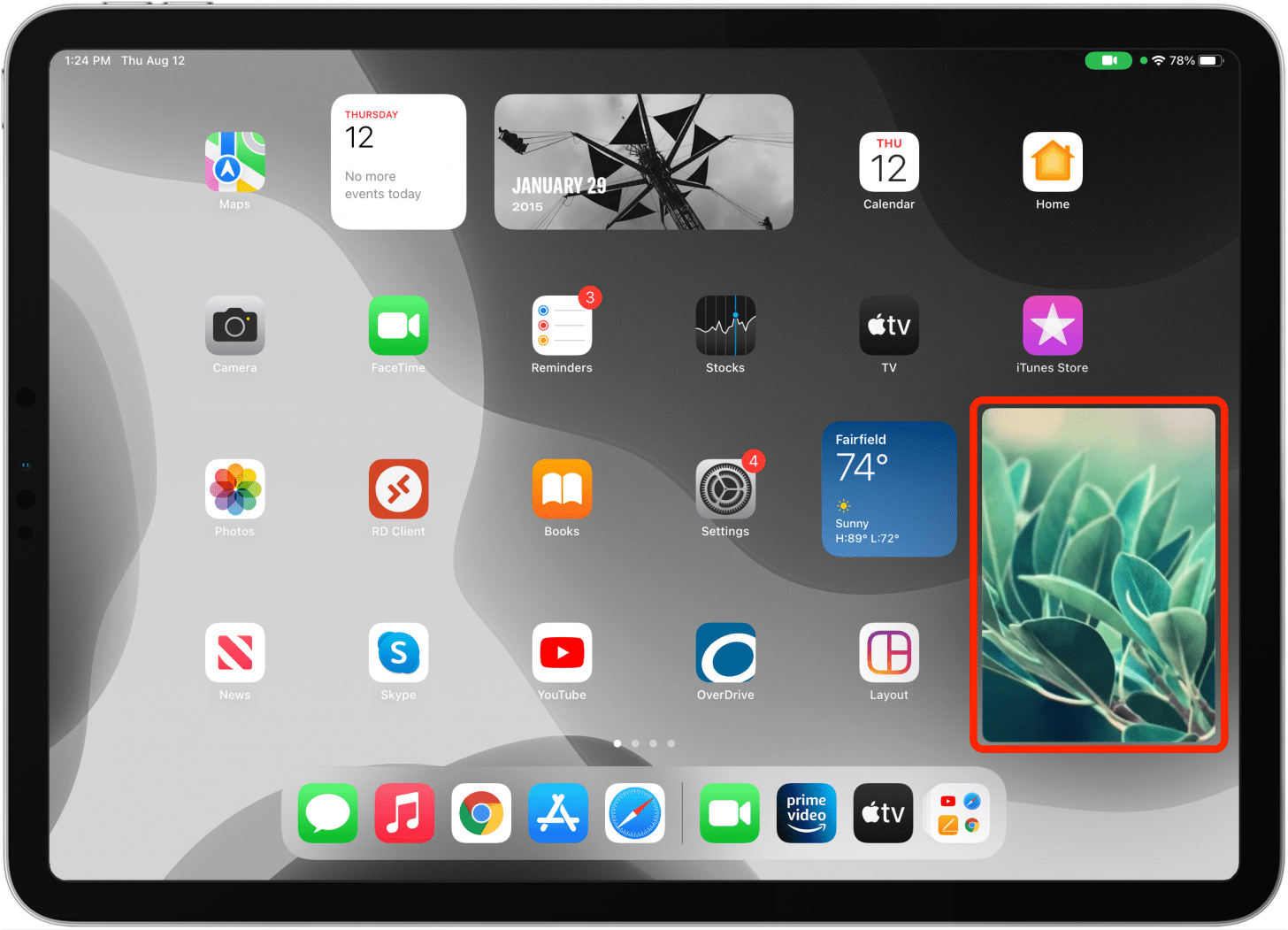
- 從這裡,您可以將畫中畫屏幕拖動到新位置。
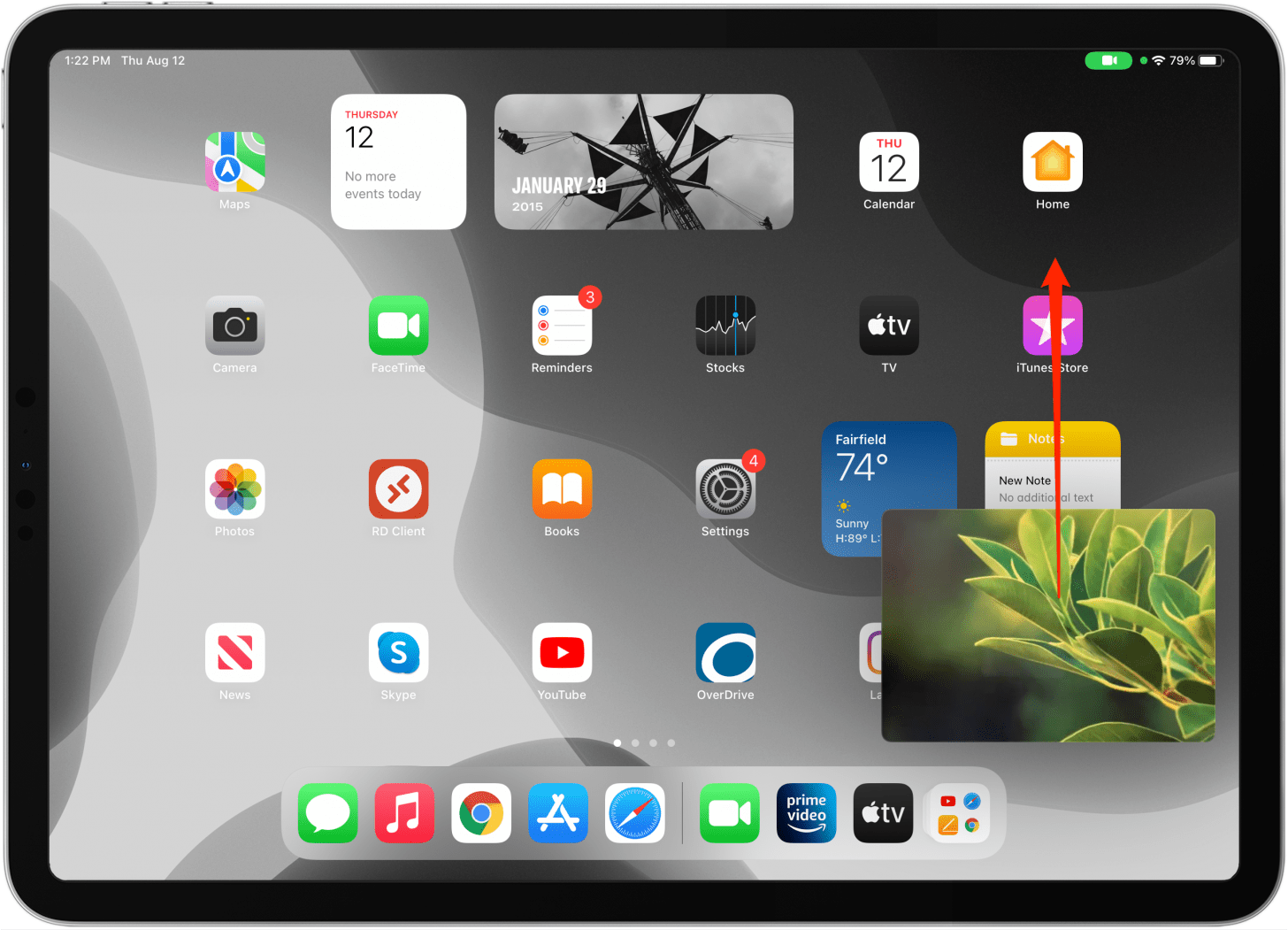
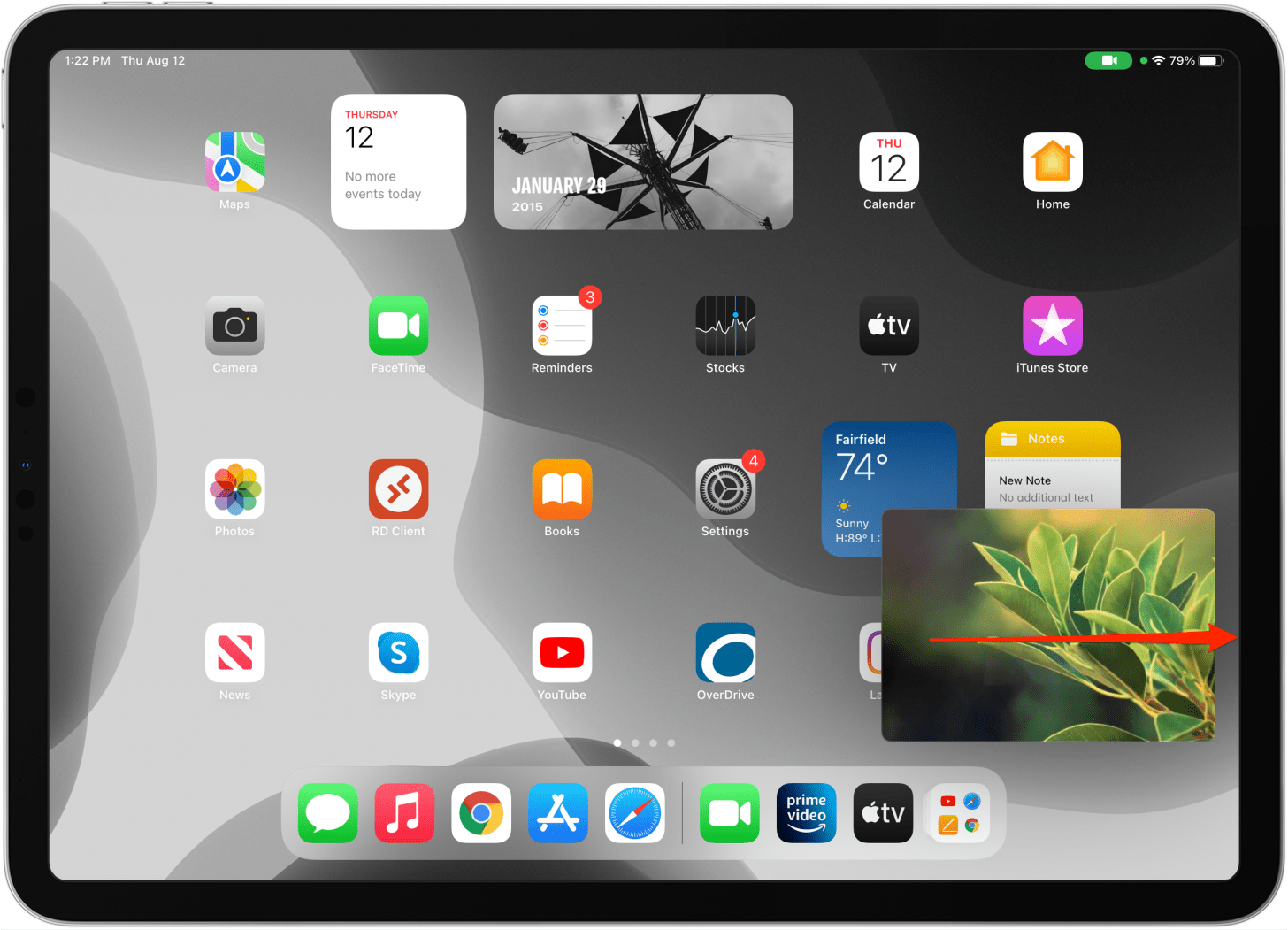
- 要隱藏視頻,請將其拖離屏幕邊緣。
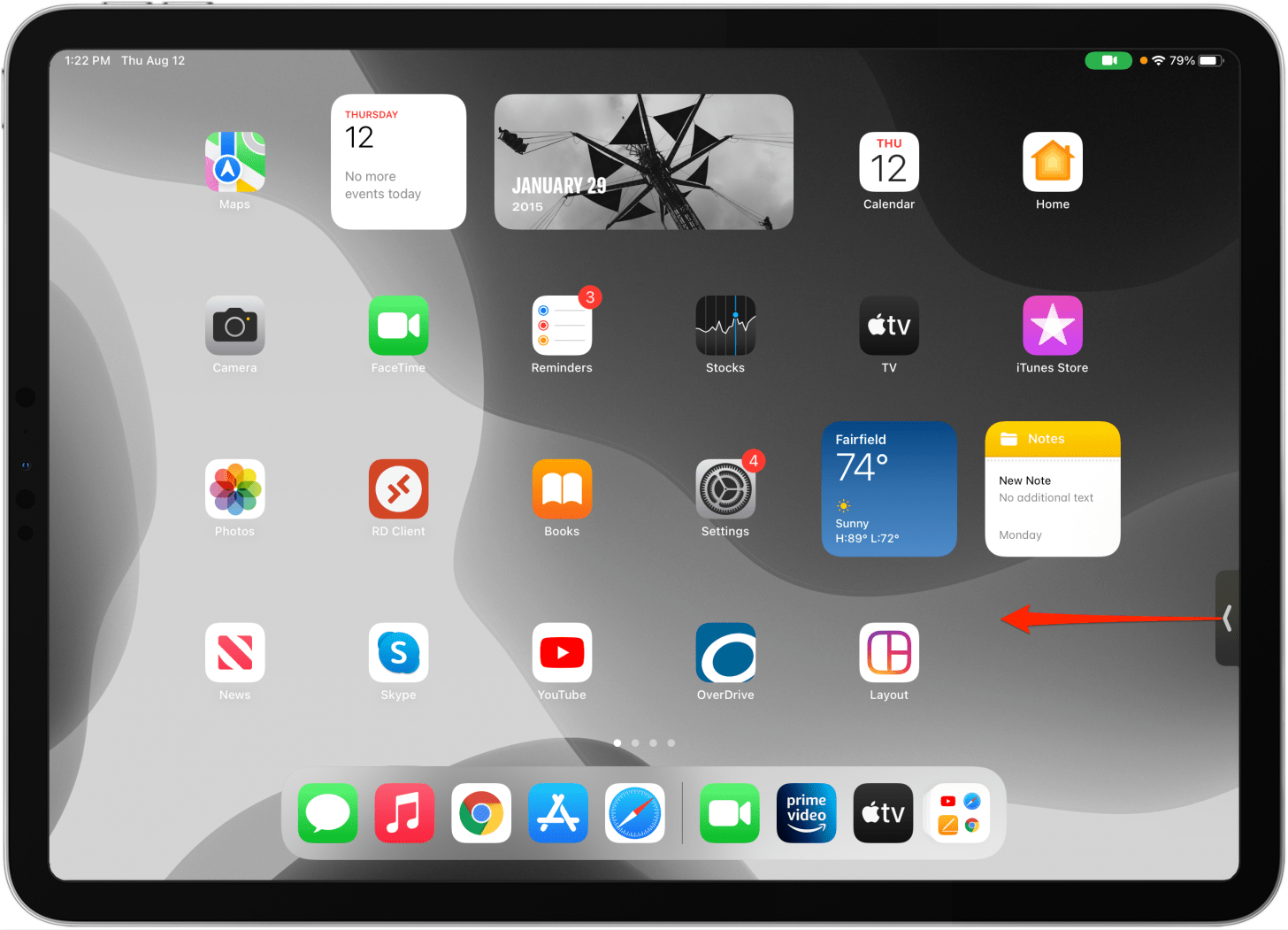
- 點擊或拖動灰色箭頭圖標使視頻重新出現。
- 將拇指和食指放在屏幕上並將它們捏在一起以縮小並使畫中畫屏幕變小。
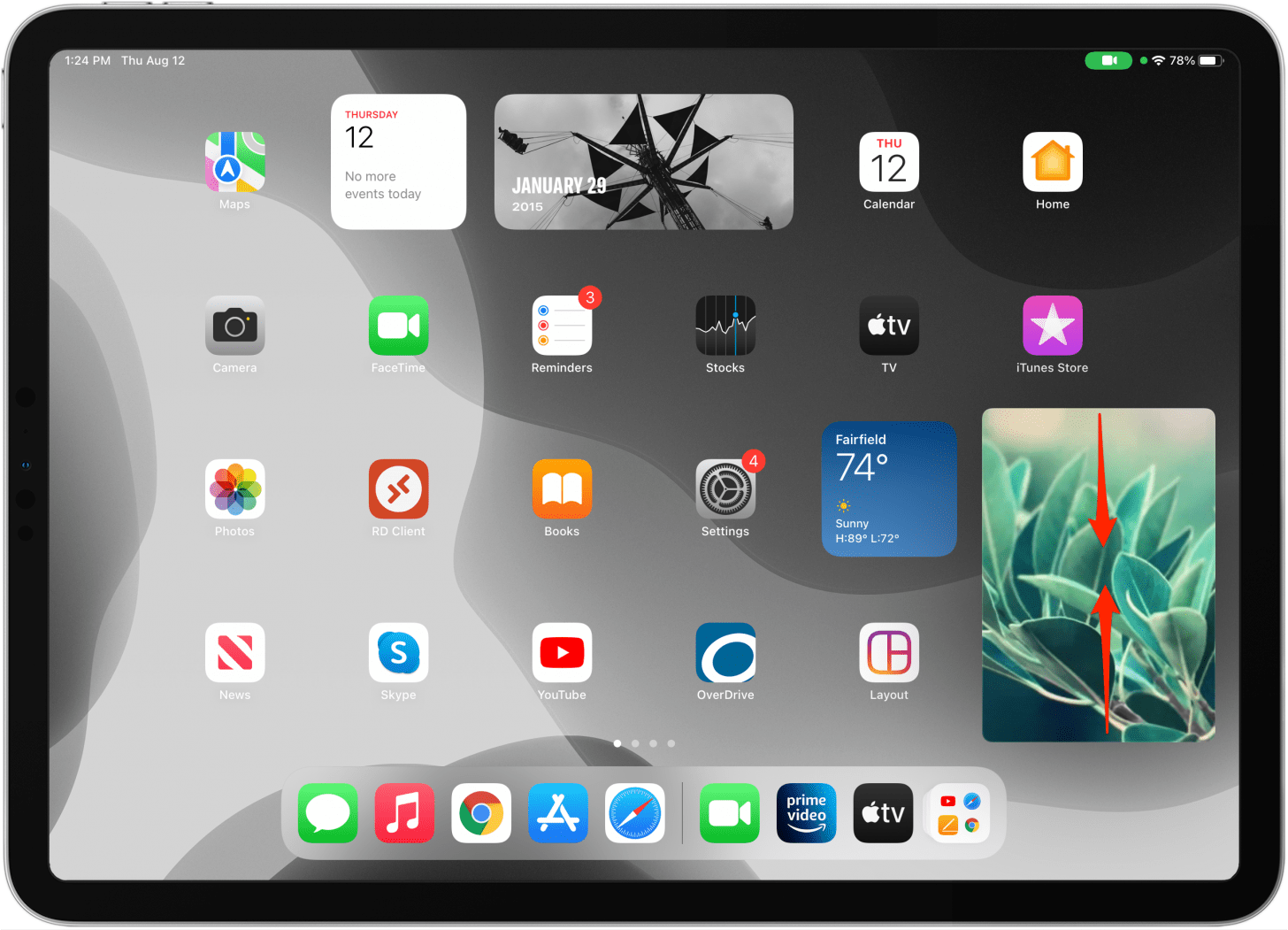
- 將拇指和食指放在屏幕上並將它們拉開以放大並使屏幕更大。
- 要從 FaceTime 返回全屏模式,請點按畫中畫屏幕。
- 在視頻播放器中,您需要點擊畫中畫圖標重新進入全屏模式。
如果你真的喜歡這個iPad功能,你也可以學習。