有許多新方法可以自定義您的鎖屏!我將引導您完成自定義菜單,並教您如何創建您一直夢想的新鎖定屏幕。您可以製作一堆不同的,並在您想要改變時在它們之間切換!
有關的:
為什麼你會喜歡這個技巧
- iOS 16 在創建和自定義鎖定屏幕時為您提供了更大的靈活性。
- 您可以為不同的場合設置多個鎖屏,例如適合工作的更專業的鎖屏和適合週末的傻瓜鎖屏。
如何創建新的 iOS 16 鎖屏
要在沒有主頁按鈕的 iPhone 上創建新的鎖定屏幕,請按照以下步驟操作。如果您有“主頁”按鈕,則必須使用下面的替代方法。首先,確保您的 iPhone 已解鎖,然後:
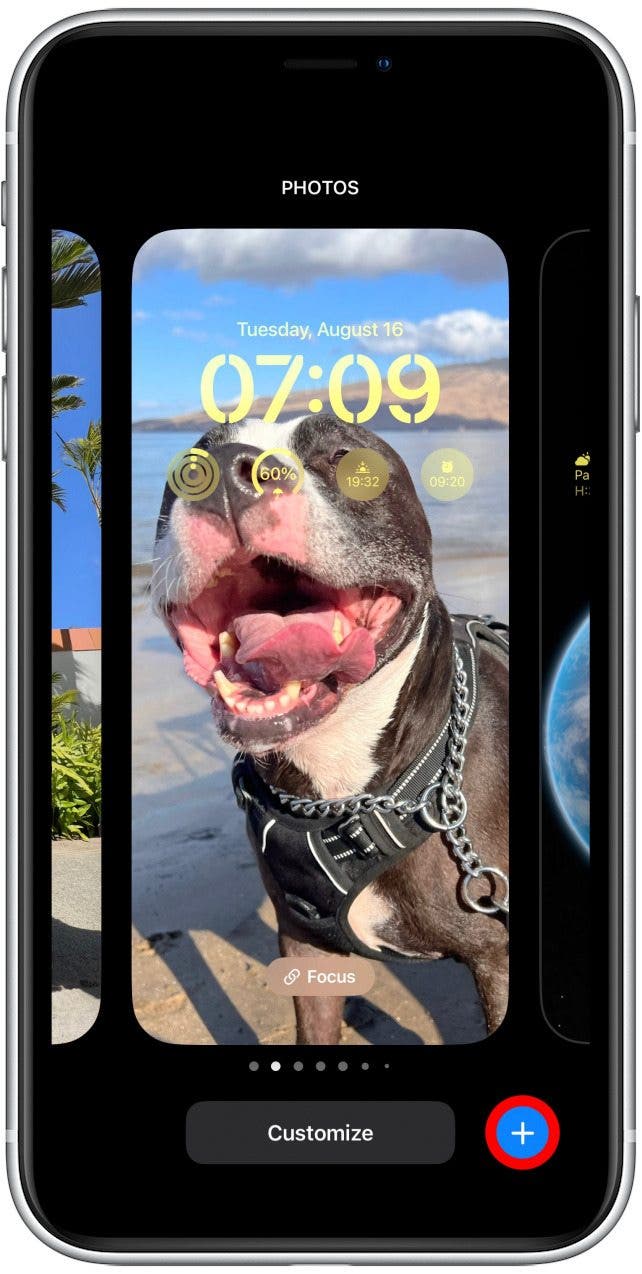
- 點擊並按住您的鎖屏直到您看到“自定義”和“聚焦”按鈕。如果您很難讓按鈕出現,請查看下面的替代方法。
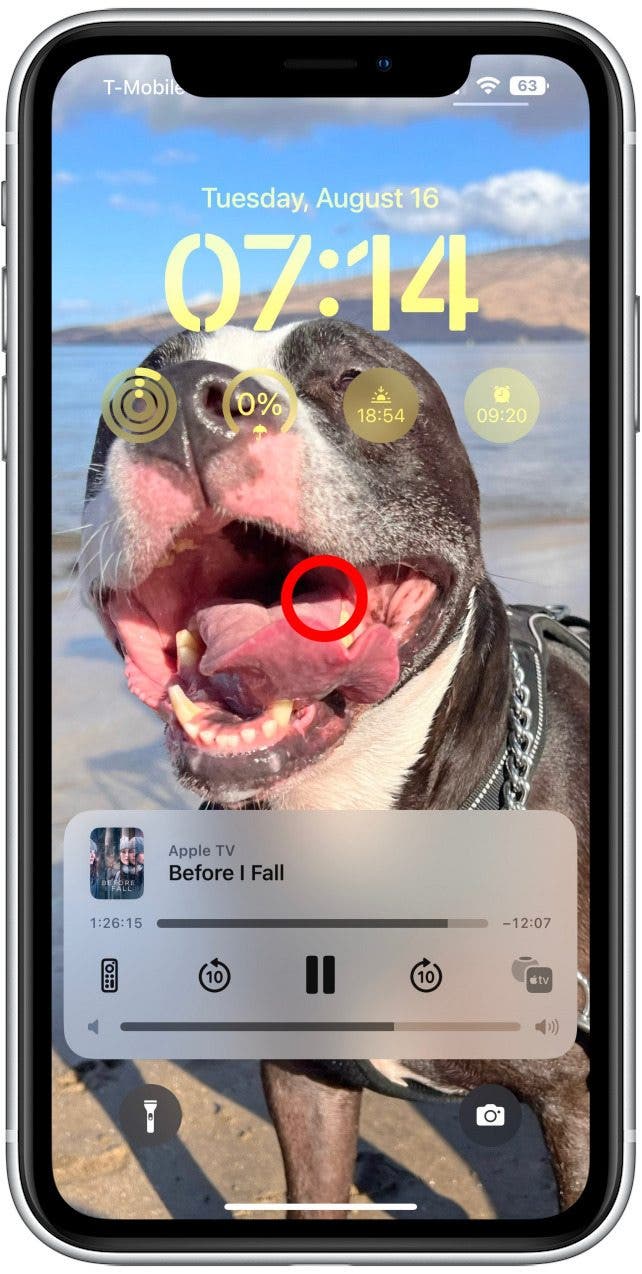
- 點擊藍色加號圖標。
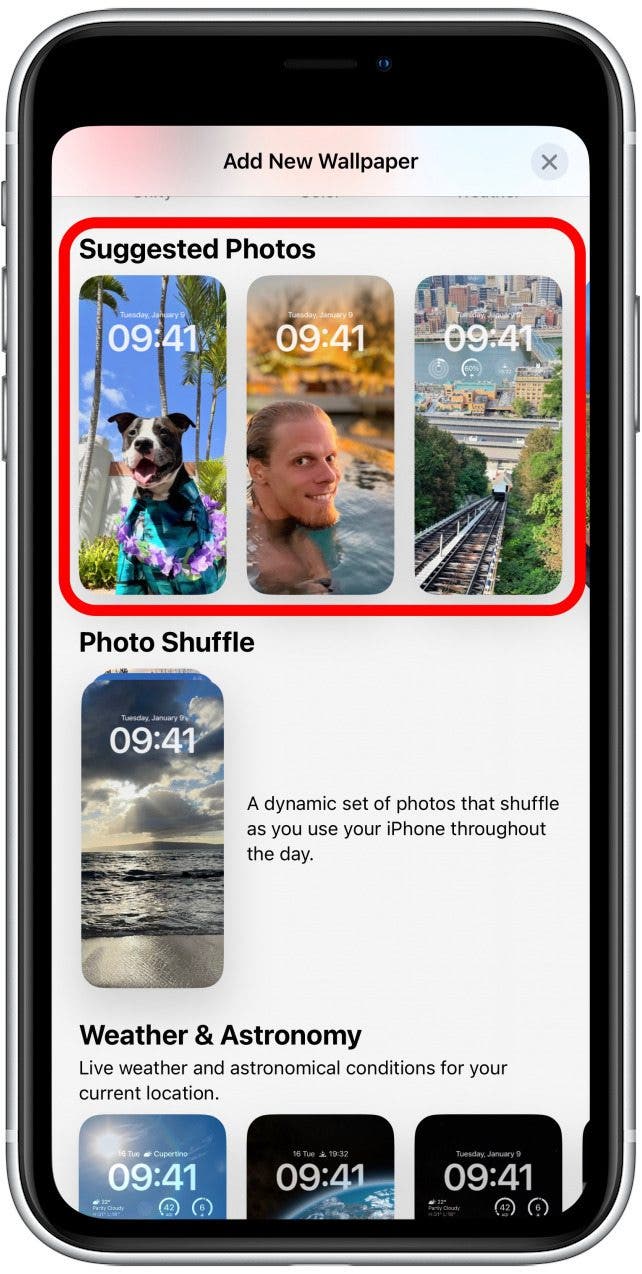
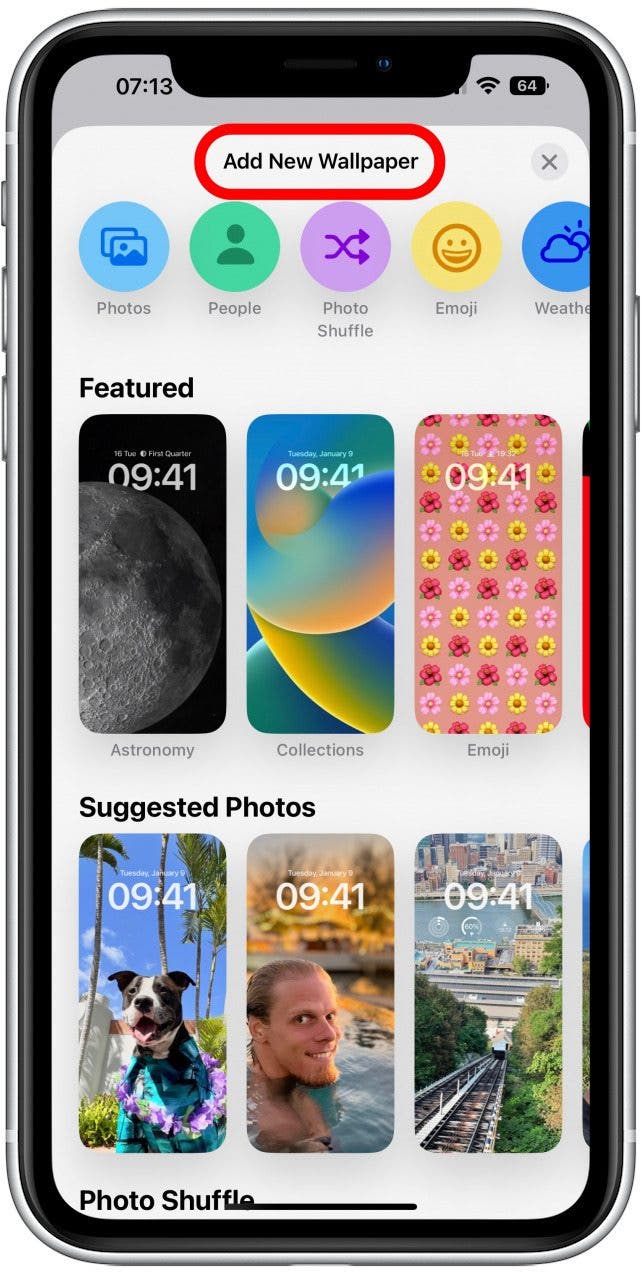
- 在這裡你會看到整個添加新壁紙菜單。
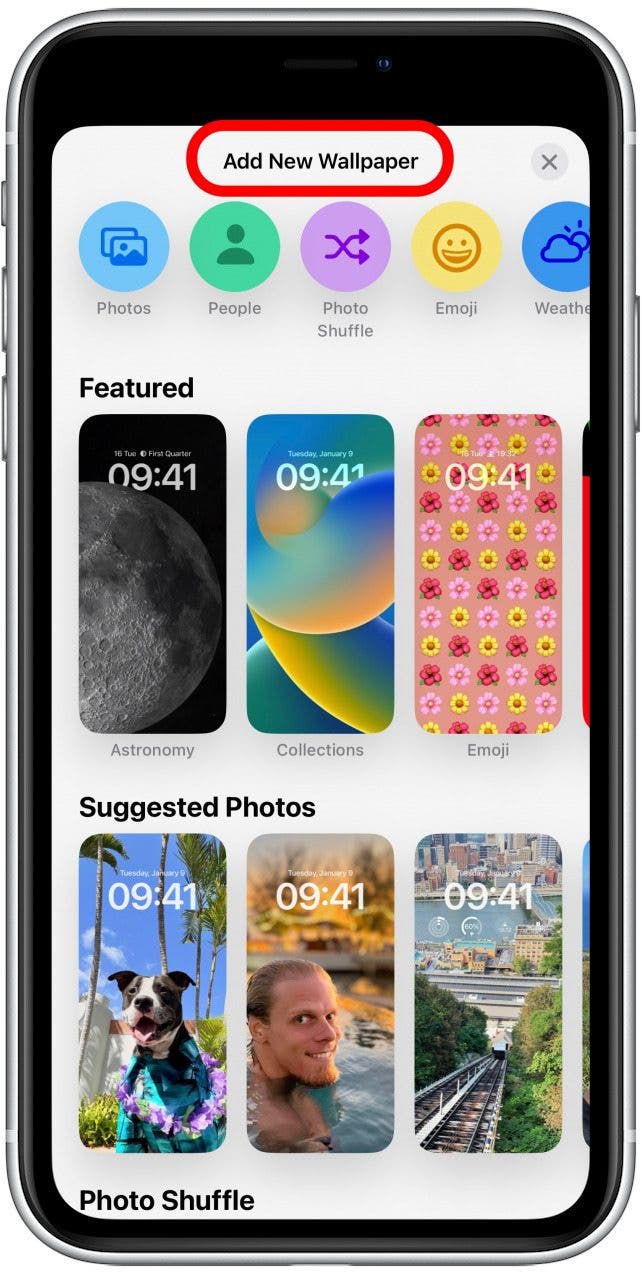
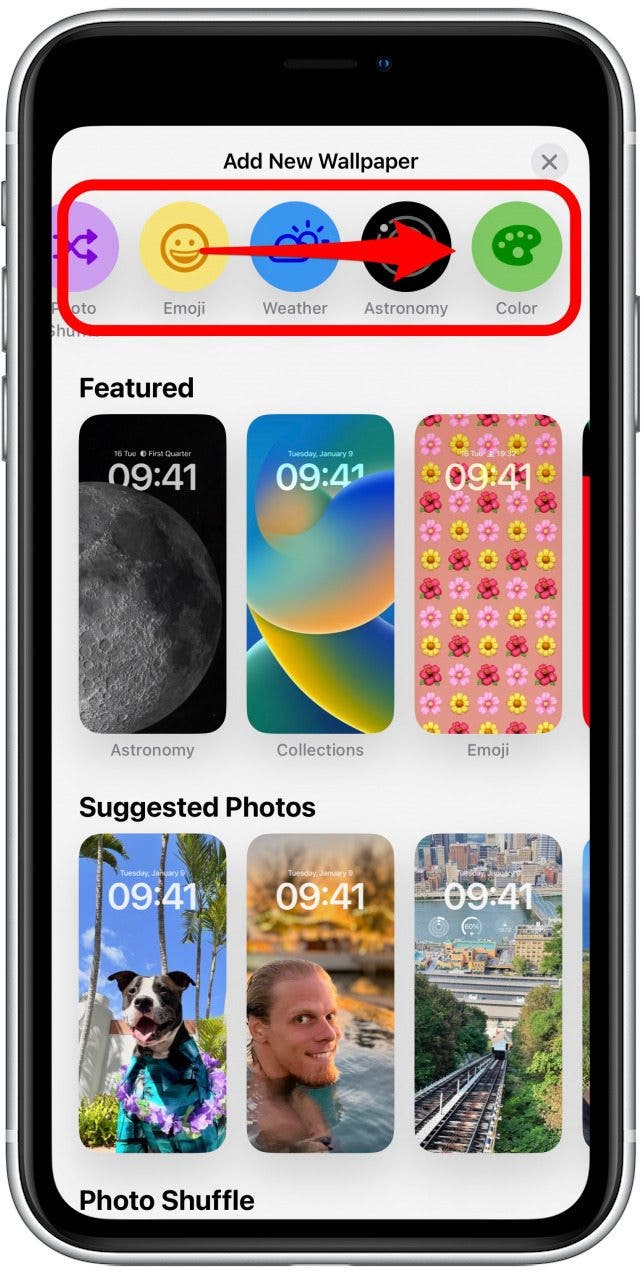
- 在最頂部,您會看到圓形圖標。您可以向左滑動查看更多選項。其中包括照片、人物、照片隨機播放、表情符號、天氣、天文學和顏色。選擇其中之一可以讓您從頭開始構建鎖定屏幕。
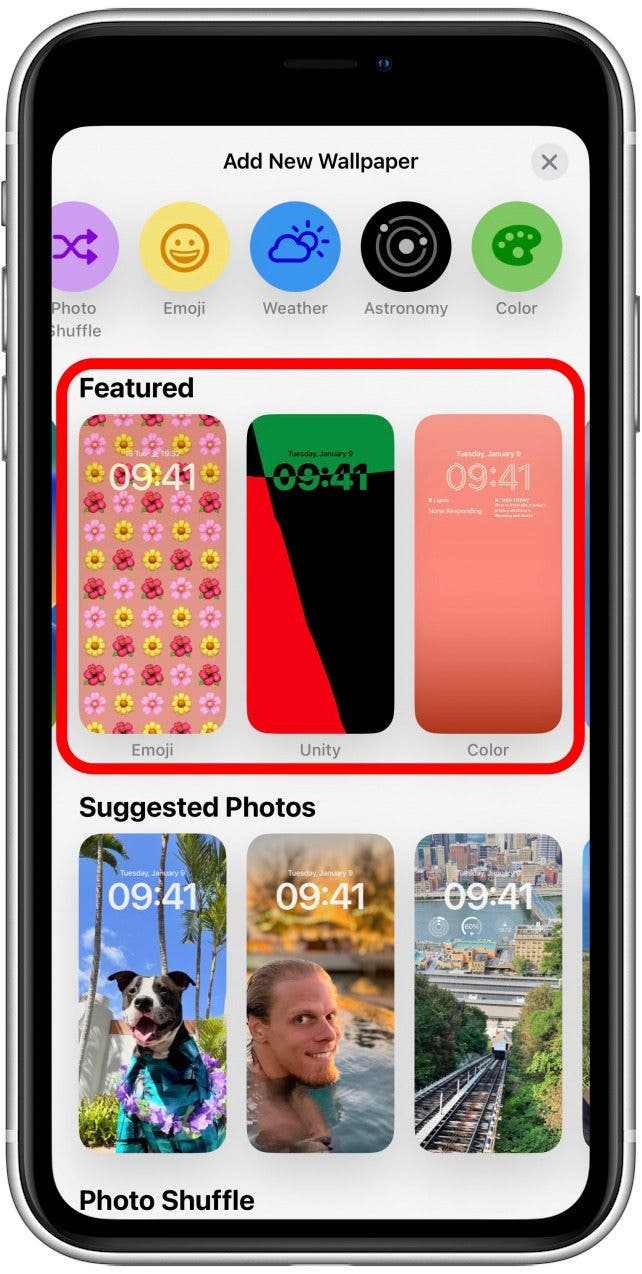
- 就在其下方,您會看到精選壁紙。如果您想測試它們而不花費太多時間自定義它們,它們會顯示預設選項。此外,可能還有一些特殊的文化時刻主題,例如團結和驕傲。
- 在精選下,您應該會看到建議的照片。
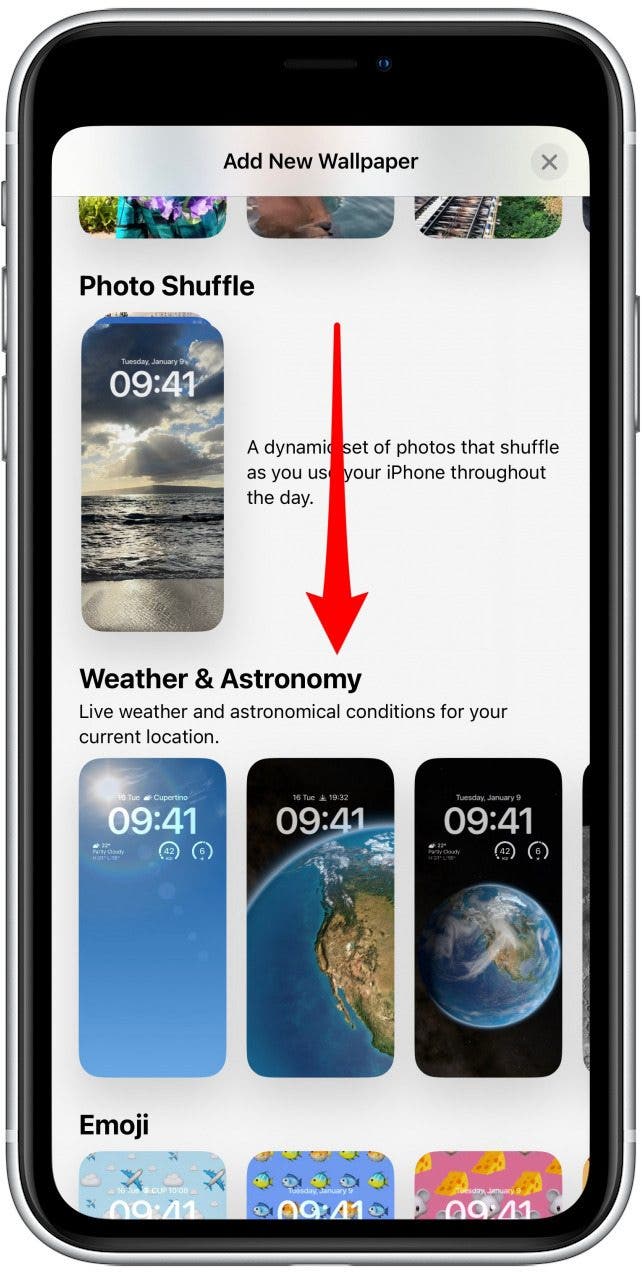
- 如果繼續向下滾動,您會在每個主題下看到更多預設選項。每次我打開“添加新壁紙”菜單時,我都會看到略有不同的版本。您可能還會看到它們的組織順序與我的不同。
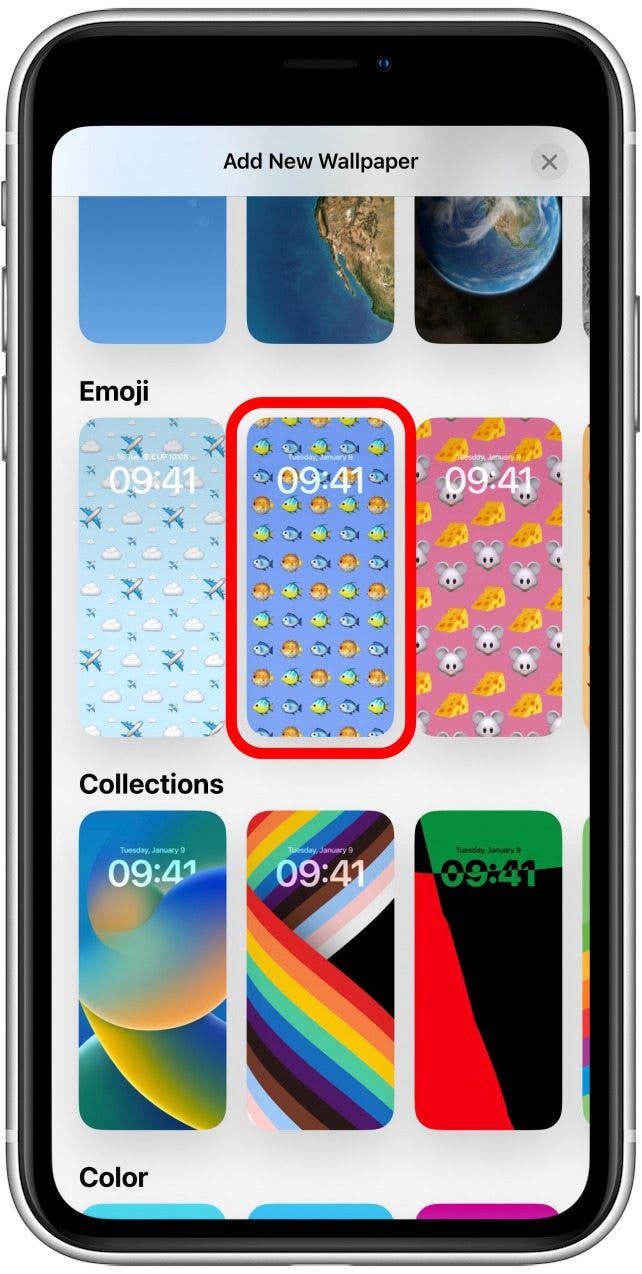
- 點擊壁紙以選擇或自定義它。
- 如果您喜歡它的外觀,您可以點擊添加。
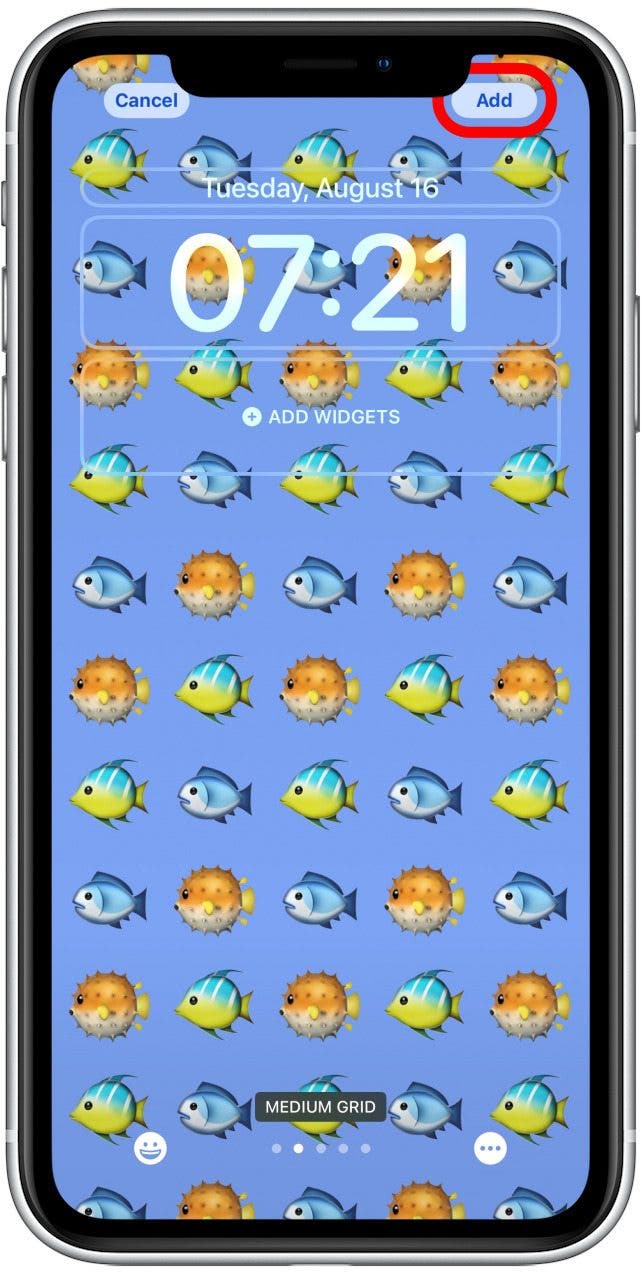
- 然後選擇設置為壁紙對或自定義主屏幕。如果您選擇壁紙對,您的主屏幕將看起來像您的壁紙但模糊。如果您選擇自定義主屏幕,您將能夠創建不同的主屏幕。
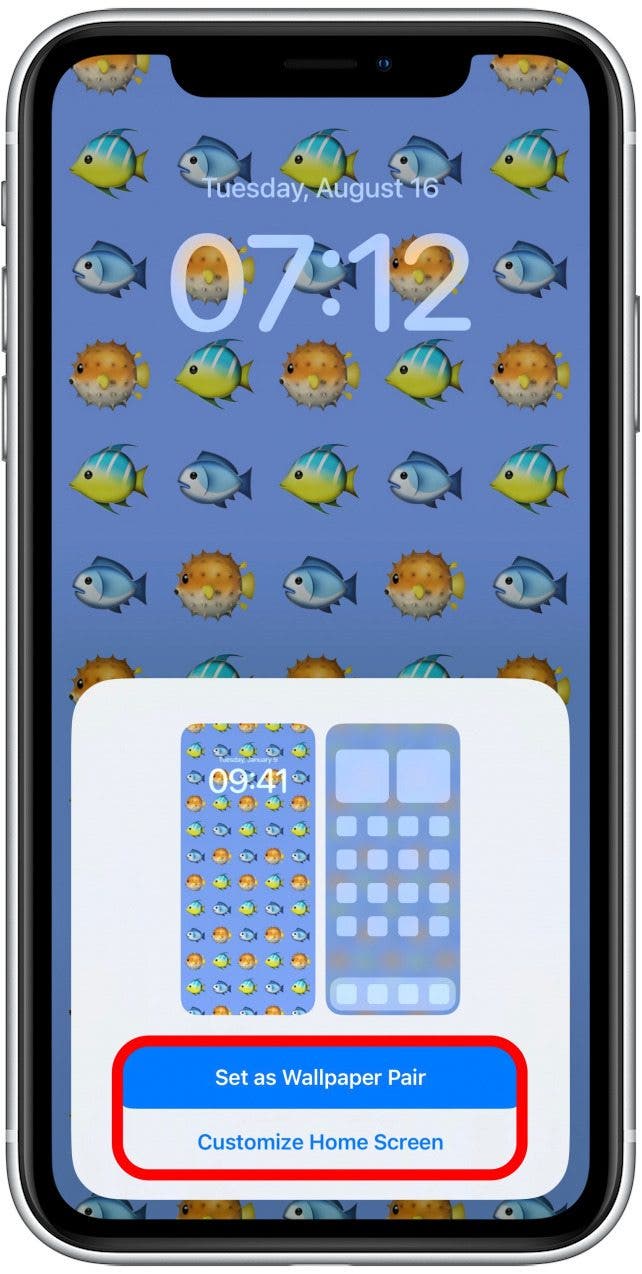
每個主題都有顯著不同的自定義選項,最好通過使用所有設置來探索這些選項!
創建新鎖屏的替代方法
創建新鎖定屏幕的另一種方法是通過您的設置。如果您的 iPhone 帶有主頁按鈕,這是創建新鎖定屏幕的唯一方法。要了解更多 iOS 16 技巧,請不要忘記註冊我們的。
- 打開設定。
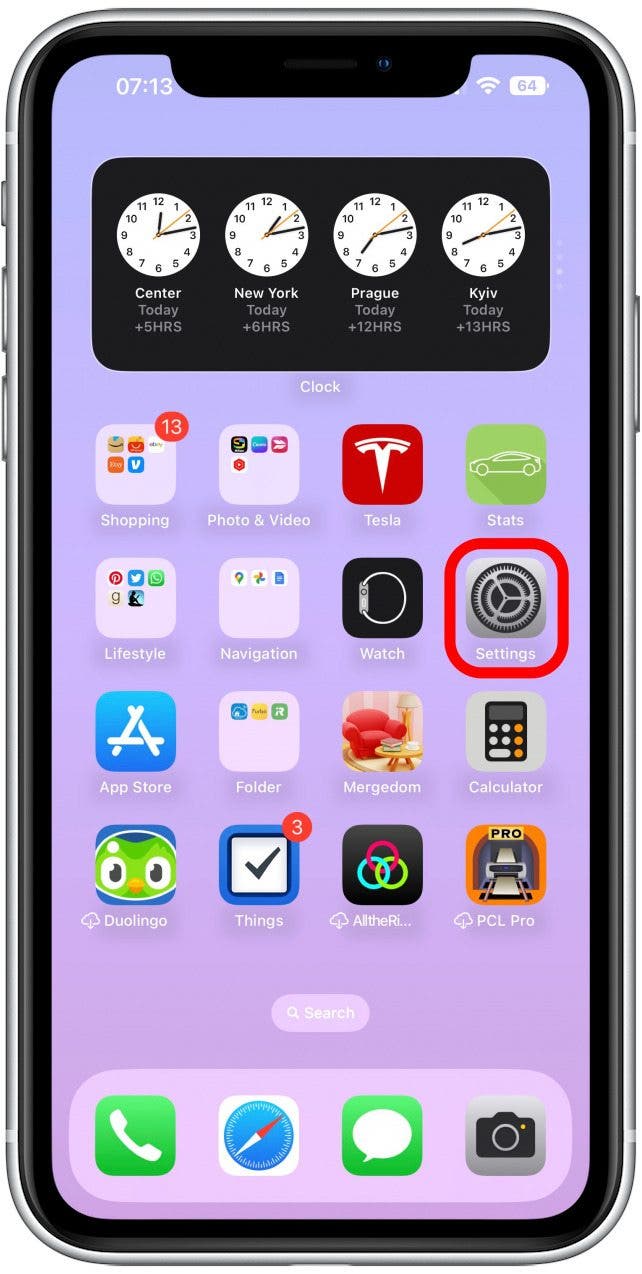
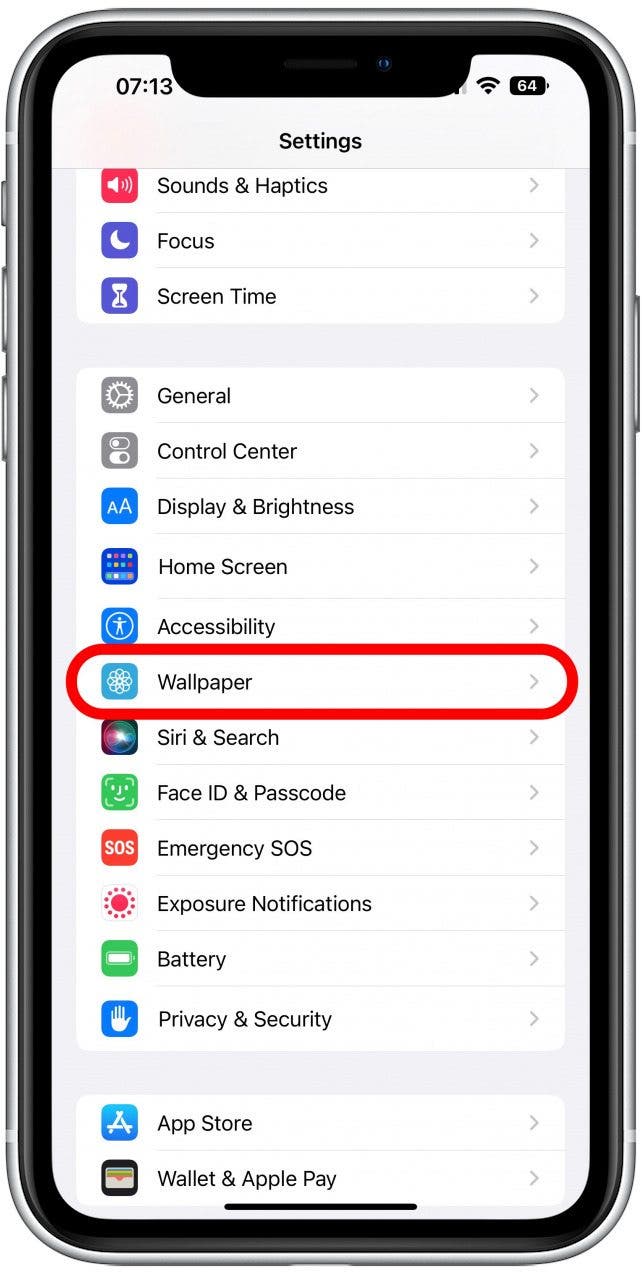
- 輕敲壁紙。
- 選擇添加新壁紙。
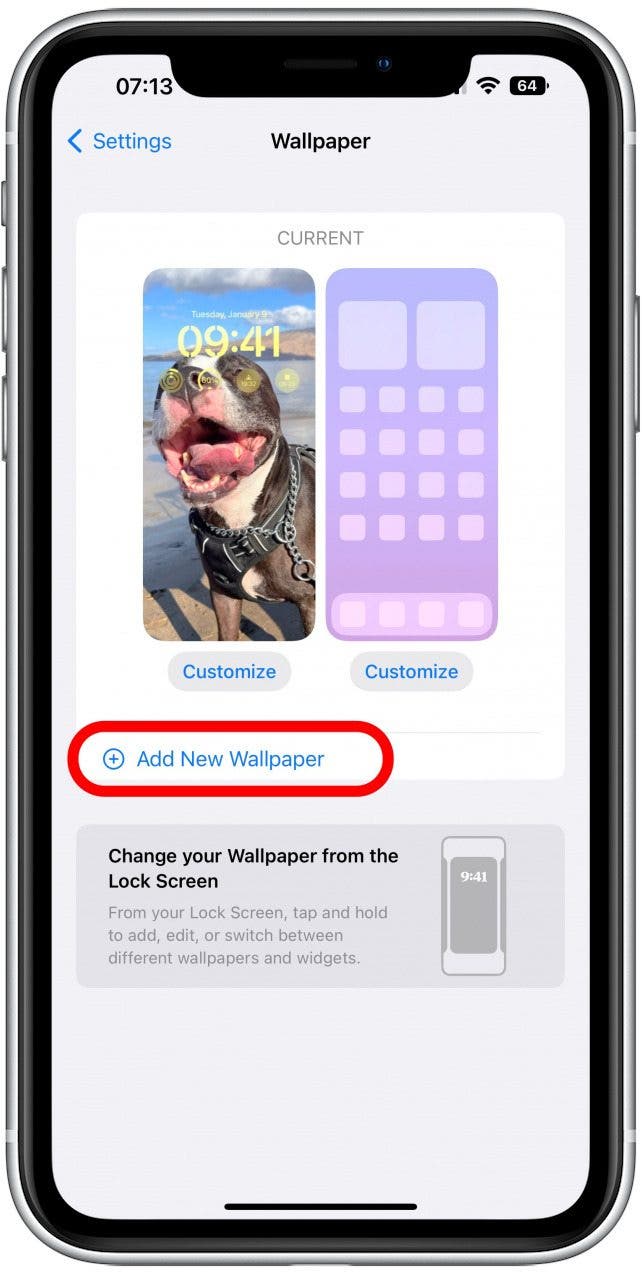
- 在這裡您將看到“添加新壁紙”菜單。剩下的過程就是與上面概述的相同。
專業提示:
iOS 16 改變了壁紙的工作方式,使得實時照片無法變成壁紙。了解有關如何設置的更多信息。
就是這樣;您現在知道如何在運行 iOS 16 的 iPhone 上創建鎖定屏幕了!有多種方法可以自定義每個主題。學習,, 或者!

Olena Kagui 是 iPhone Life 的專題撰稿人。在過去的10年裡,她在數十種國際出版物上發表文章,並獲得了優秀獎。自 2020 年加入 iPhone Life 以來,她撰寫了有關 Apple 產品、軟件和應用程序的操作方法文章以及復雜指南。 Olena 從小就使用 Mac 長大並探索所有最新技術。她在毛伊島的家是蘋果生態系統的縮影,充滿了兼容的智能設備。 Olena 最喜歡的設備是 Apple Watch Ultra,因為它可以陪伴她所有的冒險和旅行,甚至是她的毛寶寶。