要知道什麼
- 要從 iPhone 中刪除應用程序,請長按應用程序圖標,依次點擊“刪除應用程序”、“刪除應用程序”,然後點擊“刪除”。
- 要刪除 iPhone 上的多個應用程序,請觸摸並按住主屏幕上的空白位置,點擊要刪除的應用程序上的減號,然後點擊“完成”。
您是否想知道如何刪除 iPhone 或 iPad 上的應用程序?如果您需要了解如何卸載 iPhone 上的應用程序,或如何刪除 iPhone 上的多個應用程序,我們可以幫助您。以下是刪除應用程序的方法。
如何卸載 iPhone 和 iPad 上的應用程序
讓我們來看看如何刪除 iPad 或 iPhone 的應用程序。如果您想通過刪除不使用的應用程序來整理主屏幕,則需要了解如何卸載 iPhone 上的應用程序。以下是從 iPhone 中刪除應用程序的方法:
- 觸摸並按住您要卸載的應用程序。您可以使用主屏幕或應用程序庫中的應用程序圖標來執行此操作。要么有效!
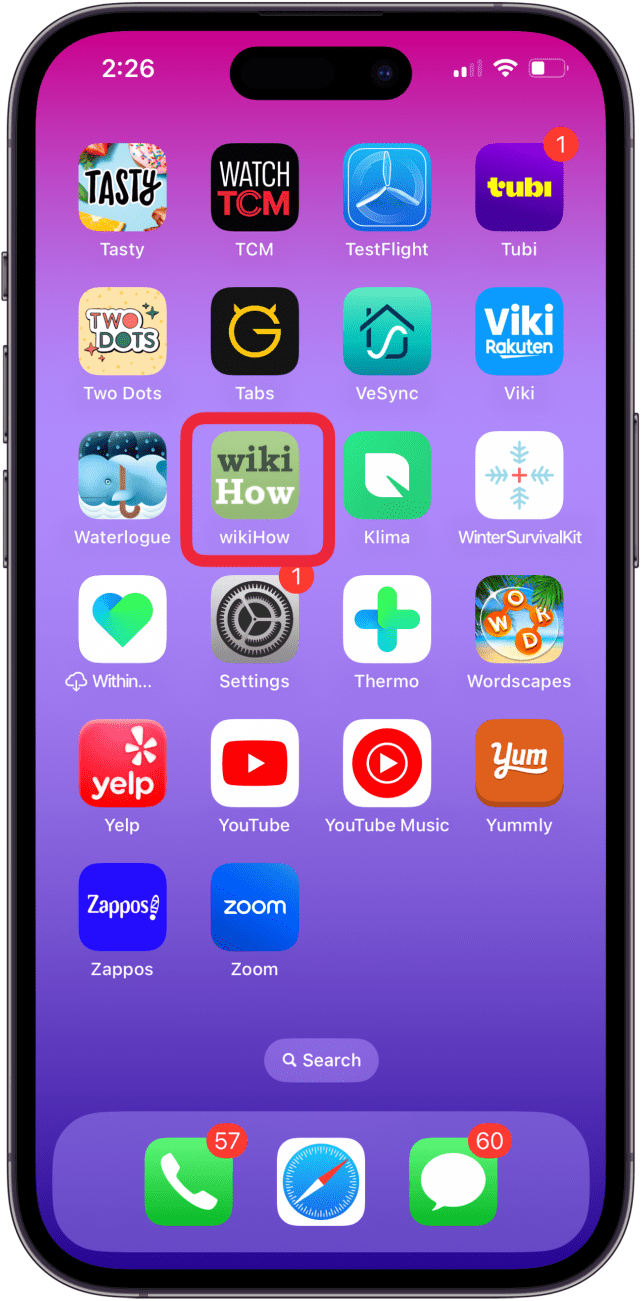
- 如果您只想刪除該應用程序,請點按刪除應用程序。
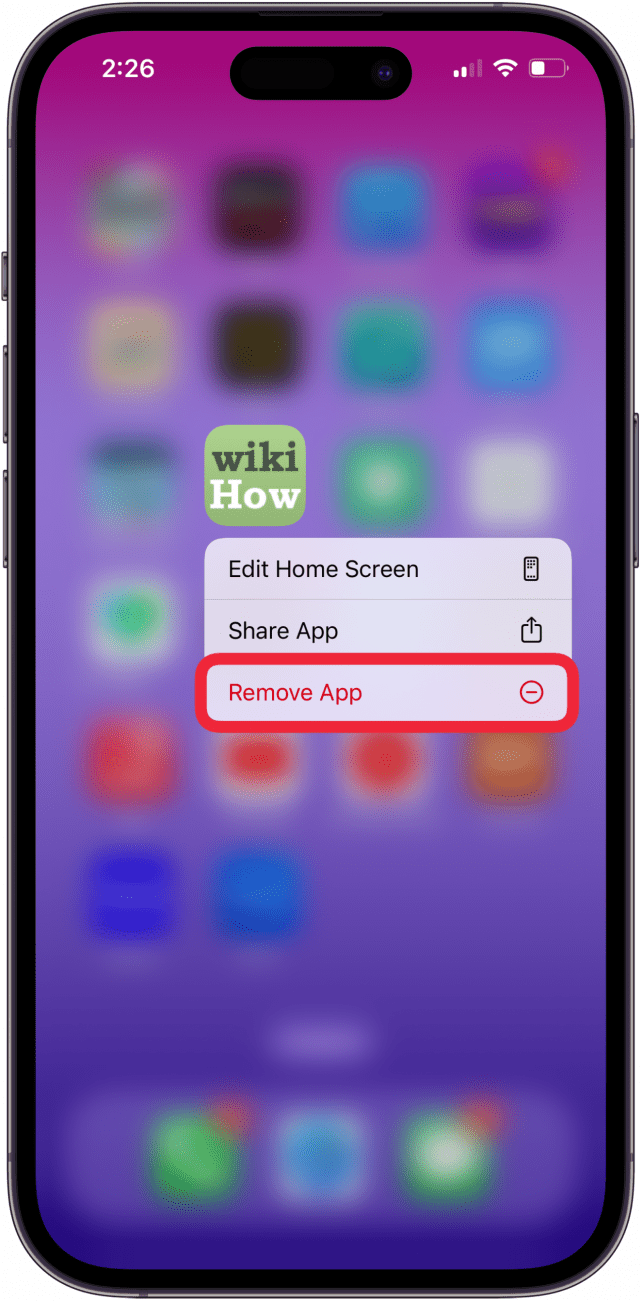
- 輕敲刪除應用程序從出現的菜單中。 (另一個選項,從主屏幕刪除,會將應用程序驅逐到您的.)
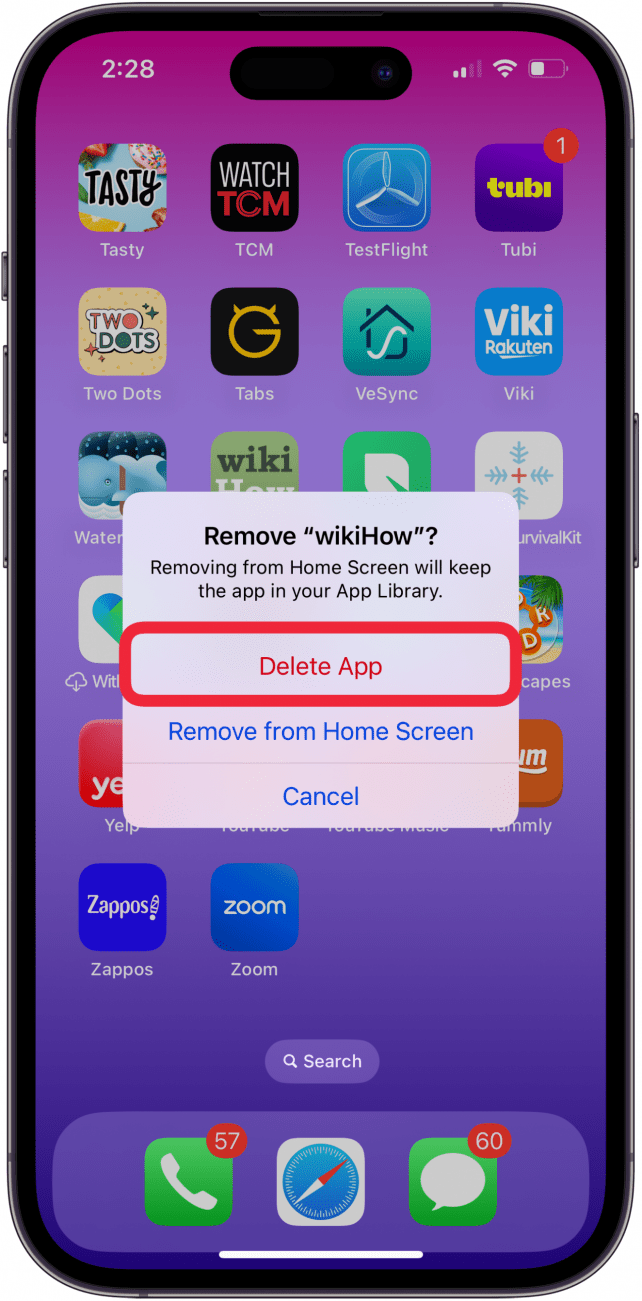
- 輕敲刪除確認您要刪除 iPhone 應用程序。
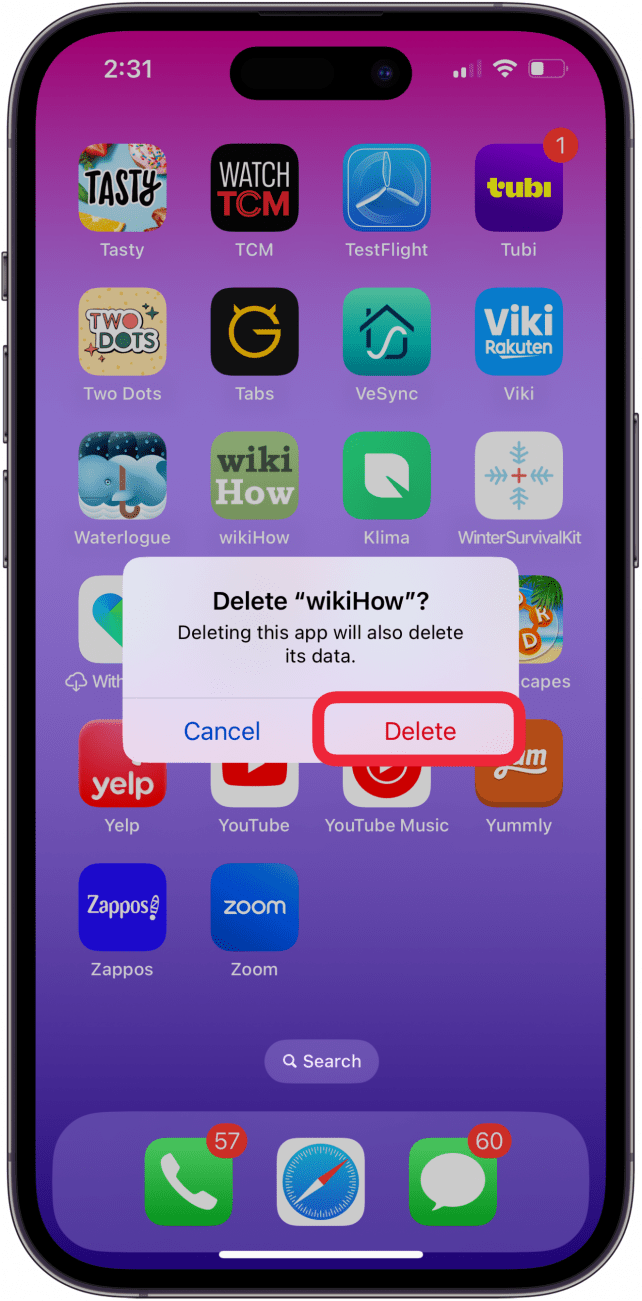
現在您已從 iPhone 或 iPad 上永久刪除了此應用程序。如果您想了解如何批量刪除應用程序,請繼續閱讀。
如何從 iPhone 和 iPad 中批量刪除應用程序
如果您想要一次刪除很多應用程序,下面的方法可能是從 iPhone 或 iPad 中刪除應用程序的更快方法。以下是刪除 iPhone 上多個應用程序的方法:
- 如果您想刪除一堆應用程序,請長按 iPhone 主屏幕上的任何空白區域。您的主屏幕將進入抖動模式。 (您也可以點擊編輯主屏幕從上述步驟中的“快速操作”菜單訪問抖動模式。 )

- 找到您要刪除的應用程序,點擊減號圖標,然後點擊刪除應用程序。
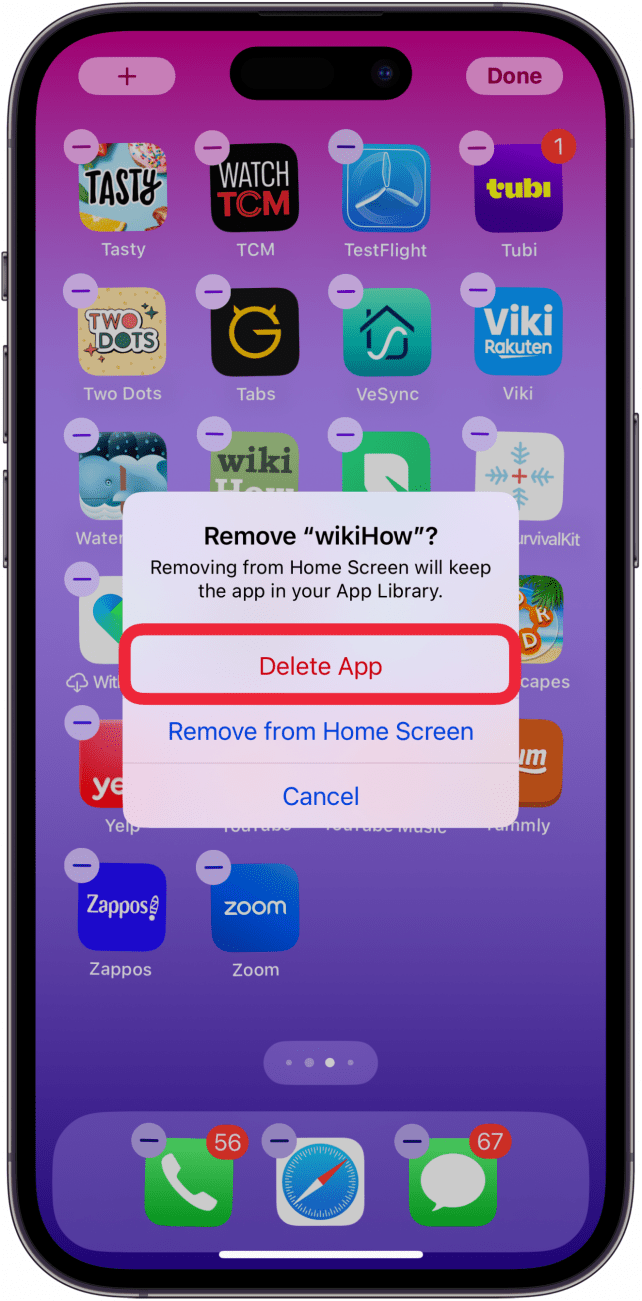
- 點擊確認刪除。
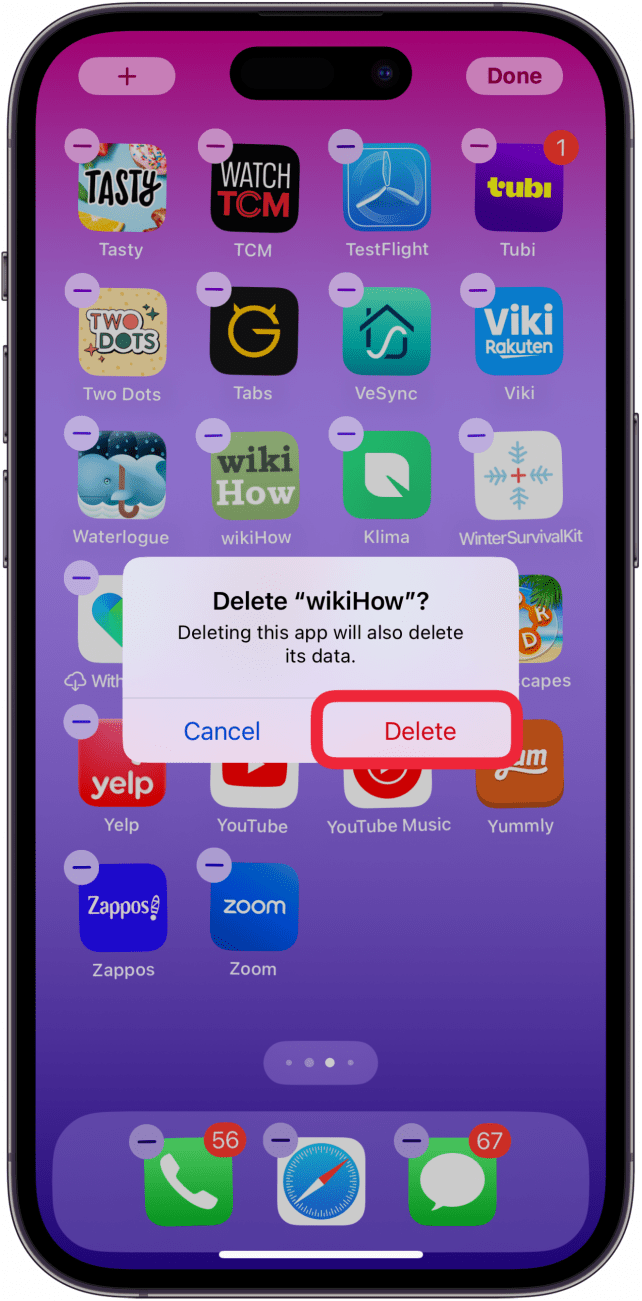
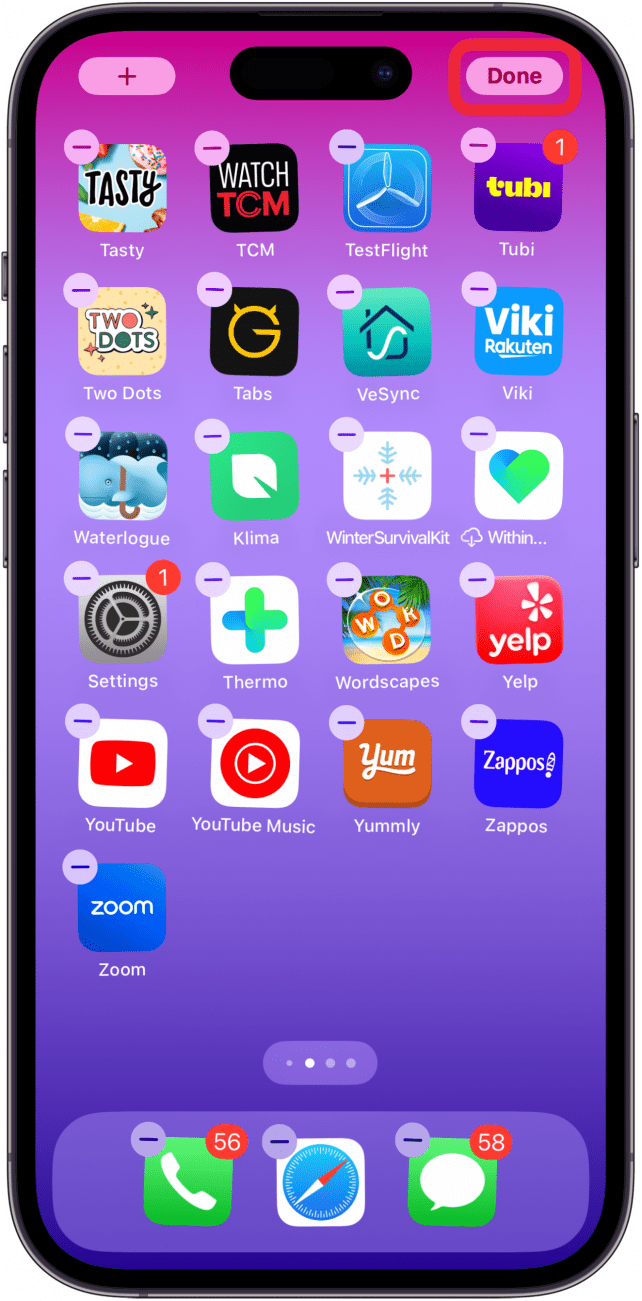
- 您剛剛刪除的應用程序將從屏幕上消失。重複此操作可刪除更多應用程序。輕敲完畢刪除完應用程序後,屏幕右上角會顯示 。
我們希望學習如何從 iPhone 或 iPad 中刪除應用程序能夠幫助您卸載不再需要的應用程序。如果您想節省存儲空間而不刪除應用程序,我們有一個關於如何操作的教程。要了解有關如何在 iPhone 上使用應用程序的更多信息,請查看我們的免費。
常問問題
- 為什麼我無法刪除應用程序?通常可以從 iPad 或 iPhone 刪除應用程序,除非它是您無法從 iPhone 或 iPad 中刪除的 Apple 應用。您的 iPhone 或 iPad 也可能有阻止您刪除應用程序。
- 我可以刪除 Apple TV 應用嗎?是的!我們有一個教程向您展示了兩種方法。
- 你能告訴我如何刪除 Apple Watch 應用嗎?一定;有三種方法,我們有一篇文章向您展示了這三者。
- 如何找回 iPhone 和 iPad 上已卸載的應用程序?我們教了您如何卸載 iPhone 上的應用程序,但如果您想將它們恢復回來怎麼辦?不用擔心;如果您從 iPhone 中刪除應用程序,您可以!