要知道什麼
- 如果您想保護重要文檔的隱私,可以使用“文件”應用中的鎖定或密碼選項來隱藏 iPhone 或 iPad 上的文件。
- 要查找 iPhone 或 iPad 上的隱藏文件, 打開“文件”應用程序,點擊“更多”圖標,點擊“查看選項”,然後點擊“顯示所有擴展名”。
了解如何在 iPhone 上隱藏文件以及如何查找 iPhone 上隱藏的內容?我們將涵蓋您需要了解的有關 iPhone 上隱藏文件的所有內容!
如何在 iPhone 和 iPad 上隱藏文件
如果您有想要保密的文檔或文件,Apple 提供了一些選項。如果文件是 PDF,您可以用密碼保護它;如果它是 Pages 文檔,您可以鎖定它。開始:
- 打開文件應用程序。
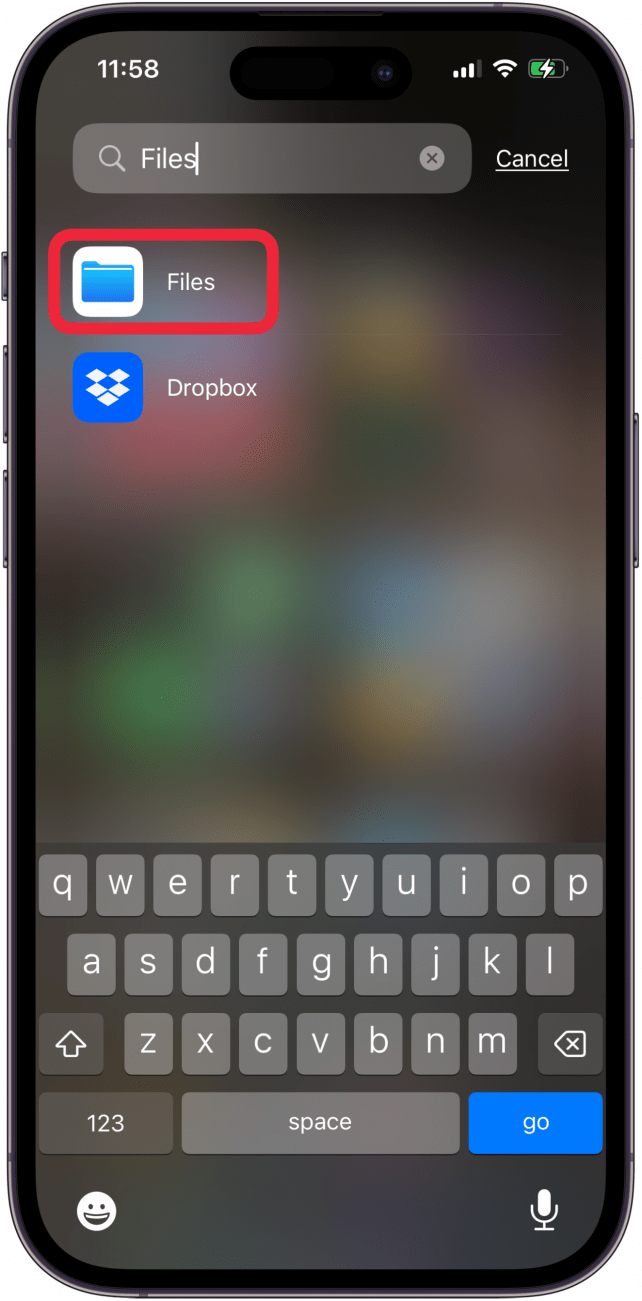
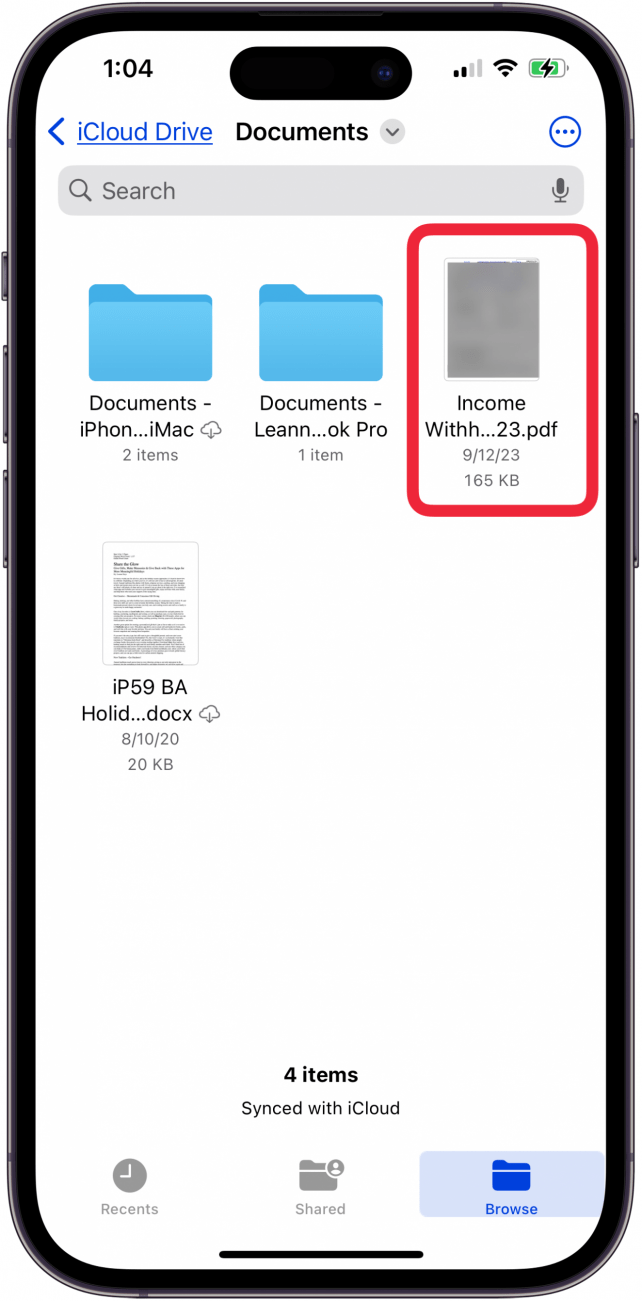
- 點擊瀏覽選項卡,然後點擊您要鎖定的 PDF。
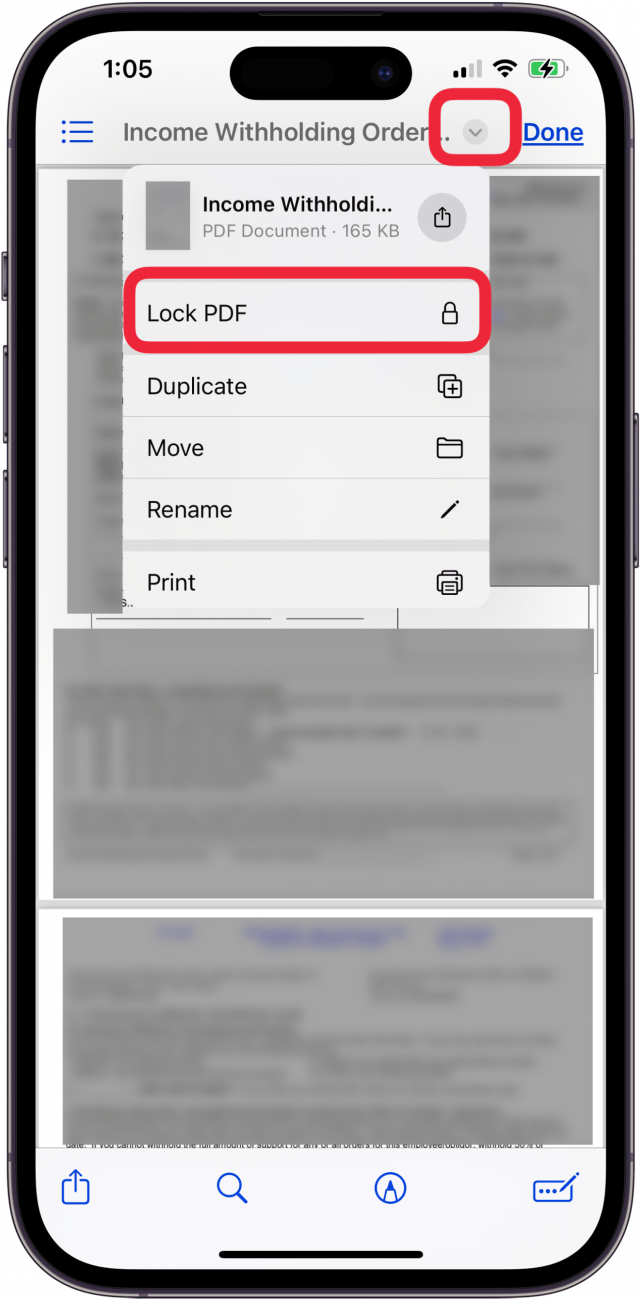
- 輕敲鎖定PDF。
- 要使用密碼保護 Pages 文件,請點擊要打開的 Pages 文檔,然後點擊更多圖標在頁面頂部。
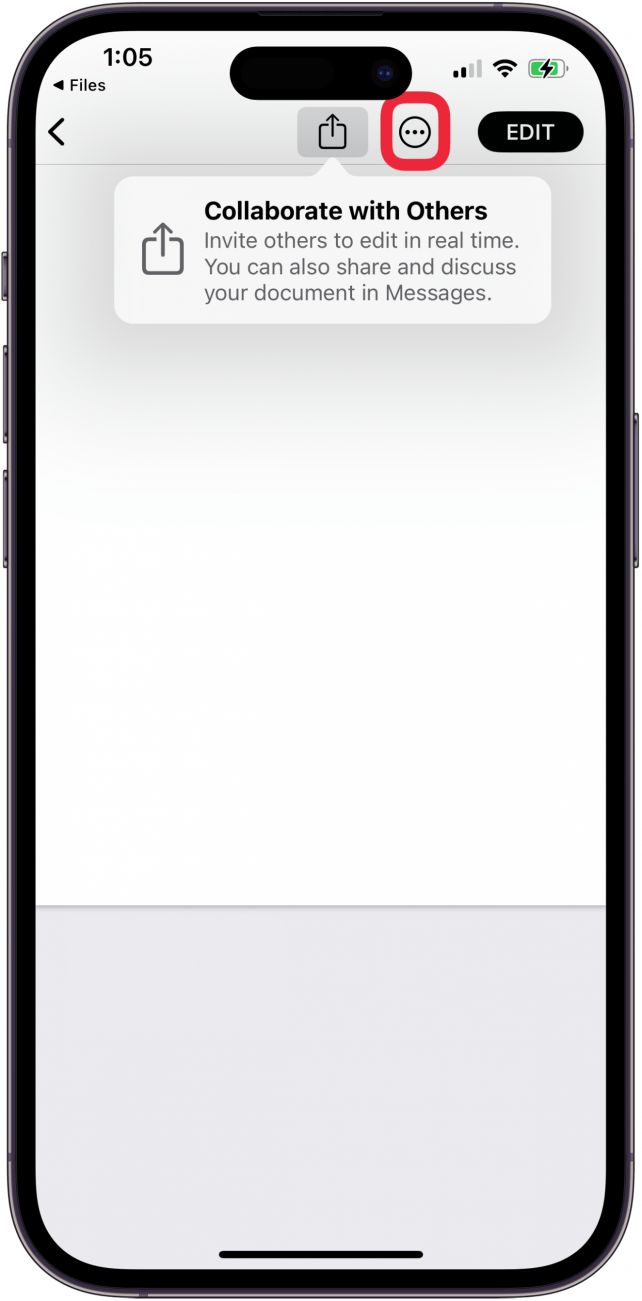
- 輕敲文檔選項。
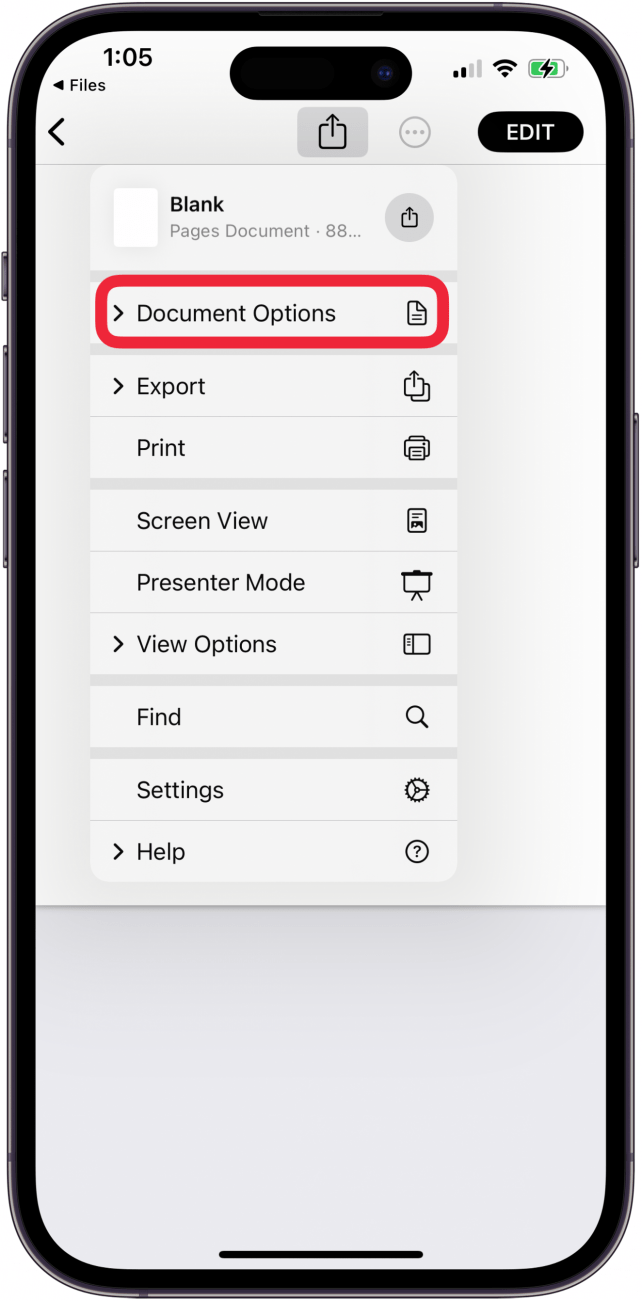
- 輕敲設置密碼。
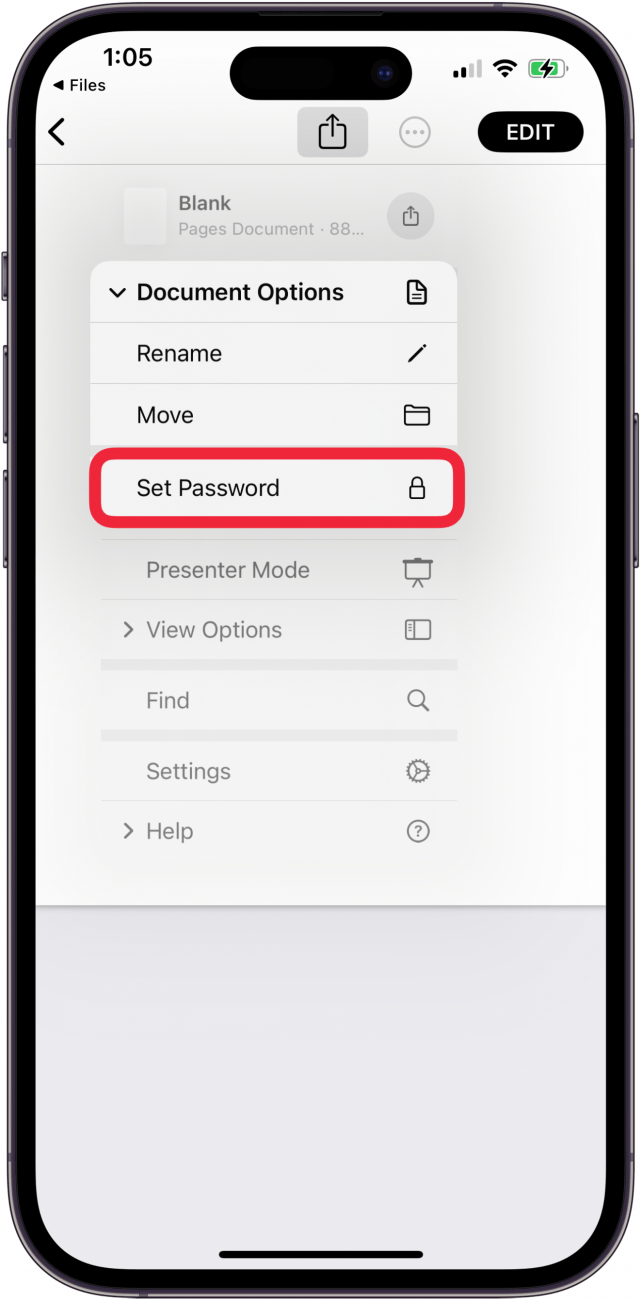
- 輸入並驗證您的密碼,然後點擊完畢。
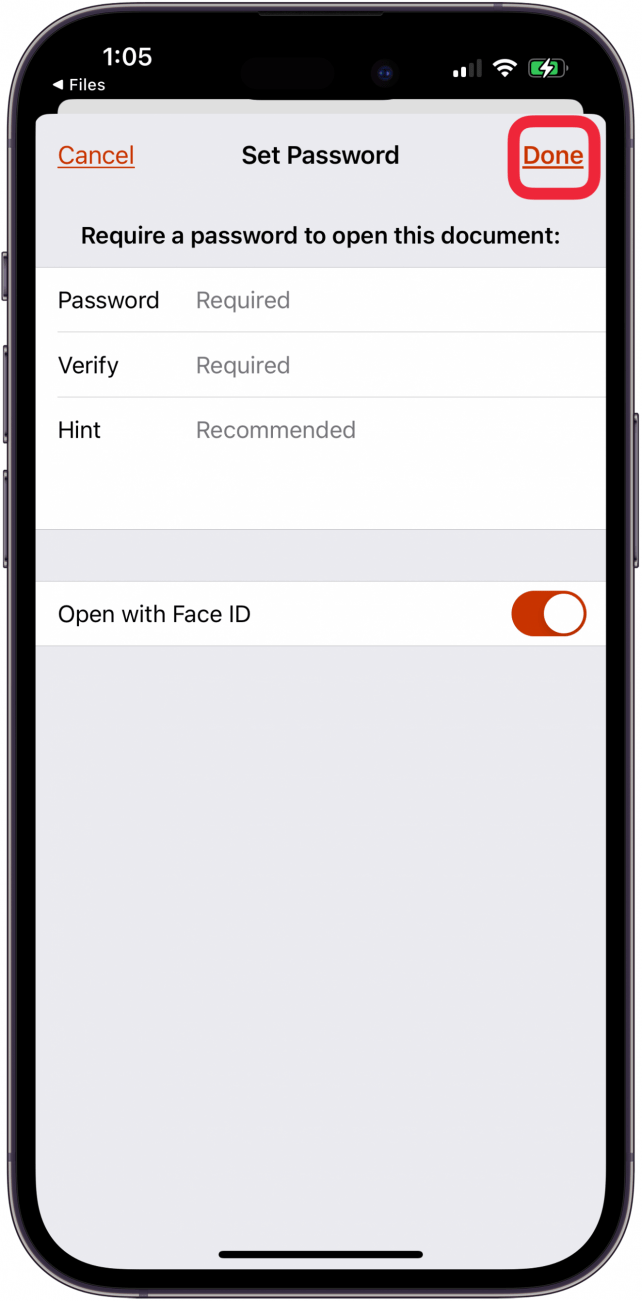
您還可以!
注意:有關在 iPhone 或 iPad 上隱藏文件的另一種方法,, 然後!
如何在 iPhone 和 iPad 上查找隱藏文件
注意:請記住,1986 年電子通信隱私法“將以下行為定為刑事犯罪:(1) 未經授權故意訪問提供電子通信服務的設施;或 (2) 故意超出對此類設施的授權訪問。”此外,“允許任何有線、口頭或電子通信被截獲、洩露或故意使用的人提起民事訴訟以追回損失。”
如果您需要知道如何在 iPhone 或 iPad 上查找隱藏的內容,那麼您來對地方了。您不需要第三方應用程序或軟件來隱藏 iPhone 上的文件;您可以使用Apple已經內置的免費設置和功能;方法如下:
- 打開文件應用程序在您的 iPhone 或 iPad 上。
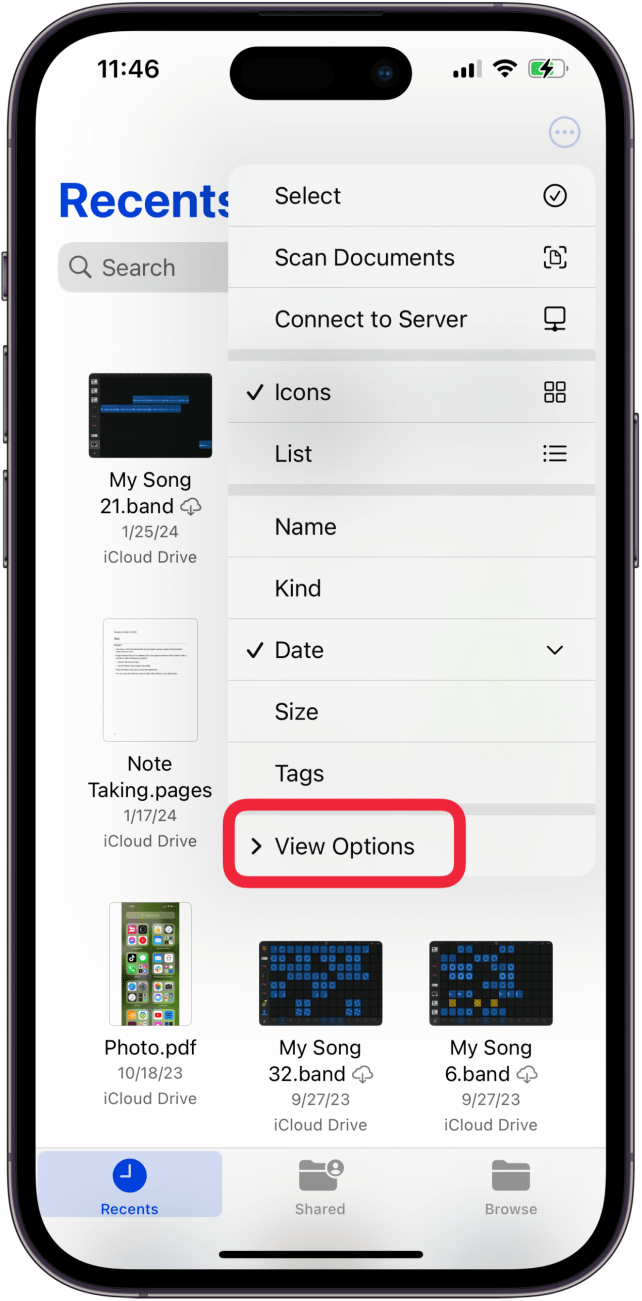
- 點擊更多圖標(一個圓圈中的三個點)位於屏幕的右上角。
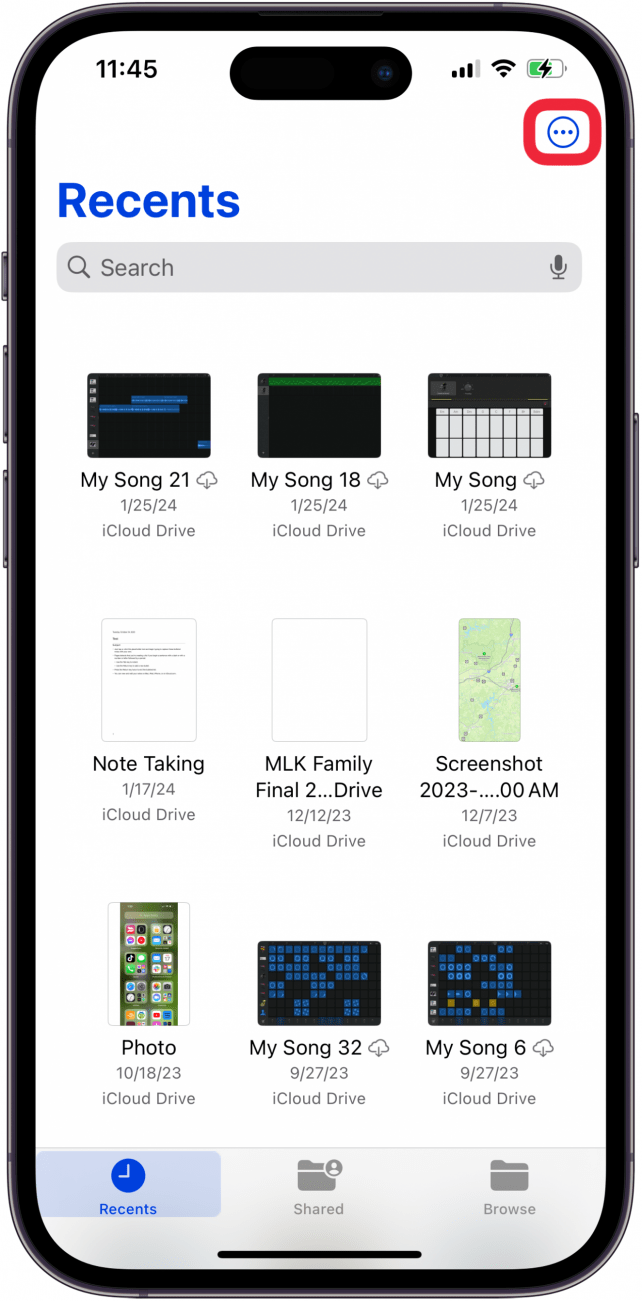
- 輕敲查看選項。
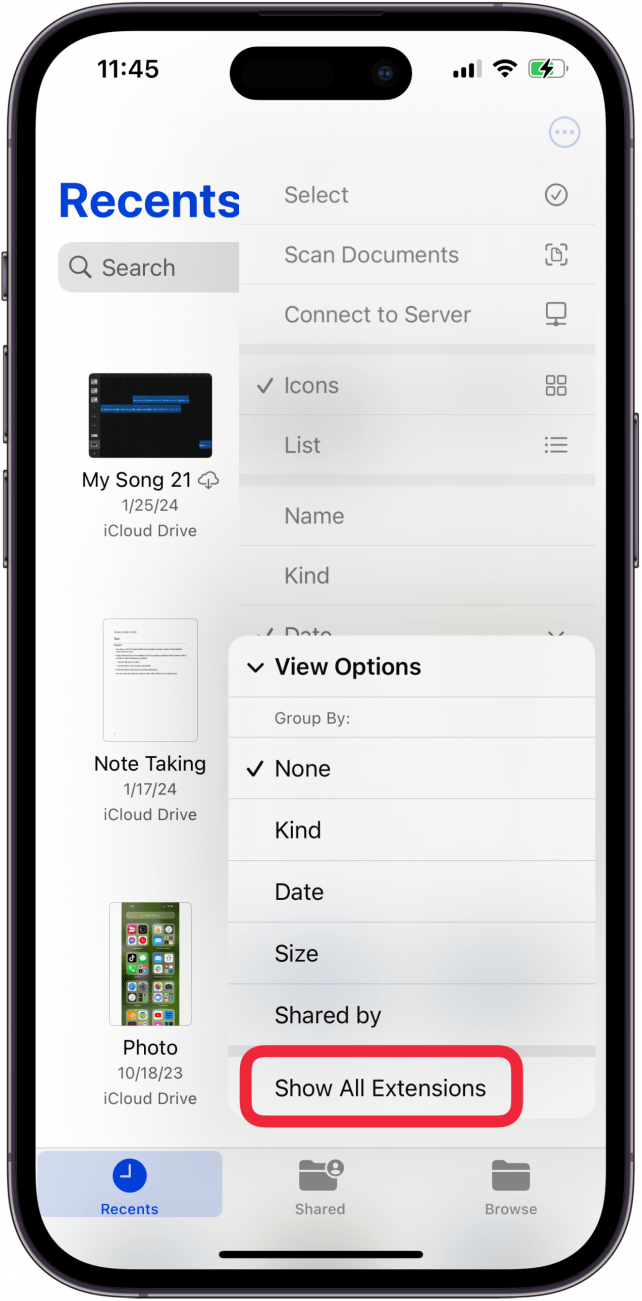
- 點擊S如何所有擴展。
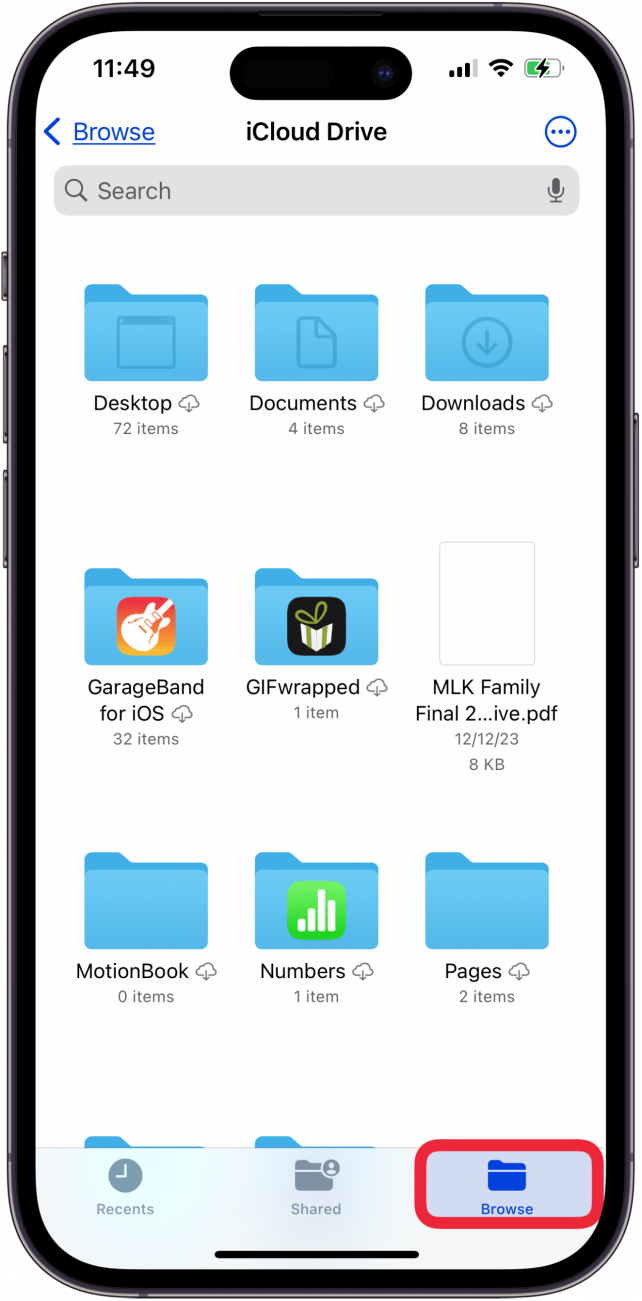
- 點擊瀏覽選項卡如果您尚未進入該選項卡,則可以看到屏幕底部的 ,並且您可以看到“文件”應用程序中的每個文件,甚至是所有隱藏文件。
請務必查看我們的免費了解更多精彩的 iPhone 隱私教程。
常問問題
- 我可以隱藏 iPhone 或 iPad 上的應用程序嗎?你可以,從您的主屏幕、搜索功能、Siri 建議和 App Store 購買歷史記錄。但是,無法從應用程序庫中隱藏應用程序(至少目前還沒有)。
- 如何隱藏以前購買的應用程序?這很容易通過 App Store 或圖書應用程序。
- 可以在 iPhone 上鎖定隱藏的照片嗎?有幾種方法可以;您甚至可以使用第三方應用程序來鎖定私人照片和視頻。
現在您知道如何隱藏文件以及如何在 iPhone 或 iPad 上查找隱藏文件。請務必通過 iPhone Life 查看您的所有數字隱私需求!

Leanne Hays 擁有十幾年在線出版物寫作經驗。作為 iPhone Life 的專題撰稿人,她撰寫了數百篇操作方法、Apple 新聞和裝備評論文章,以及全面的照片應用程序指南。 Leanne 擁有教育和科學學位,熱愛故障排除和維修。這種結合使她非常適合擔任“專家諮詢”服務的經理,該服務幫助 iPhone Life Insider 解決 Apple 硬件和軟件問題。
在下班時間,Leanne 是兩個孩子的母親、自耕農、有聲讀物狂熱者、音樂家和學習愛好者。