如果您丟失了所有數據,您會怎麼做?可怕的想法。我們的設備不僅僅用於與朋友和家人溝通。我們使用 iOS 設備工作、購買物品和計劃旅行。但儘管我們非常喜歡我們的應用程序,它們卻佔用了大量的空間。因此,如果您的 iCloud 存儲空間有限,您可能無法同步所有內容。下面,我們將解釋管理 iCloud 存儲的選項,以及如何將特定應用程序同步到 iCloud 以及應優先備份哪些應用程序。
如何管理 iCloud 存儲
當您購買 iPhone 或 iPad 等設備時,它會附帶一定量的存儲空間。但是,如果您的設備丟失或損壞,這些數據可能會永遠丟失。因此,使用 Apple iCloud 備份您的設備數據非常重要! Apple 向任何 Apple 設備所有者提供 5 GB 免費 iCloud 存儲空間,但要獲得更多存儲空間,您需要支付訂閱費。
如果您的 iCloud 存儲空間不足,您有兩個選擇:您可以購買更多存儲空間或釋放 iCloud 存儲空間。如果您選擇釋放存儲空間,可以首先刪除不需要的數據,例如不再使用的應用程序或不想保留的照片和視頻。然而,對數據進行排序可能是一個耗時的過程!相反,您可以通過禁用某些應用程序來限制同步到 iCloud 的數據,這樣它們就不會備份到 iCloud。這是釋放 iCloud 存儲空間的最經濟的方法之一。
有關的:
我應該在 iCloud 上備份哪些應用程序?
您可能會問,“我應該將哪些應用程序備份到 iCloud?”答案取決於哪些應用程序對您最重要。下面,我們整理了一些指南的列表,以幫助您確定是否將應用程序同步到 iCloud。
- 優先備份沒有在線存儲數據的本機 Apple 應用程序。例如,您的“照片”應用程序、“消息”應用程序或“筆記”應用程序。這樣,即使您的數據丟失,您仍然可以保存照片、視頻、筆記和短信。
- 優先同步您經常使用的任何第三方消息應用程序。如果它是一個不在線存儲數據的安全消息應用程序(例如 Signal),這一點尤其重要。
- 您還應該將應用程序與大量自定義設置和數據同步。例如,我在 iPhone 上保留了很多提醒,因此請始終將我的提醒應用同步到 iCloud。
- 您可以禁用鏈接到在線平台(例如 Facebook、YouTube、Instagram、Amazon 或 TikTok)的應用程序。在這種情況下,如果您的設備出現問題,您只需重新下載該應用程序即可。您的數據仍然可用。這包括電子郵件應用程序,例如 Apple Mail 應用程序或 Gmail 應用程序,只需重新下載或重新同步到您的設備即可。
- 避免將應用程序與非必要數據同步。例如,我有幾個經常使用和喜歡的烹飪和植物識別應用程序,但是,如果我丟失了這些數據,那隻會帶來一些不便。
另一個需要考慮的因素是應用程序使用了多少存儲空間。我們將在下面的步驟中向您展示如何檢查這一點。現在,我們來討論如何啟用和禁用應用程序同步到 iCloud。另外,它還可以幫助學習!
如何將應用程序備份到 iCloud(或禁用同步)
有關管理 Apple 設備的更多便捷提示,請考慮免費註冊通訊。如果您在備份到 iCloud 時遇到問題,請查看我們的!現在,以下是如何啟用或禁用應用程序同步到 iCloud:
- 打開設置應用程序。
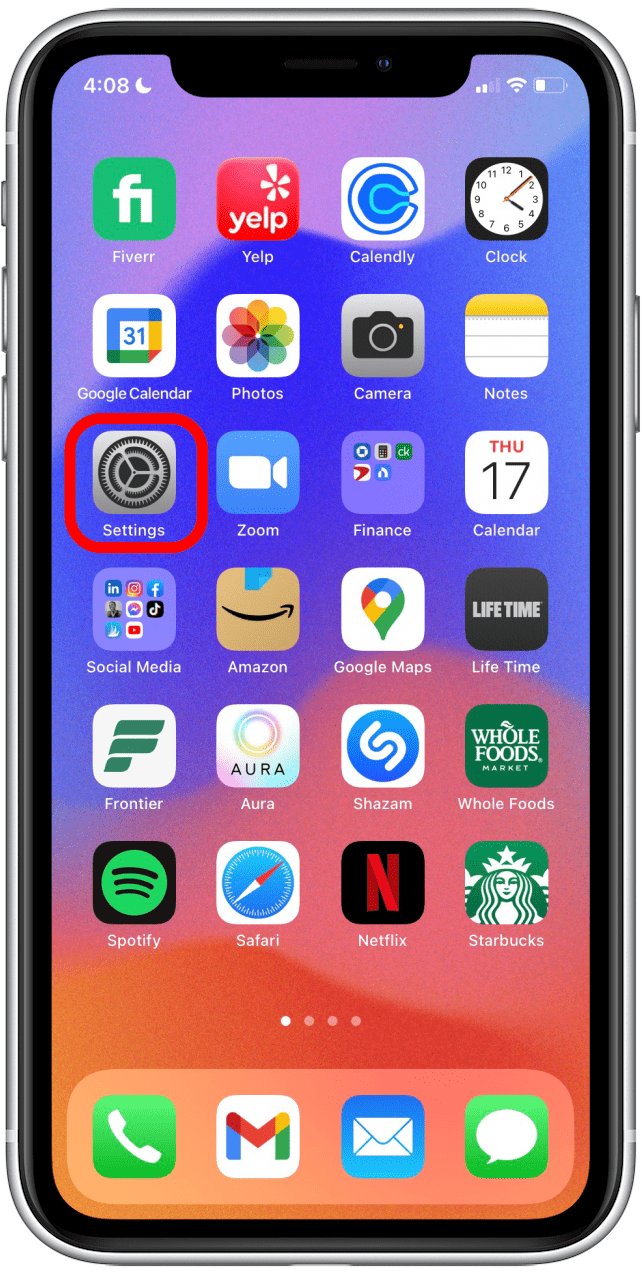
- 輕敲[你的名字]。
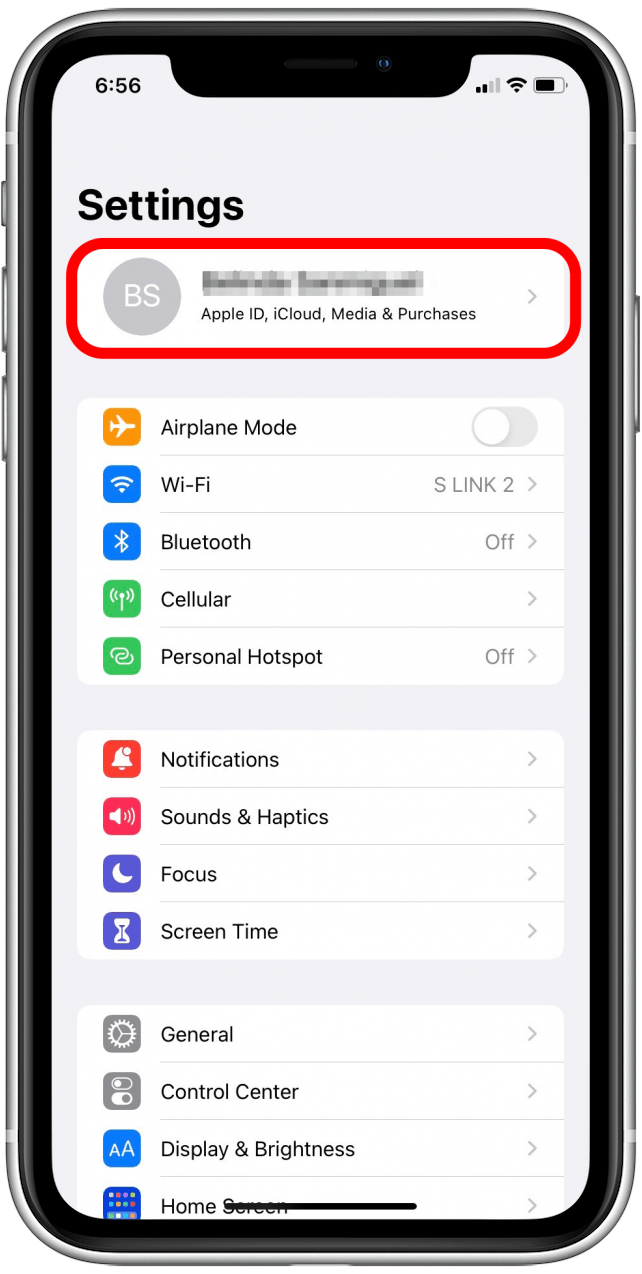
- 輕敲iCloud。
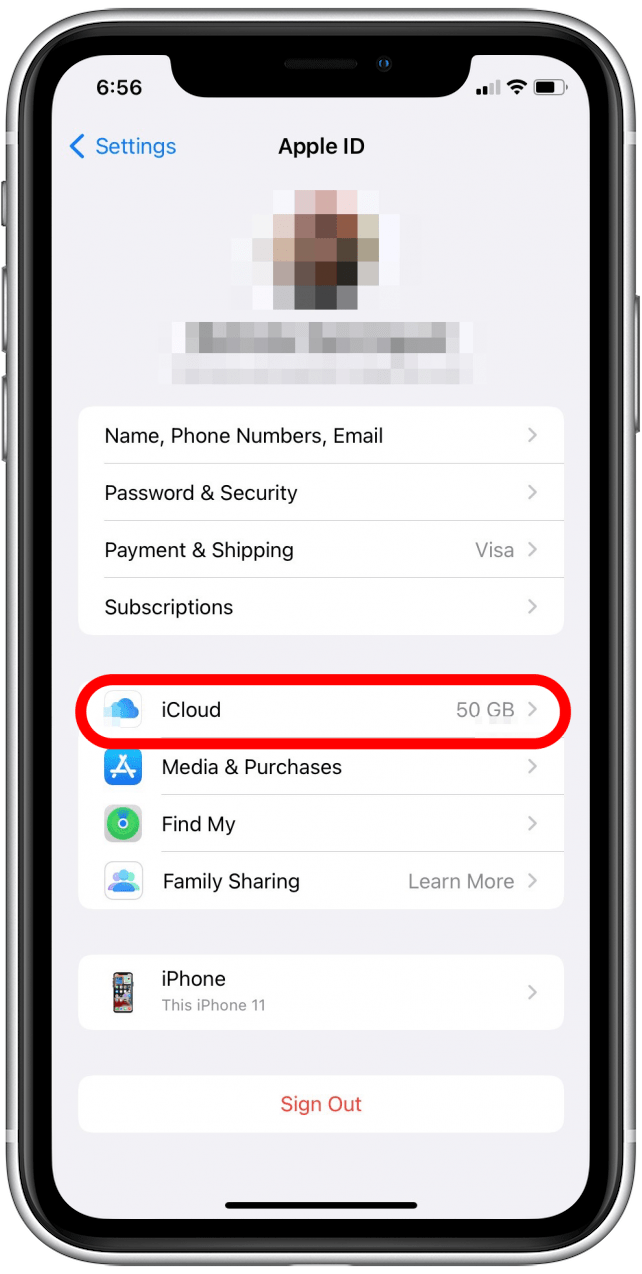
- 輕敲管理存儲。
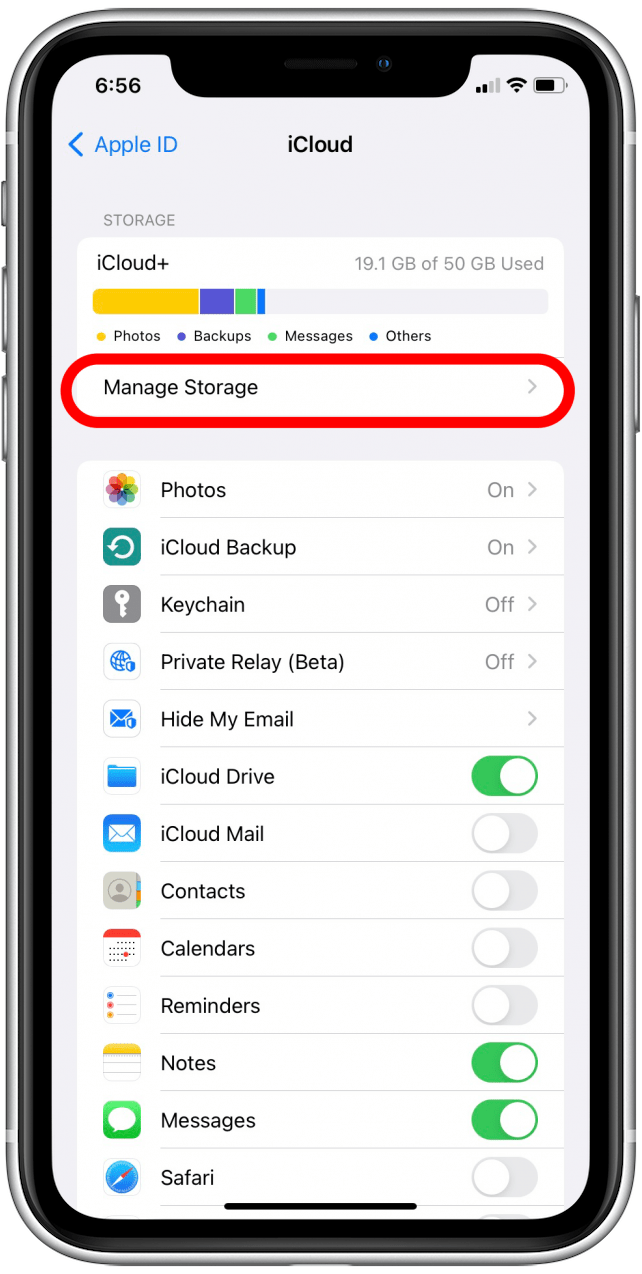
- 輕敲備份。
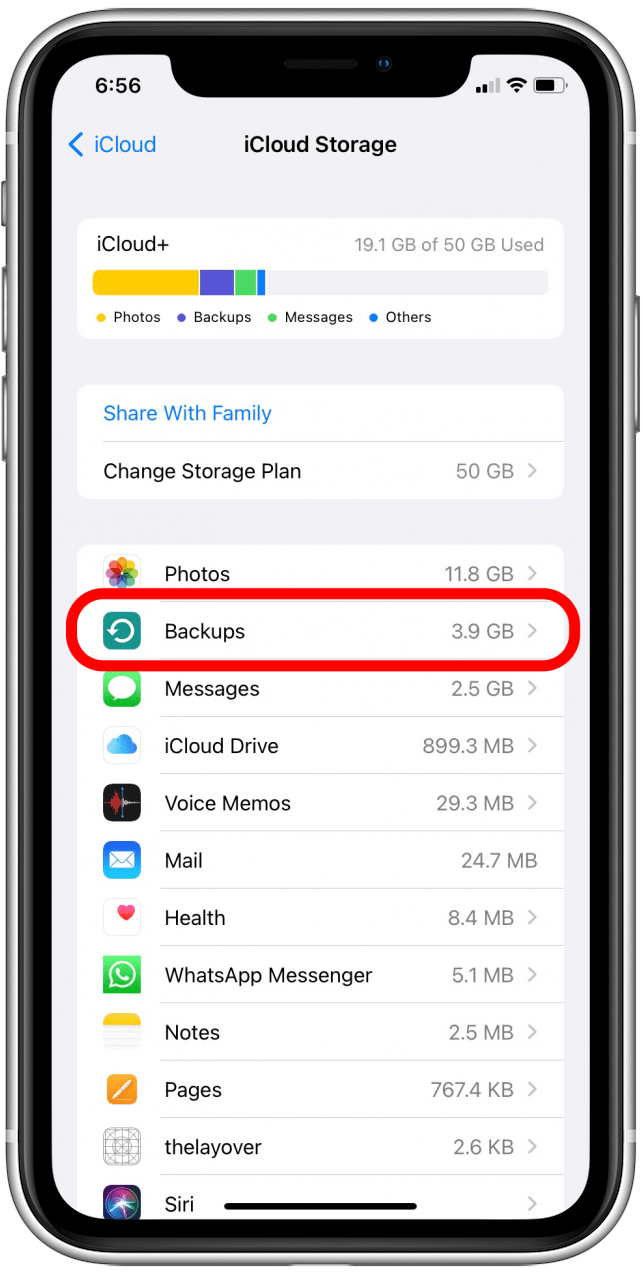
- 點擊您想要調整 iCloud 設置的設備。
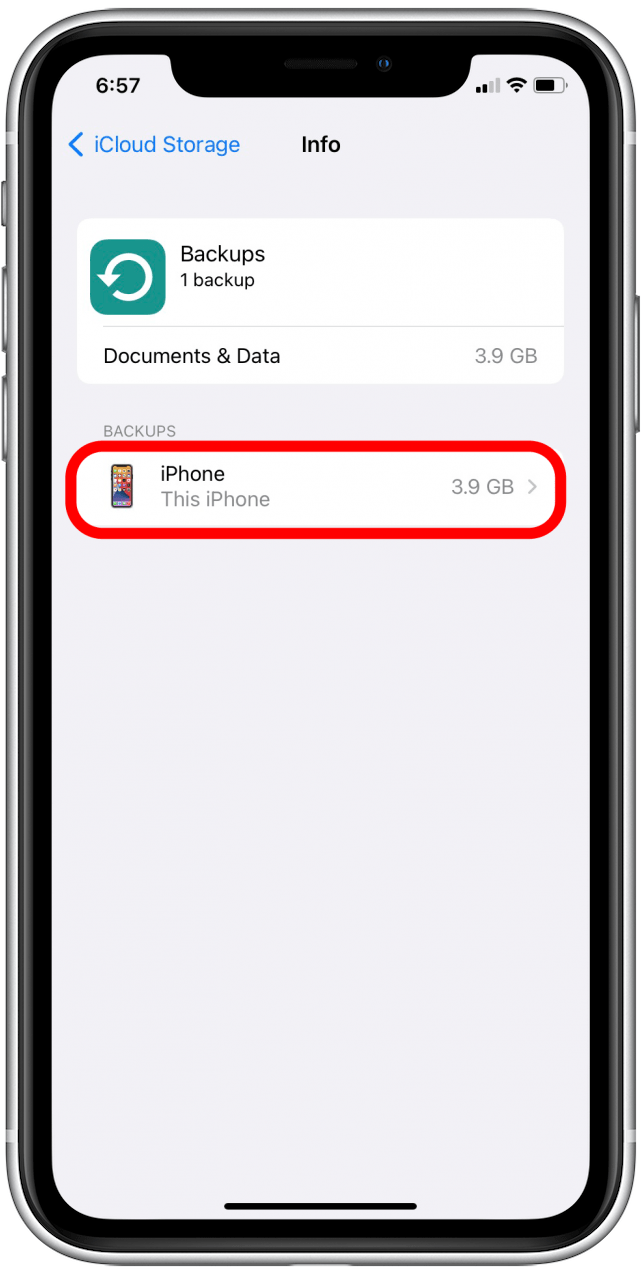
- 輕敲顯示所有應用程序。
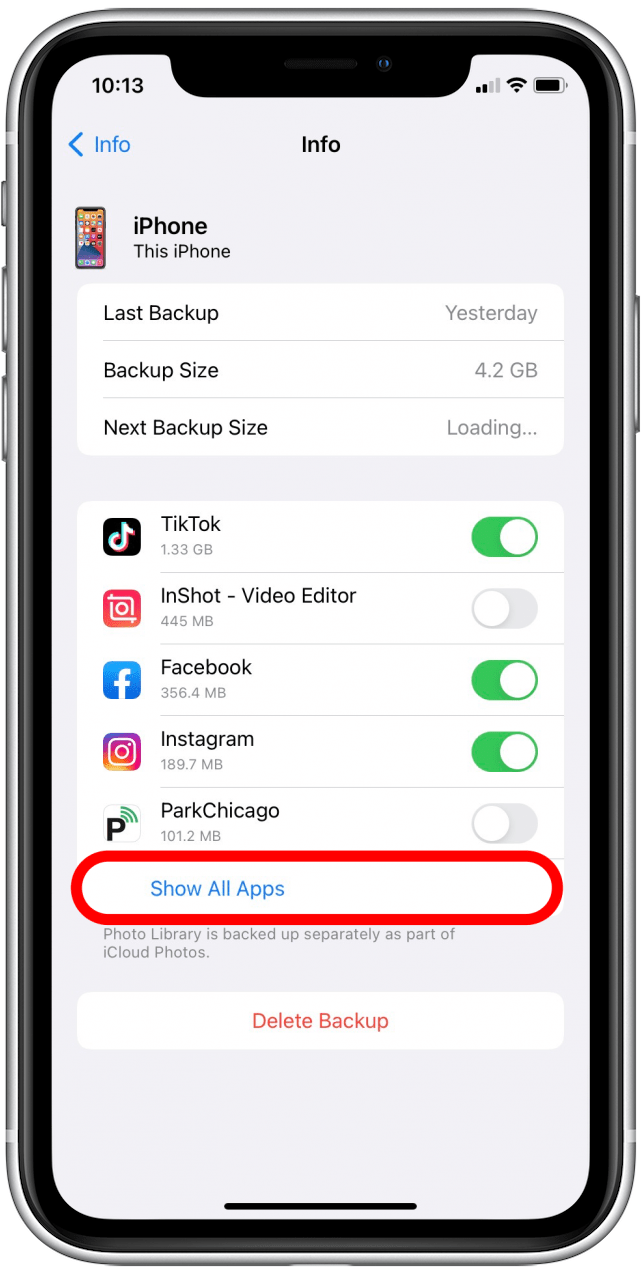
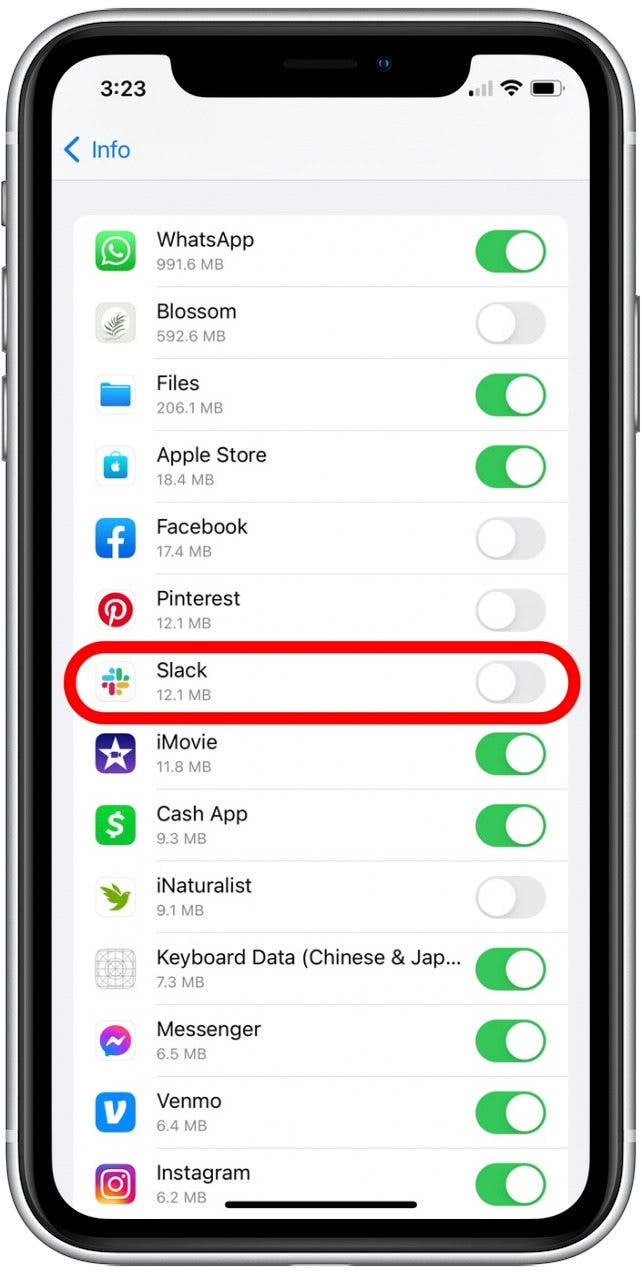
- 每個應用程序使用的 iCloud 存儲空間量列在應用程序名稱下方。
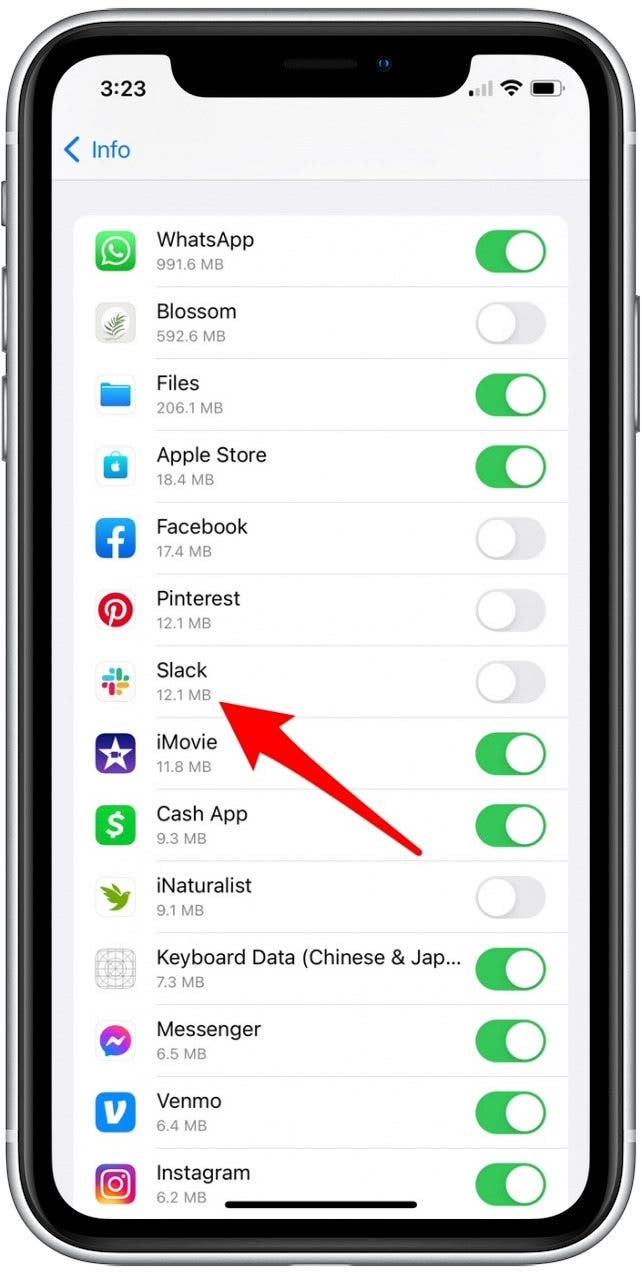
- 如果您想將應用程序同步到 iCloud,請點擊切換開關以啟用它。 (啟用後切換呈綠色。)
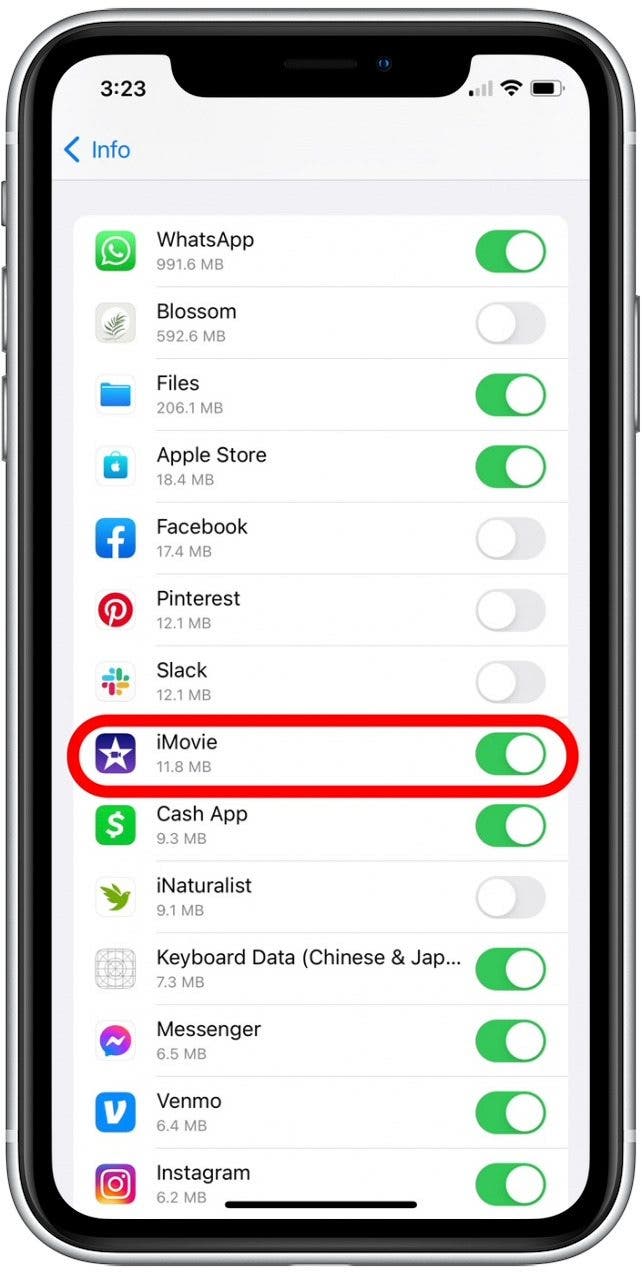
- 如果您不想將應用程序同步到 iCloud,請點擊切換按鈕將其禁用。 (禁用時切換為灰色。)
- 要確認,請點擊關閉並刪除從 iCloud 中刪除備份數據。
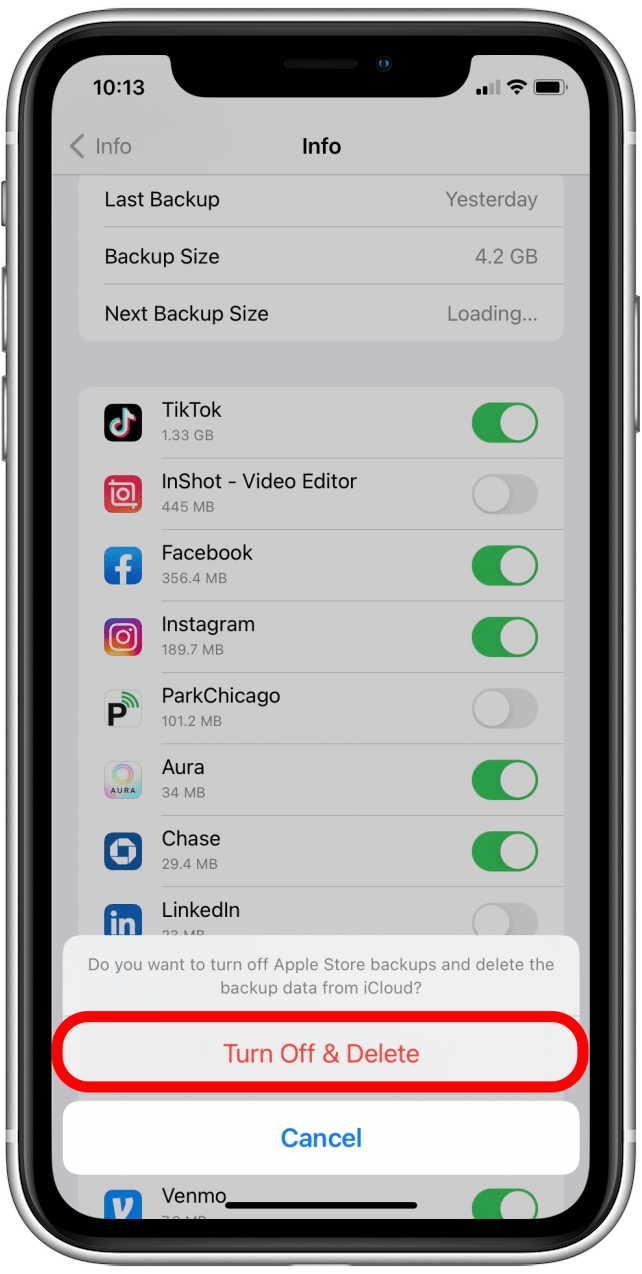
請務必注意,當您點按“關閉並刪除”時,您只是從 iCloud 中刪除數據。這會釋放額外的 iCloud 存儲空間,但會將應用程序的數據保留在您的設備上。接下來,了解如果您的情況該怎麼做。