自 HAL9000 以來,人工智能已經取得了長足的進步。值得慶幸的是,控制我們的虛擬助手比禁用 HAL 容易得多。有時您不想向 Siri 詢問所有事情。有時 Siri 會犯太多錯誤。有時。有時您覺得自己根本不需要任何幫助。無論出於什麼原因將 Siri 放在角落裡,這裡都有一份關於在 iPhone 上關閉、限制和重新啟用 Siri 的指南。
本文內容
如何關閉或禁用 Siri
當您決定關閉或限制 Siri 為您執行的操作時,您可以做出一些選擇。我們已經討論瞭如何,但您可能還希望在按下側邊按鈕或主屏幕按鈕時停止意外打開 Siri。或者也許您只是想關閉語音識別。根據您的 iPhone 型號,選項會略有不同,因此我們將解決這些差異。
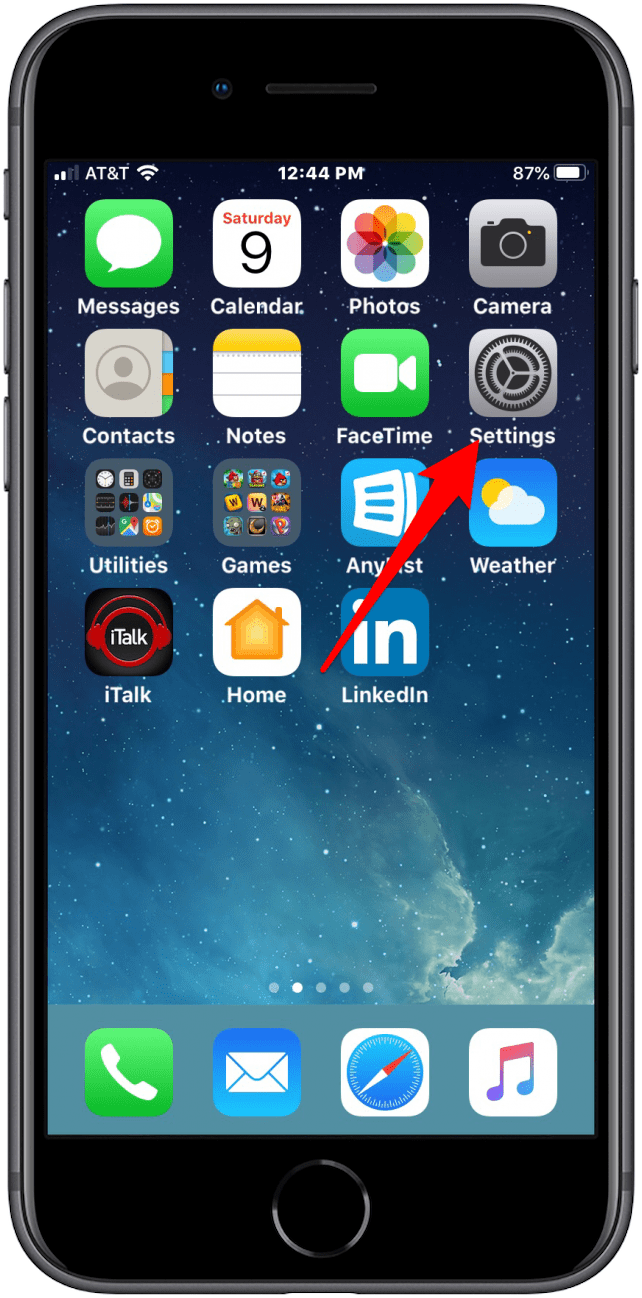
- 打開你的設置應用程序。
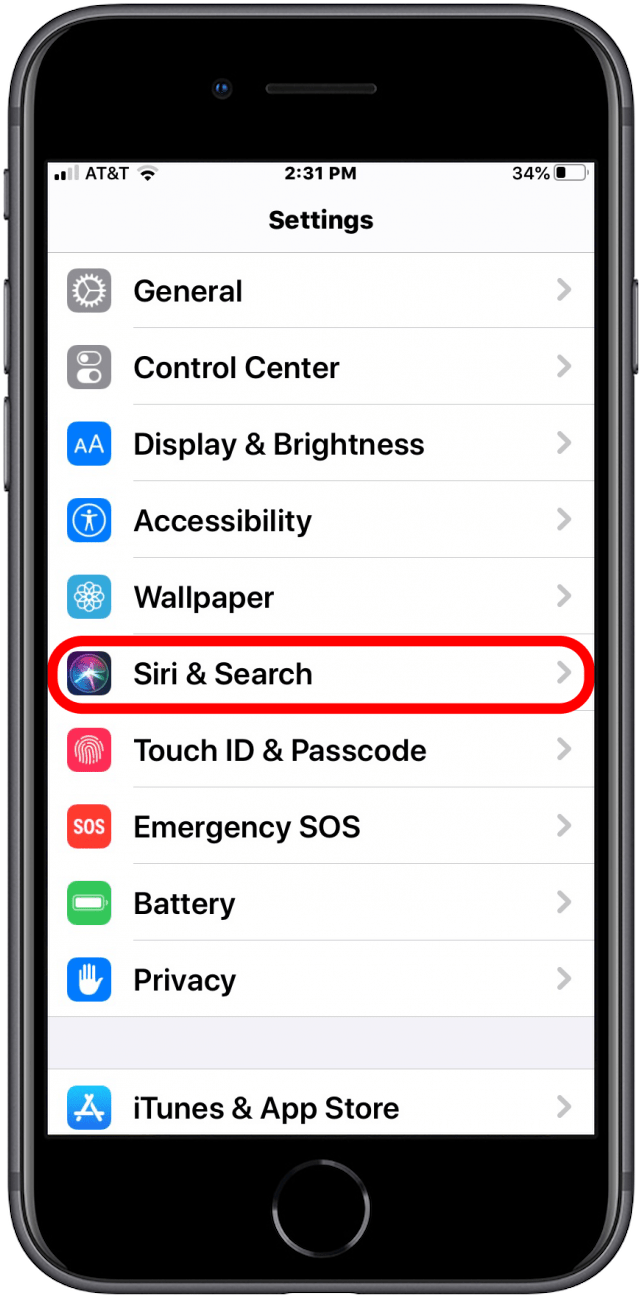
- 輕敲Siri 和搜索。
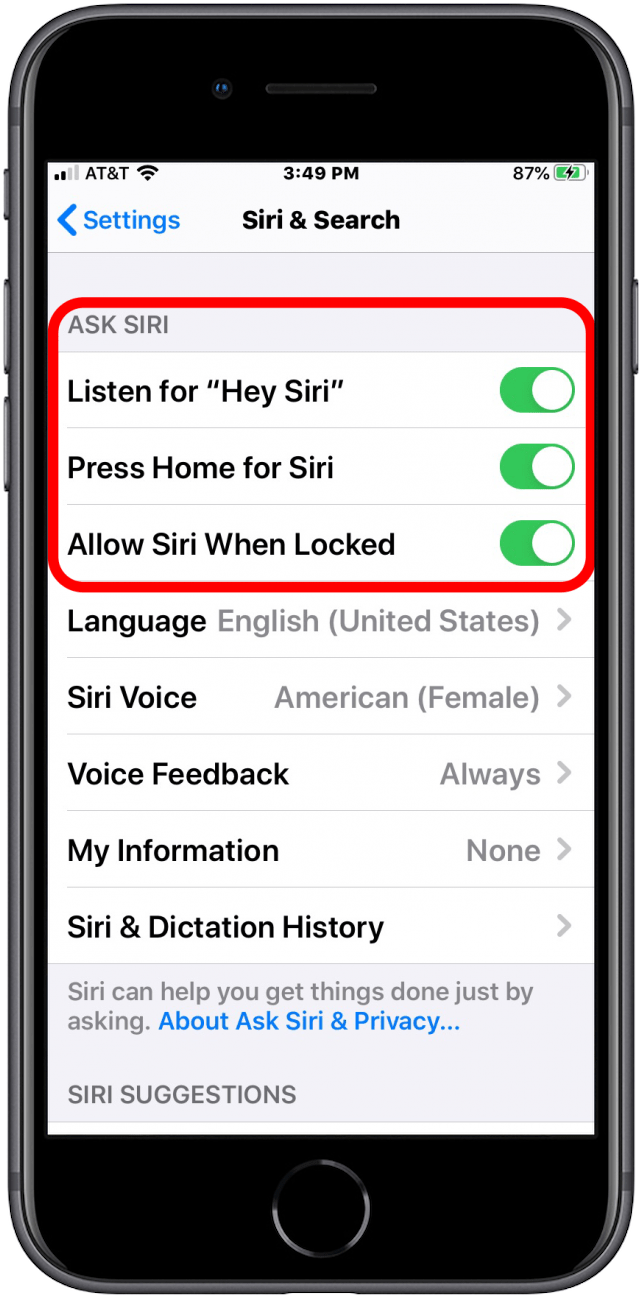
- 如果您在設置手機時使用了所有默認選項,您會在詢問 Siri部分。
- 關閉所有三個開關將觸發一個彈出窗口,詢問您是否要關閉 Siri。
- 關閉頂部開關將禁用 Siri 的語音識別。
- 關閉中間的開關將阻止您按下側面(適用於 iPhone X 或更高型號)或主頁按鈕時意外呼叫 Siri。
- 當您的 iPhone 鎖定時,關閉底部開關將禁用 Siri。
如果您決定重新打開 Siri,iPhone 將再次運行您的語音識別設置
如何打開或啟用 Siri
如果您之前選擇不使用 Siri,則需要經過一個非常簡短的過程才能再次設置此功能。以下是如何開始。
- 打開設置應用程序。
- 輕敲Siri 和搜索。
- 您會看到兩個按鈕:聽嘿 Siri, 和按側邊按鈕或 Home 調出 Siri。
- 輕敲聽嘿 Siri。此操作將彈出語音識別提示,以便 iPhone 學習您的聲音。它還將為您添加第三個選項鎖定時允許 Siri。
該操作還可以讓您訪問其他幾個 Siri 選項,包括語言,Siri 語音,語音反饋,我的信息, 和Siri 和聽寫歷史。如果 Siri 在關閉後仍然無法工作,請查看。
如何關閉 Siri 建議
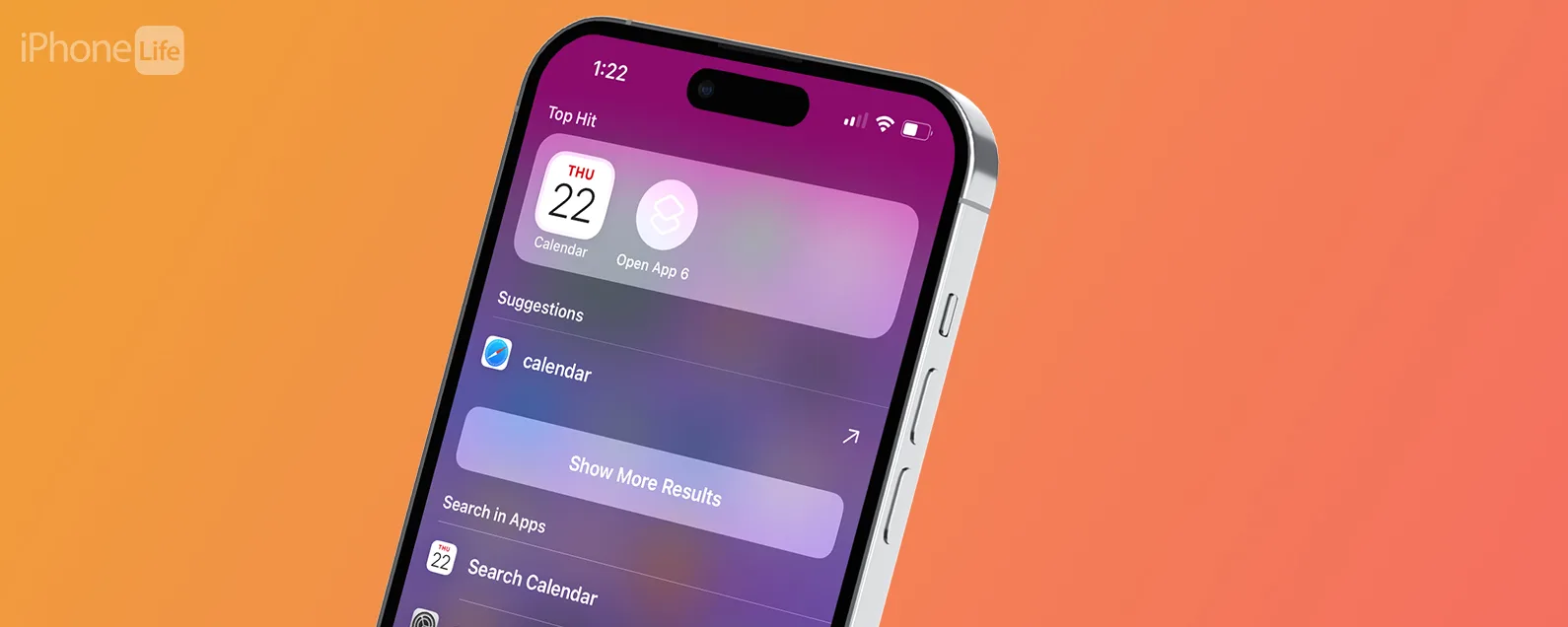
Siri 還可以預測您想要做什麼或正在尋找什麼,但有些人選擇不啟用此功能。值得慶幸的是,蘋果為您提供了關閉這些功能的選項。以下是關閉 Siri 建議的方法。
- 打開設置應用程序。
- 輕敲Siri 和搜索。
- 然後您可以關閉搜索中的建議,查找中的建議, 和鎖屏建議。
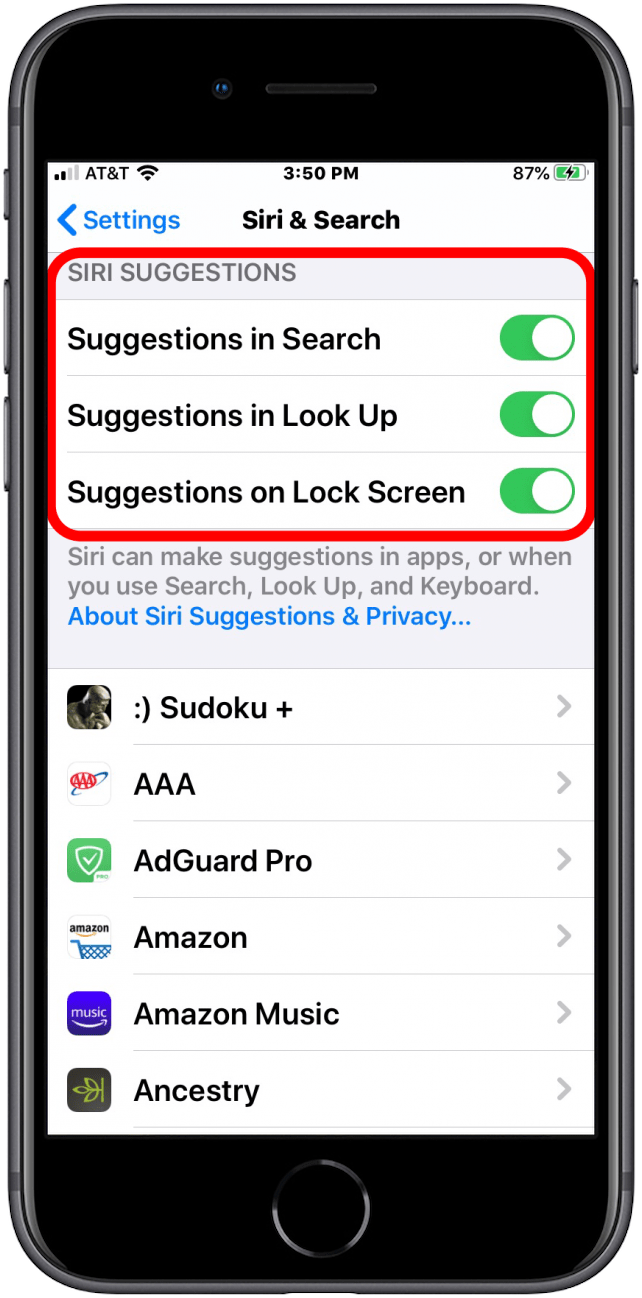
您還可以禁用您可能為應用程序和鍵盤啟用的任何建議。因此,無論您是 Siri 和虛擬助手的新手,還是已經決定放棄它們,您現在都可以控制 Siri 將來對您的幫助程度。與往常一樣,請務必閱讀有關您使用的任何虛擬助手的隱私聲明!

Erin 是 iPhone Life 的網頁編輯,多年來一直擔任作家、編輯和研究員。她擁有傳播學學位,主修心理學和傳播學,並在多個商業和專業領域擔任教練多年。大約九年前,Erin 正式加入了 iPhone 和各地 Apple 用戶的行列,從那時起,她就享受到了 Apple 技術及其眾多小玩意的獨特和定制的感覺。當她不工作時,艾琳和她的兒子喜歡戶外探險、露營,並與他們不拘一格的寵物共度時光。