隨身攜帶一個可以隨時使用的計時器非常方便。在 iPhone 上設置計時器可以防止烹飪事故,或者如果您正在嘗試番茄工作法等時間管理方式,也可以激發您的積極性。當我需要離開家之前大約 30 分鐘時,我經常使用 iPhone 定時器,這樣我就可以趕上菜而不會遲到。以下是如何在 iPhone 上設置計時器。
有關的:
本文內容:
如何在 iPhone 上設置定時器
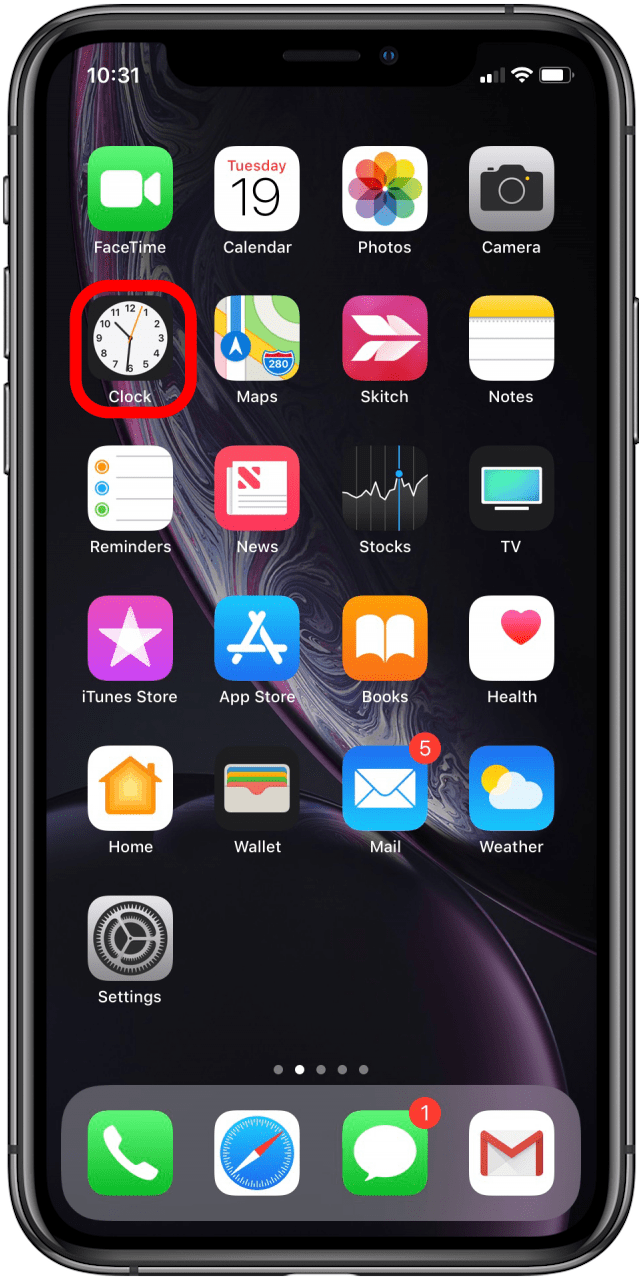
- 打開時鐘應用程序。
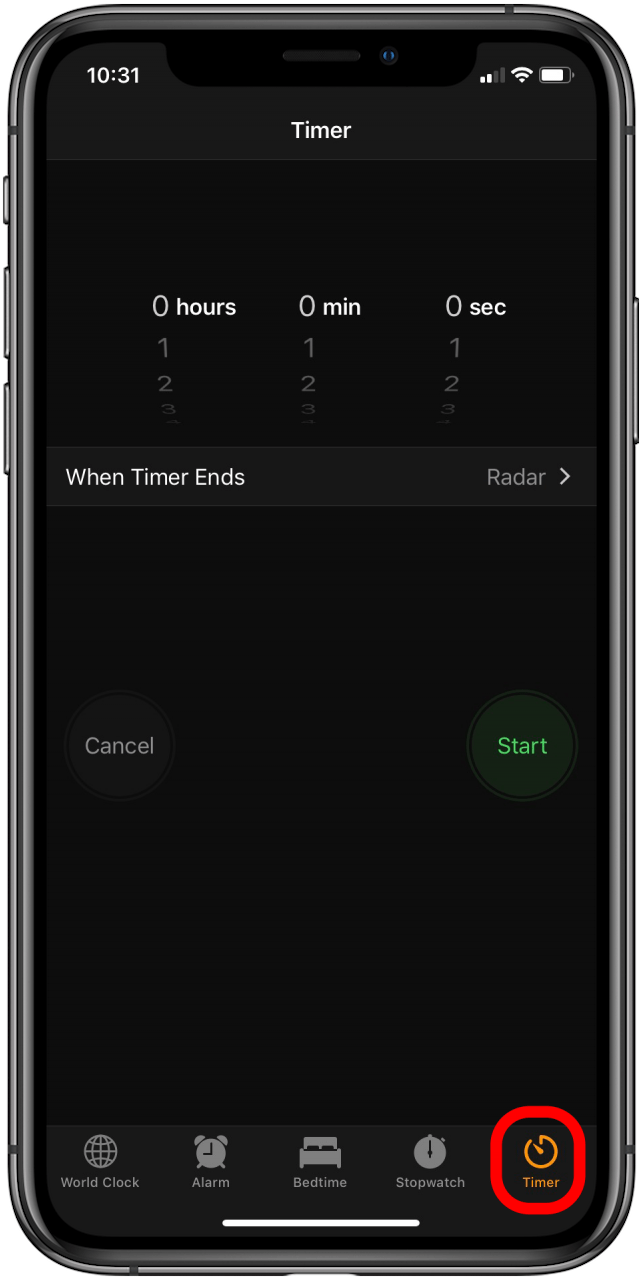
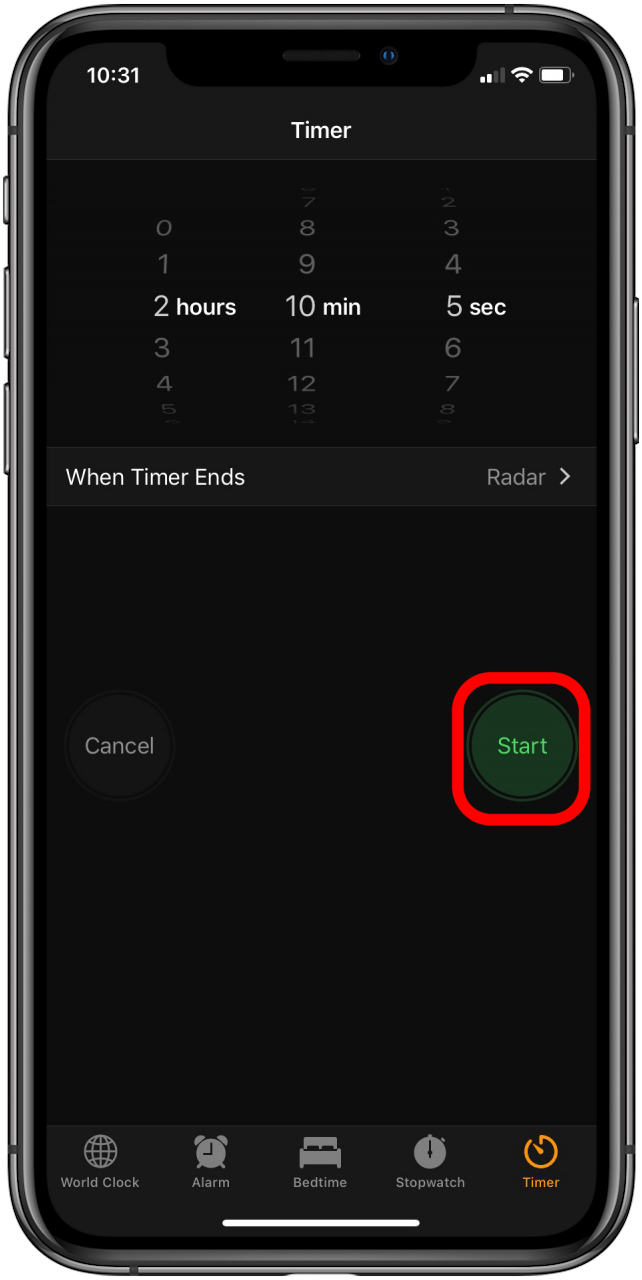
- 點擊計時器選項卡在屏幕的右下角。
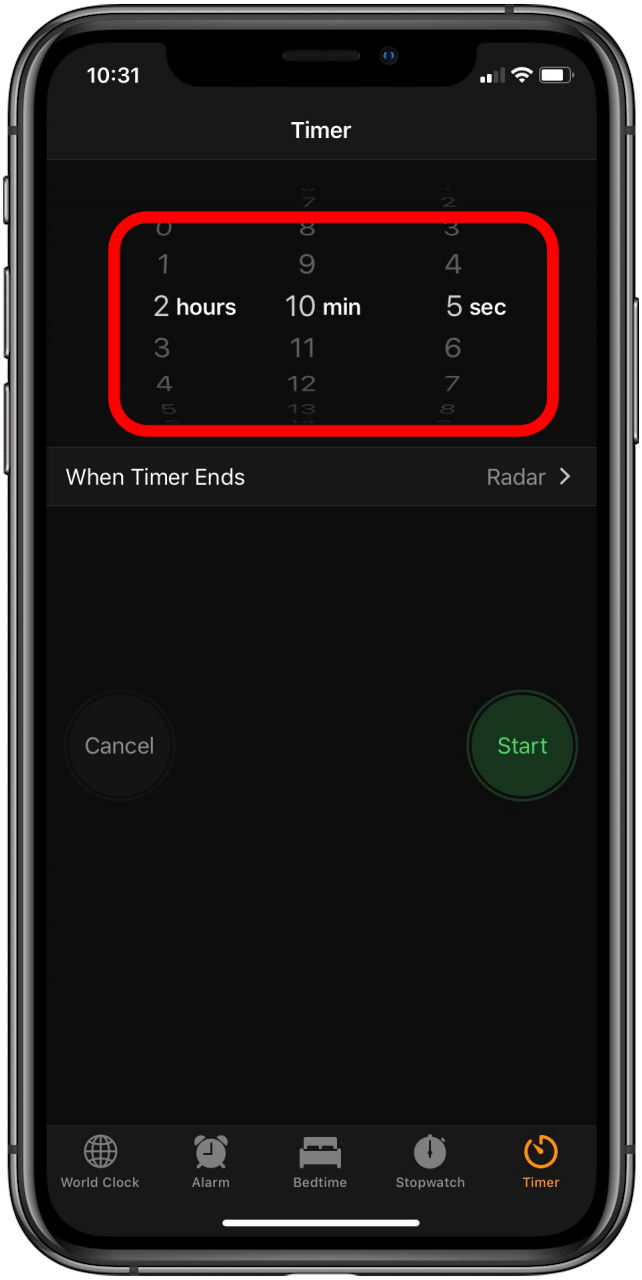
- 滾動時鐘輪以按小時、分鐘和秒設置計時器長度。
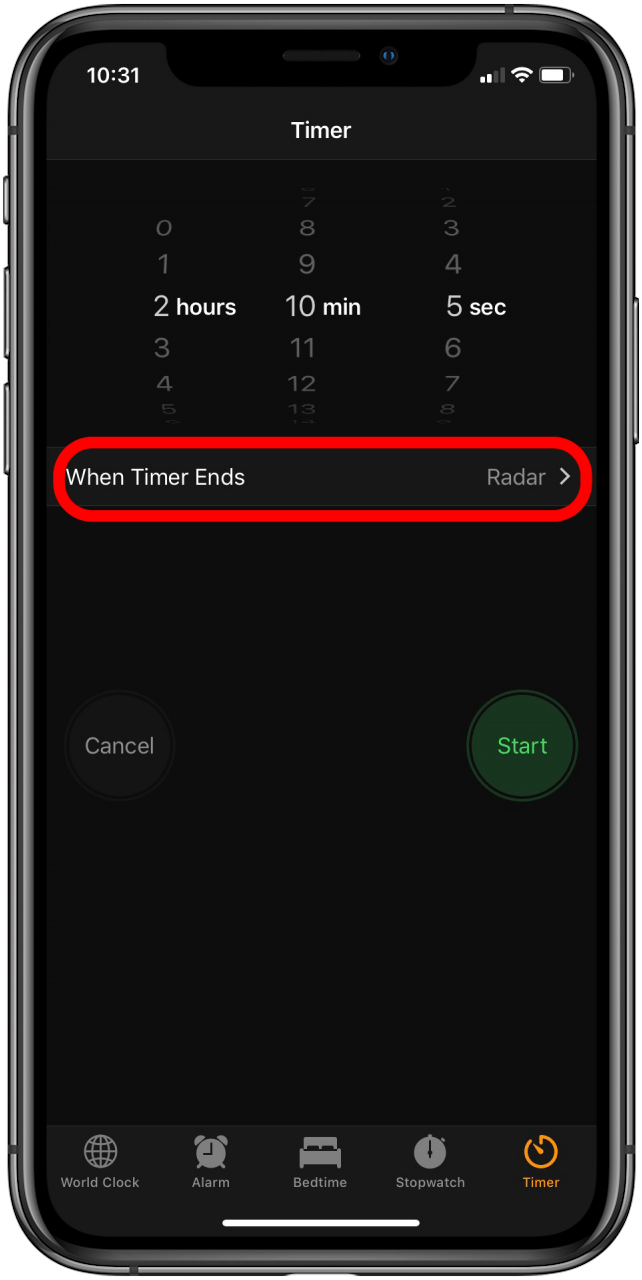
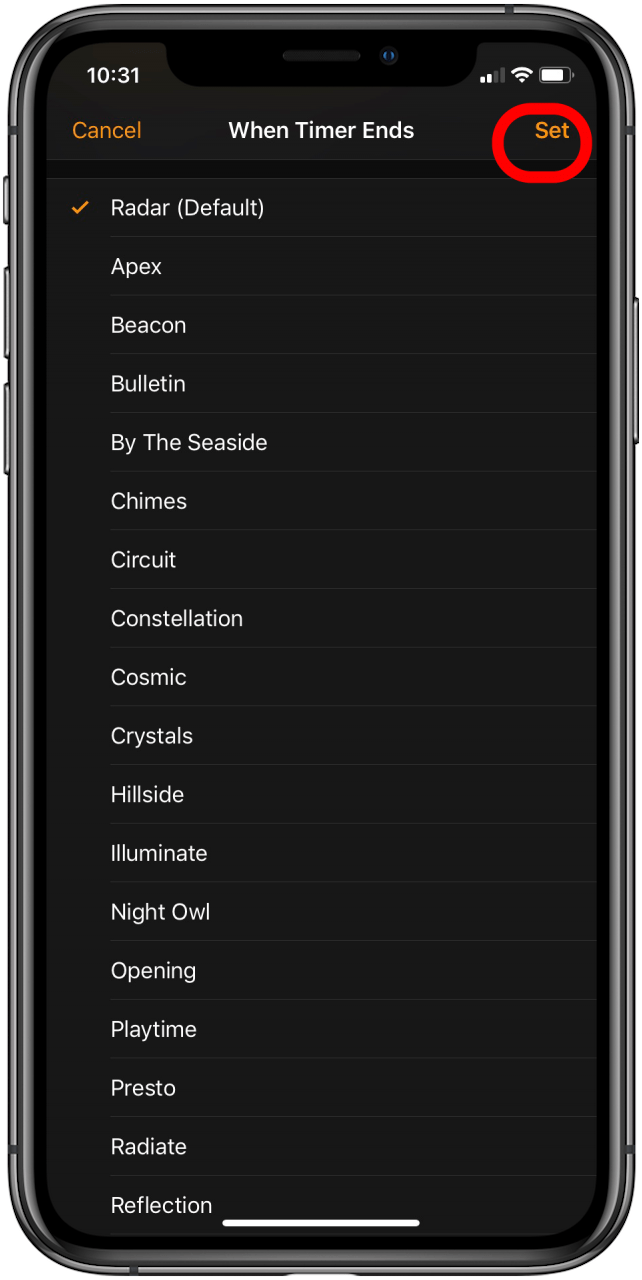
- 輕敲當計時器結束時選擇警報聲音。
- 點擊警報聲音的名稱將播放該聲音的樣本。如果你選擇停止播放當計時器結束時,您正在聽的任何音樂或其他媒體都會停止,而不是發出警報聲。了解有關此功能的更多信息。
- 選擇您喜歡的聲音後,點擊放完成。
- 現在您已經設置了計時器持續時間並選擇了警報聲音,您就可以設置計時器了。
- 輕敲開始開始倒計時。
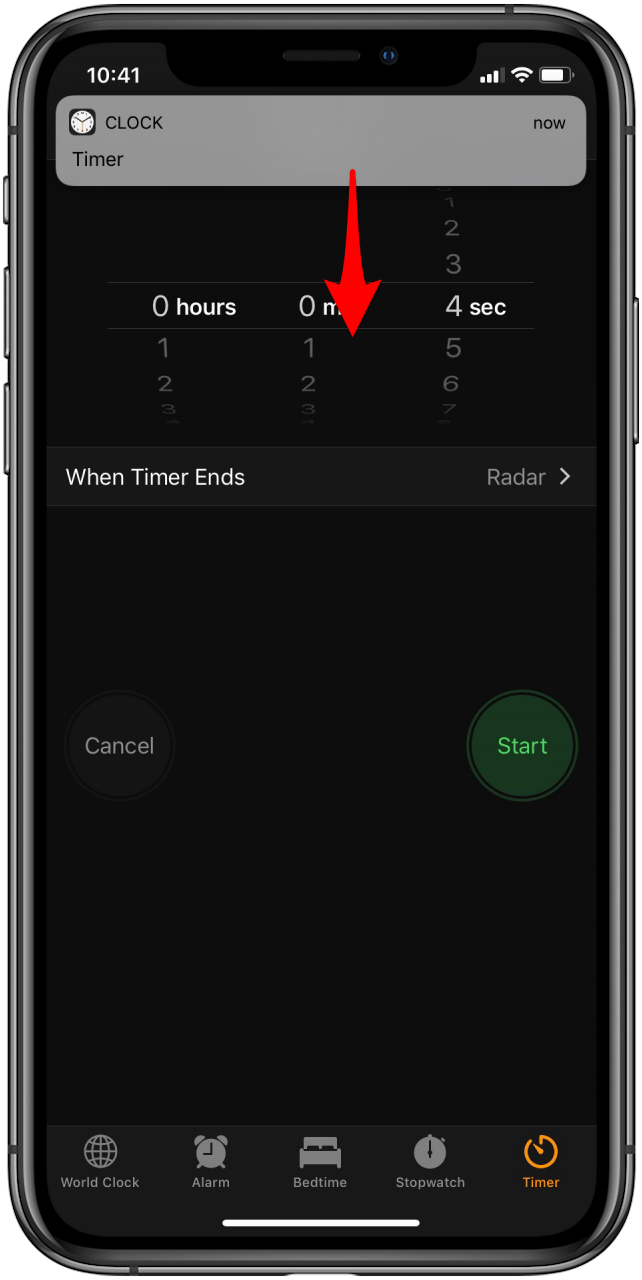
- 當計時器達到零時,您會聽到警報並看到彈出的計時器通知。
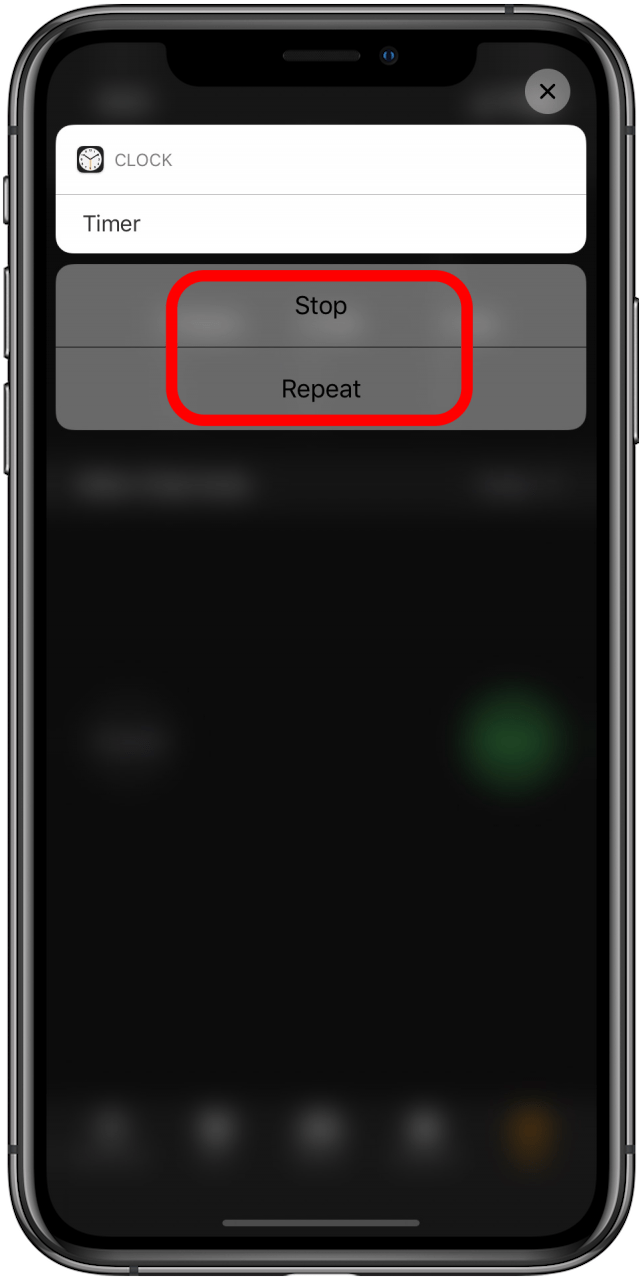
- 如果您的 iPhone 具有 3D Touch,請點擊 3D Touch 提醒;如果沒有,請向下滑動通知,然後選擇是否要停止或重複計時器。 (查明您的 iPhone 是否具有 3D Touch這裡.)
如何在 iPhone 上暫停、重新啟動和取消計時器
從活動計時器開始,然後按照以下說明在 iPhone 的計時器應用程序中暫停、恢復、重新啟動和取消計時器。
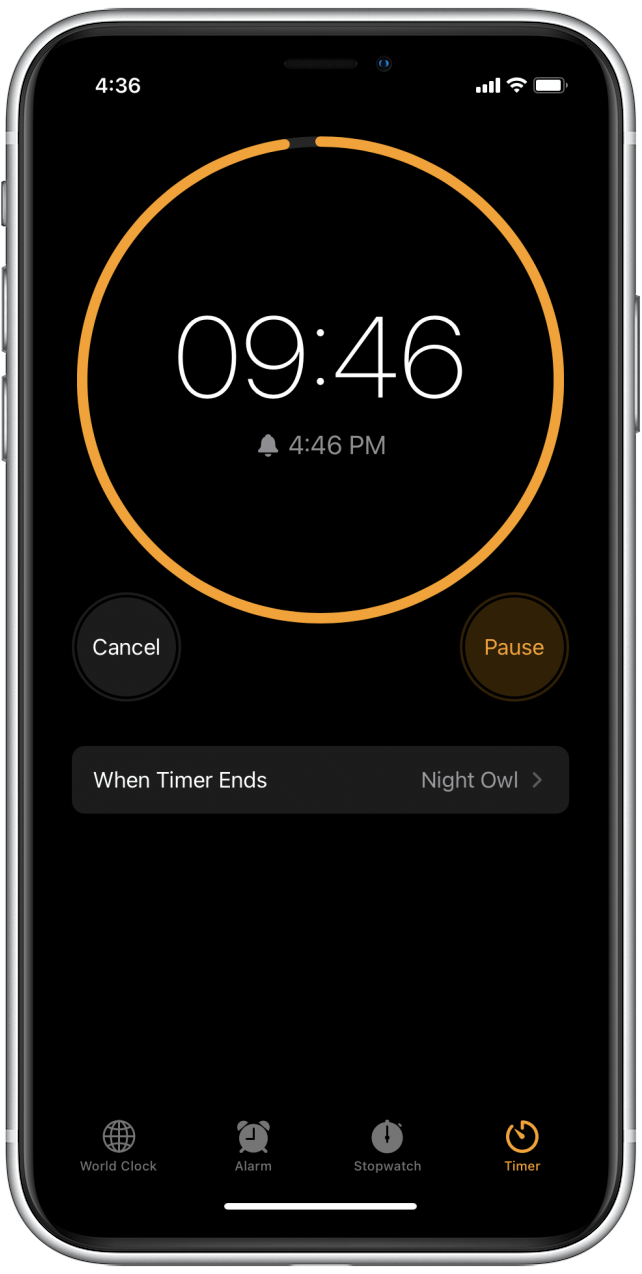
- 從活動計時器中,您可以點擊暫停隨時停止計時器。
- 輕敲恢復從停止的地方開始計時器。
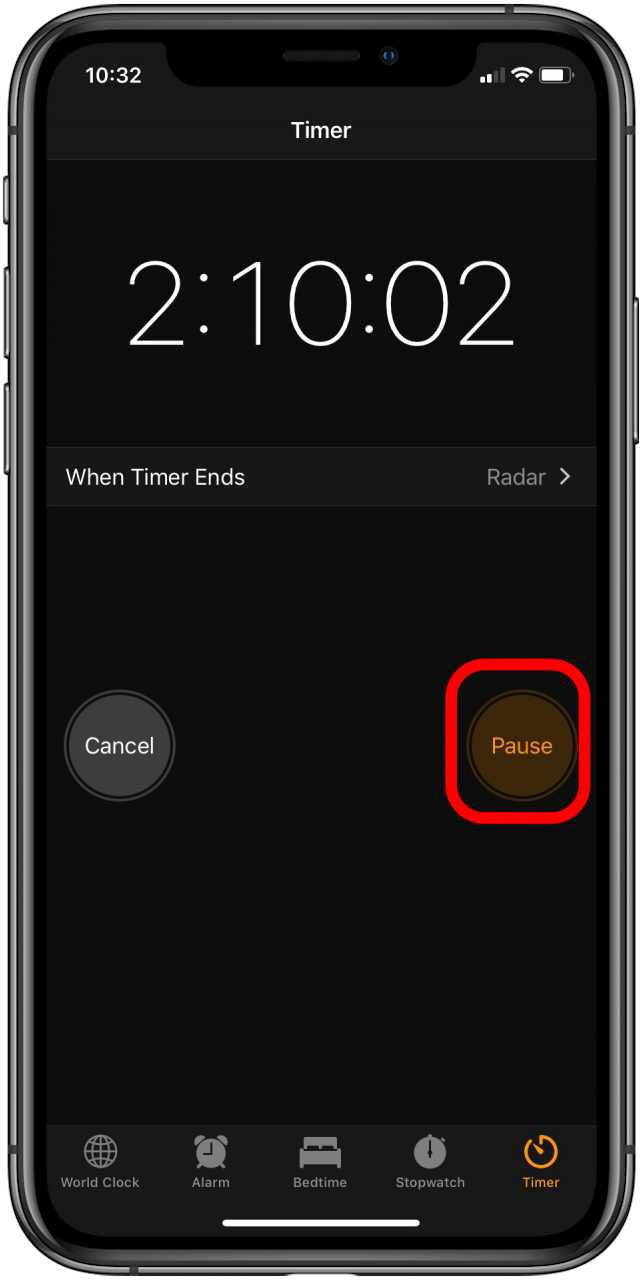
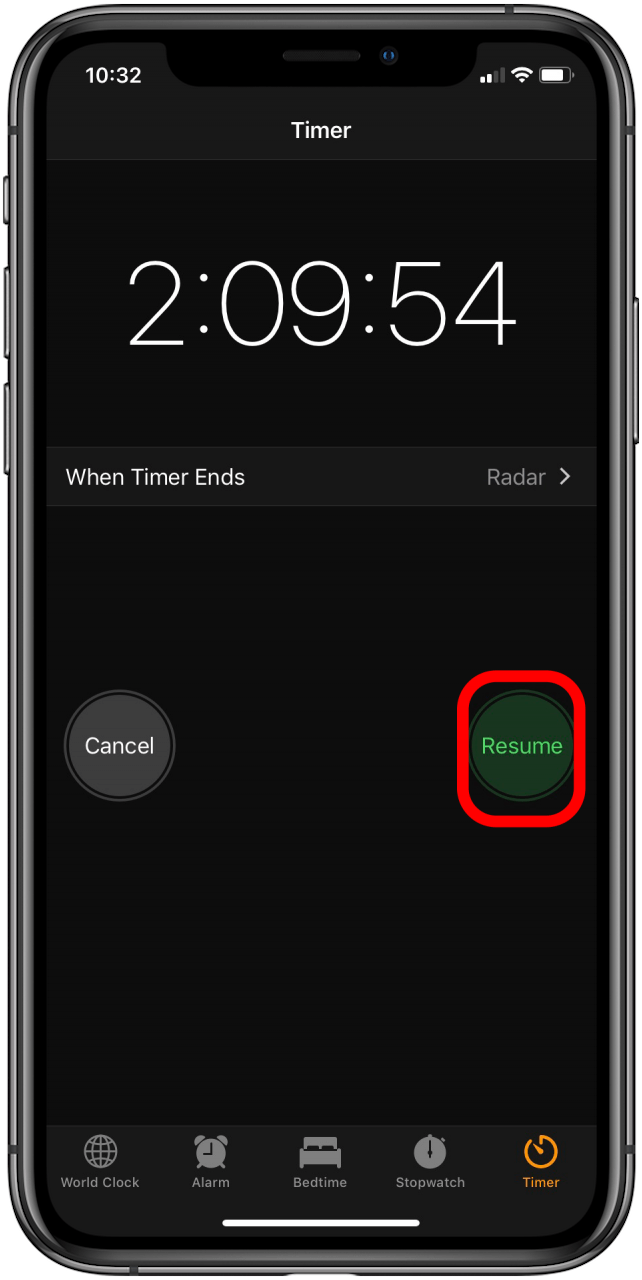
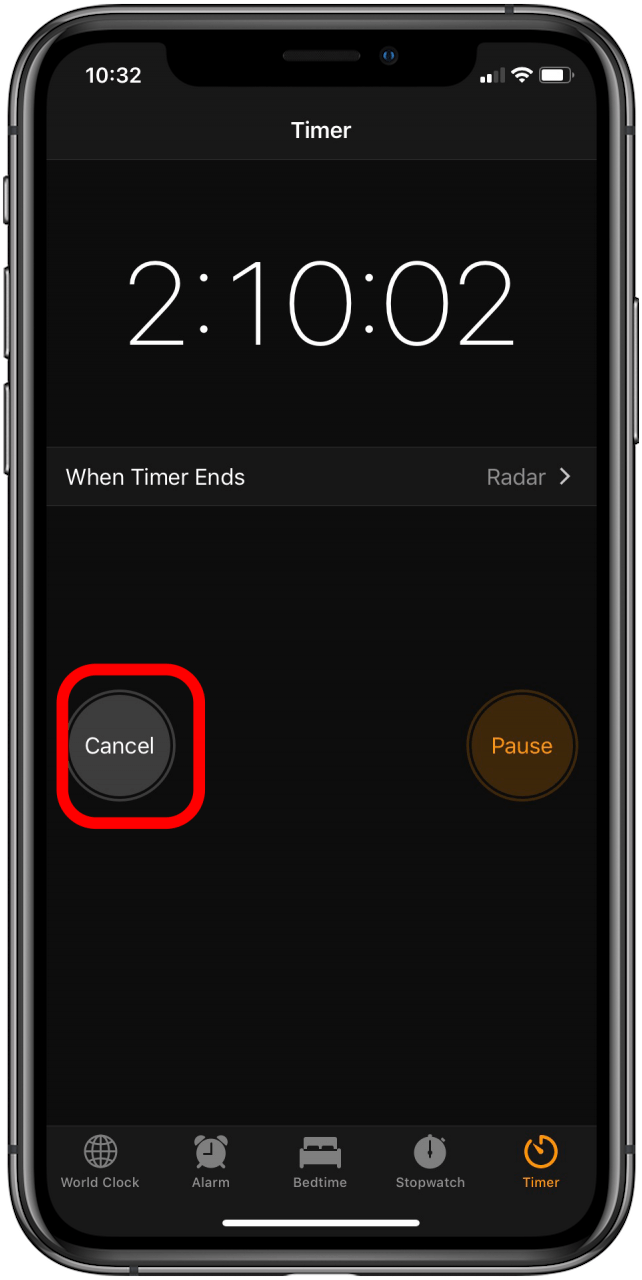
- 輕敲取消在時間用完之前停止計時器。
- 計時器設置不會更改,因此您可以輕鬆點擊取消進而開始以您最初設置的相同時間段重新啟動計時器。
如何使用 Siri 在 iPhone 上設置定時器
幸運的是,在 iPhone 上使用 Siri 設置計時器非常簡單,但您必須能夠使用已有的任何計時器聲音設置,並且必須啟用 Siri。
- 按主屏幕或側面按鈕或說“嘿 Siri”即可喚醒 Siri。
- 讓 Siri 根據您想要的時長設置計時器。例如。 “嘿 Siri,設置 10 分鐘的計時器。”
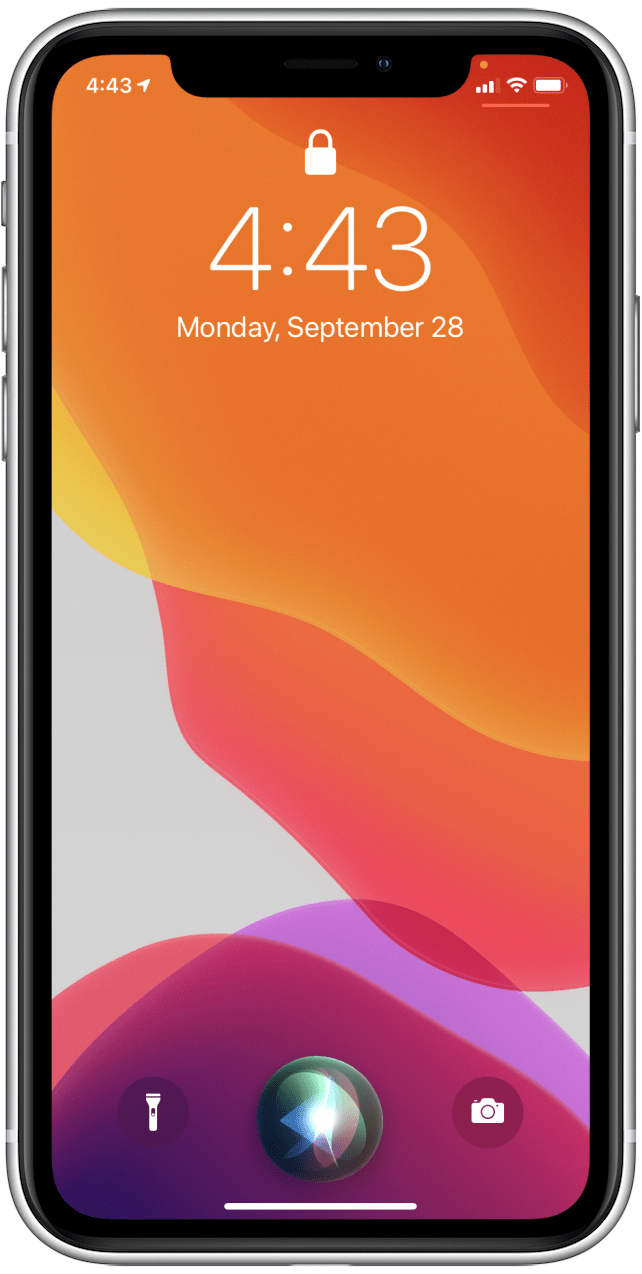
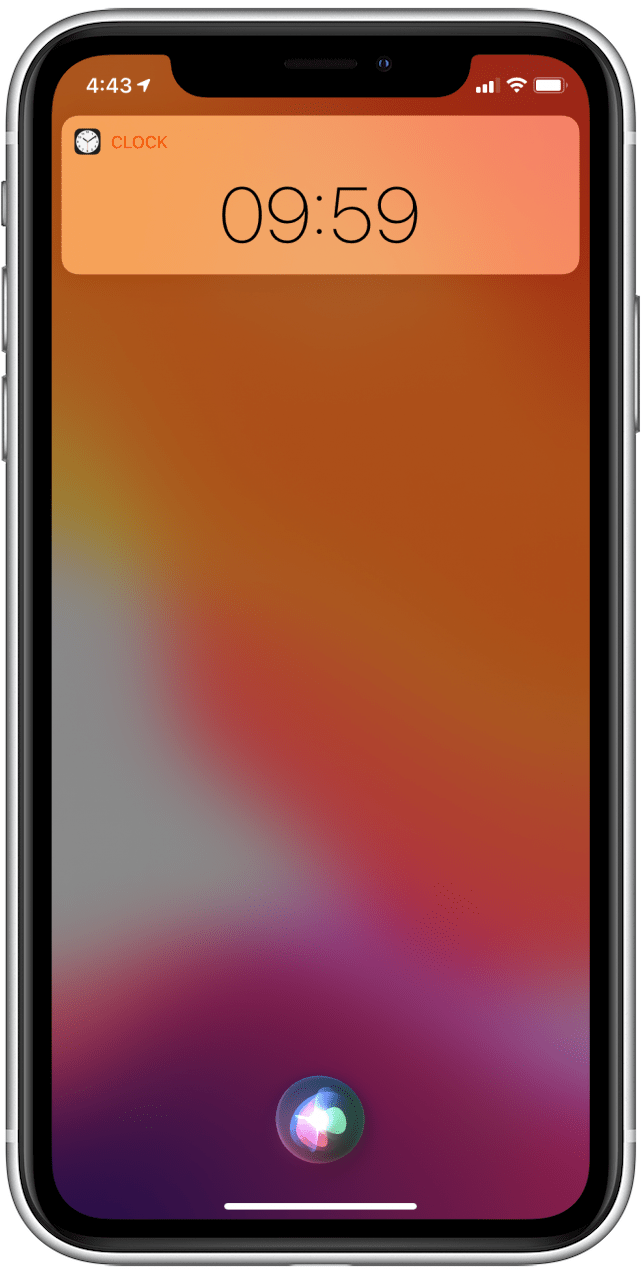
- Siri 將設置計時器並立即啟動。僅當手機解鎖並且“時鐘”應用程序在“計時器”選項卡中打開時,您才會看到計時器屏幕。
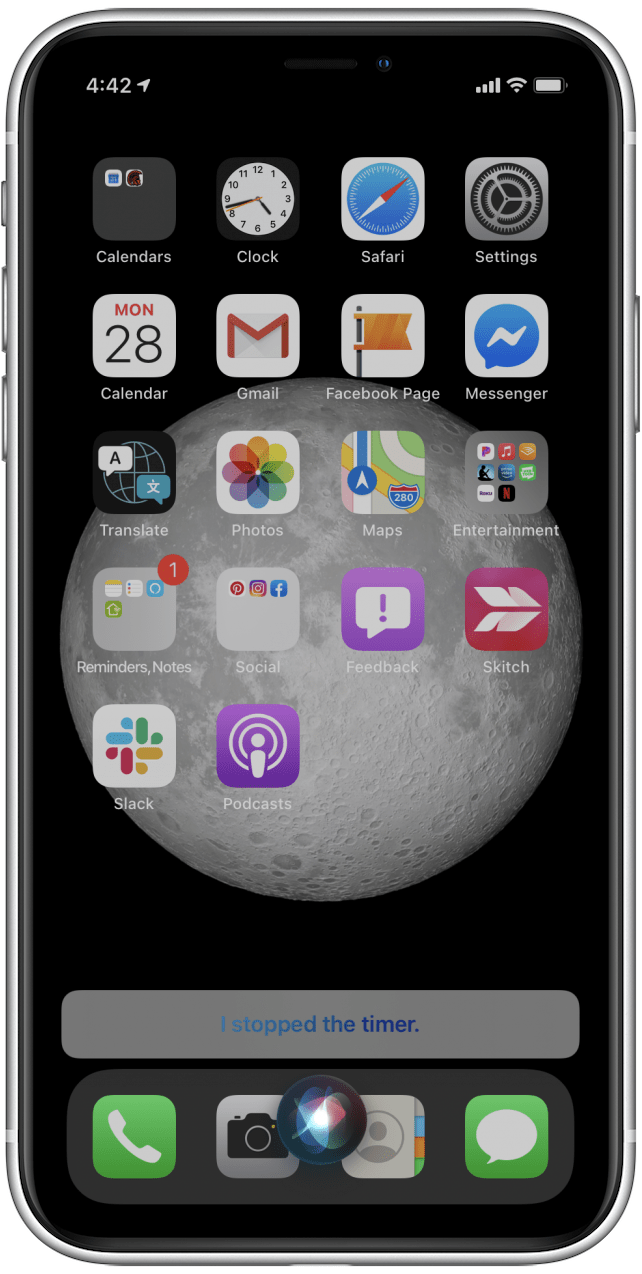
- 您可以隨時向 Siri 發出暫停、恢復或取消計時器的命令。例如,“嘿 Siri,取消計時器。”
時鐘應用程序的計時器是一個簡單的東西,您可以使用它來幫助提高工作效率或防止您的晚餐燒焦並迫使您點外賣。接下來學習一下!