您知道您可以使用 iPad 浮動鍵盤滑動打字嗎?只需將手指從一個字母拖到下一個字母(無需抬起),即可快速拼出整個單詞。以下是如何在 iPad 上使用 QuickPath 和浮動鍵盤。
為什麼你會喜歡這個技巧:
- 使用較小的鍵盤和滑動打字可以在 iPad 上更快地打字。
- 將鍵盤移至顯示器上更方便的位置。
如何使用浮動鍵盤在 iPad 上滑動文本
系統要求
雖然以下步驟適用於以前的軟件版本,但顯示的屏幕截圖是使用 iPadOS 18 捕獲的。了解如何更新到。
iPad 滑動鍵盤(通常稱為滑動文本、Swype 鍵盤、滑動打字或有時稱為 QuickPath)可在 iPadOS 13 或更高版本上使用。要在 iPad 上使用“滑動打字”功能,您需要從常規屏幕鍵盤切換到浮動鍵盤。如需更多 iPad 技巧,請不要忘記查看我們的免費。
注意:如果滑動打字不起作用,請打開“設置”應用,然後點擊“常規”、“鍵盤”,並確保“在浮動鍵盤上滑動打字”已打開。
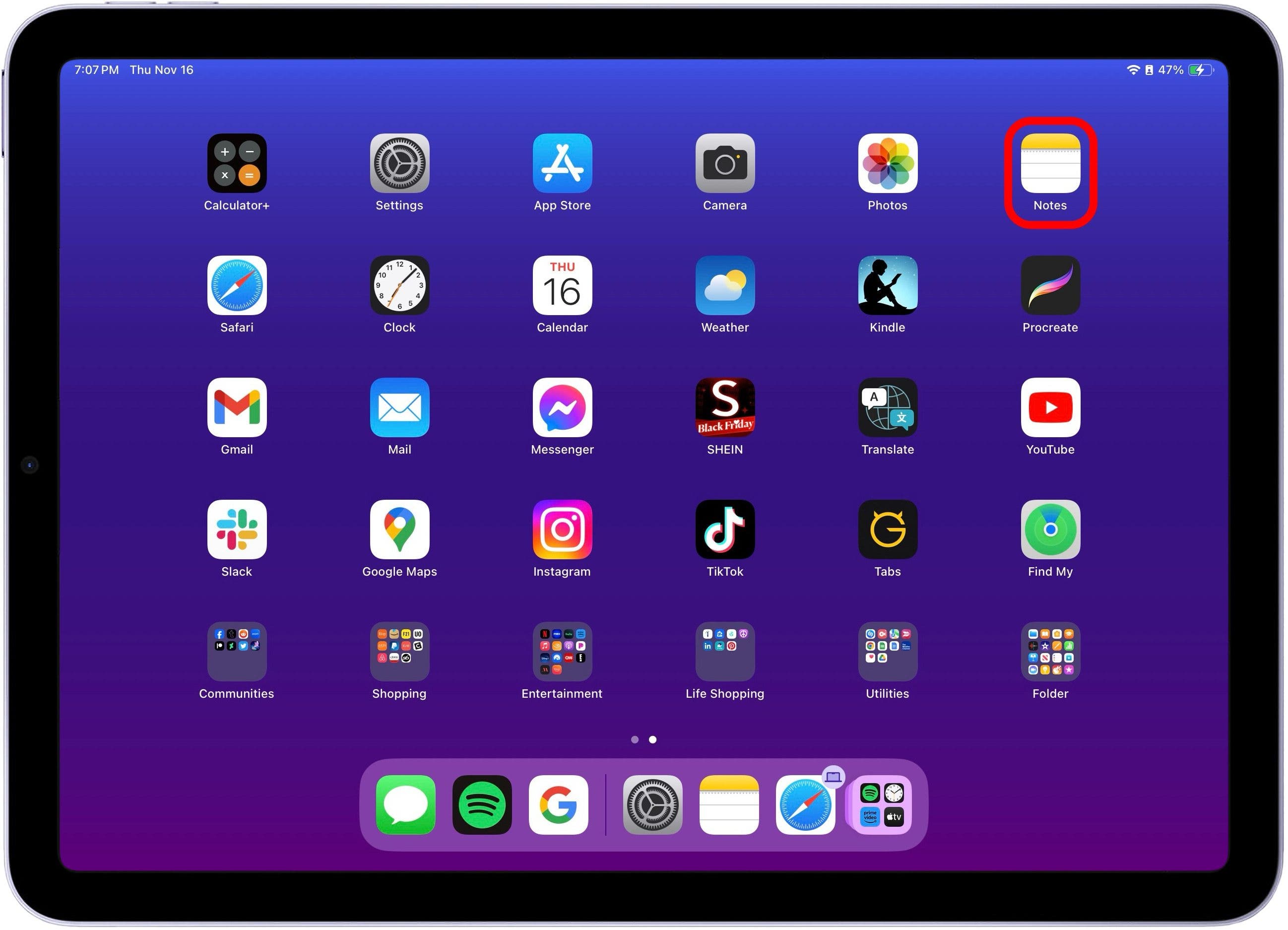
- 打開任何需要輸入的應用程序。對於這個例子,我將打開筆記應用程序。
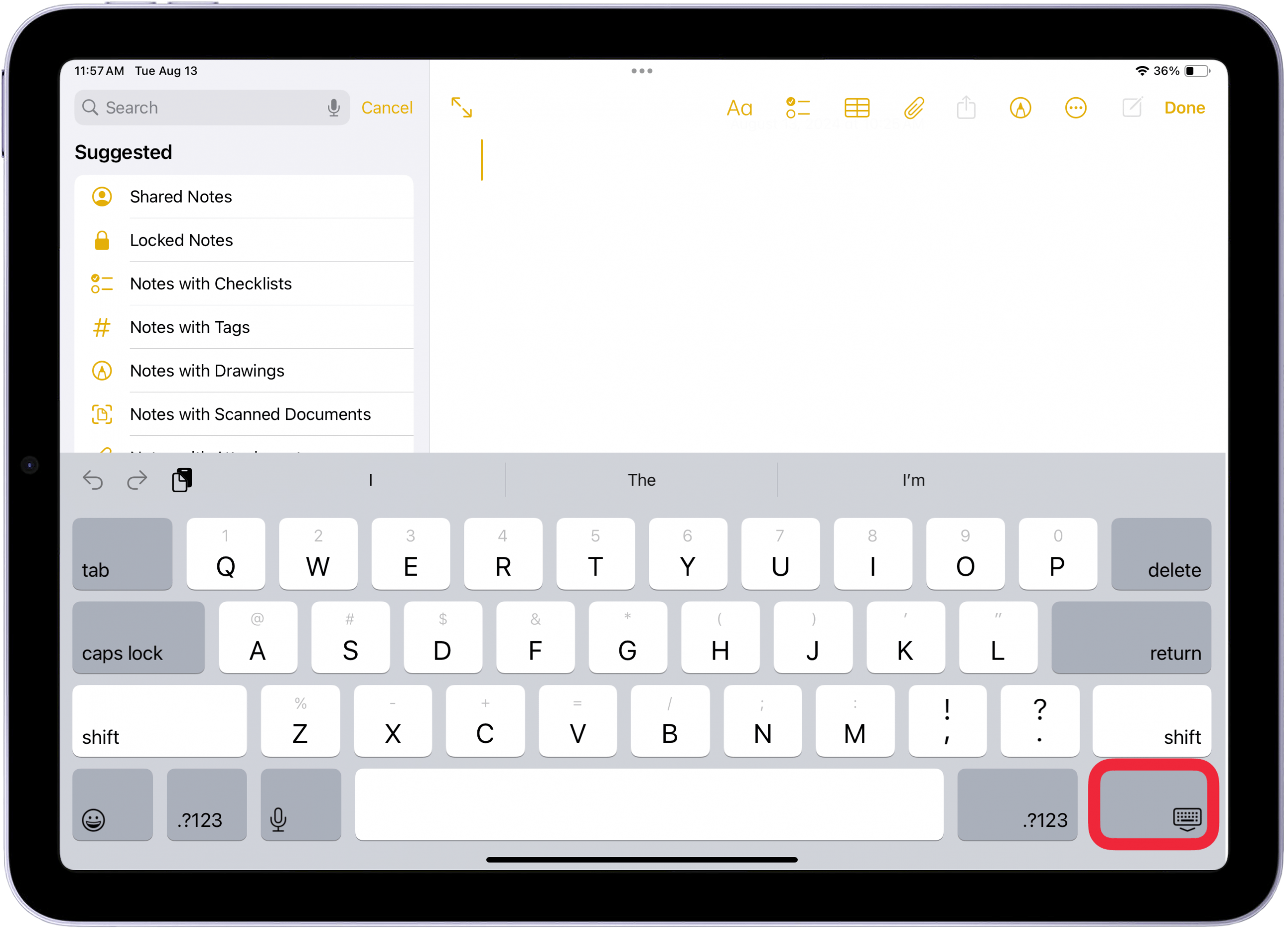
- 點擊筆記正文中的任意位置即可開始輸入,鍵盤將填滿屏幕底部。點擊並按住鍵盤圖標在鍵盤的右下角。
- 將會彈出一個菜單。與 iPadOS 中的許多菜單不同,此菜單要求您將手指一直按住屏幕並將手指拖動到所需的菜單選項。選擇漂浮的。

- 屏幕鍵盤將消失並替換為 滑動即可輸入 iPad 鍵盤。您可以通過觸摸並拖動底部的抓桿來在屏幕上移動滑動輸入 iPad 鍵盤。

- 您可以使用 QuickPath(又稱“滑動打字”)撰寫文本,方法是觸摸單詞的第一個字母,然後依次將手指拖動到其餘字母。
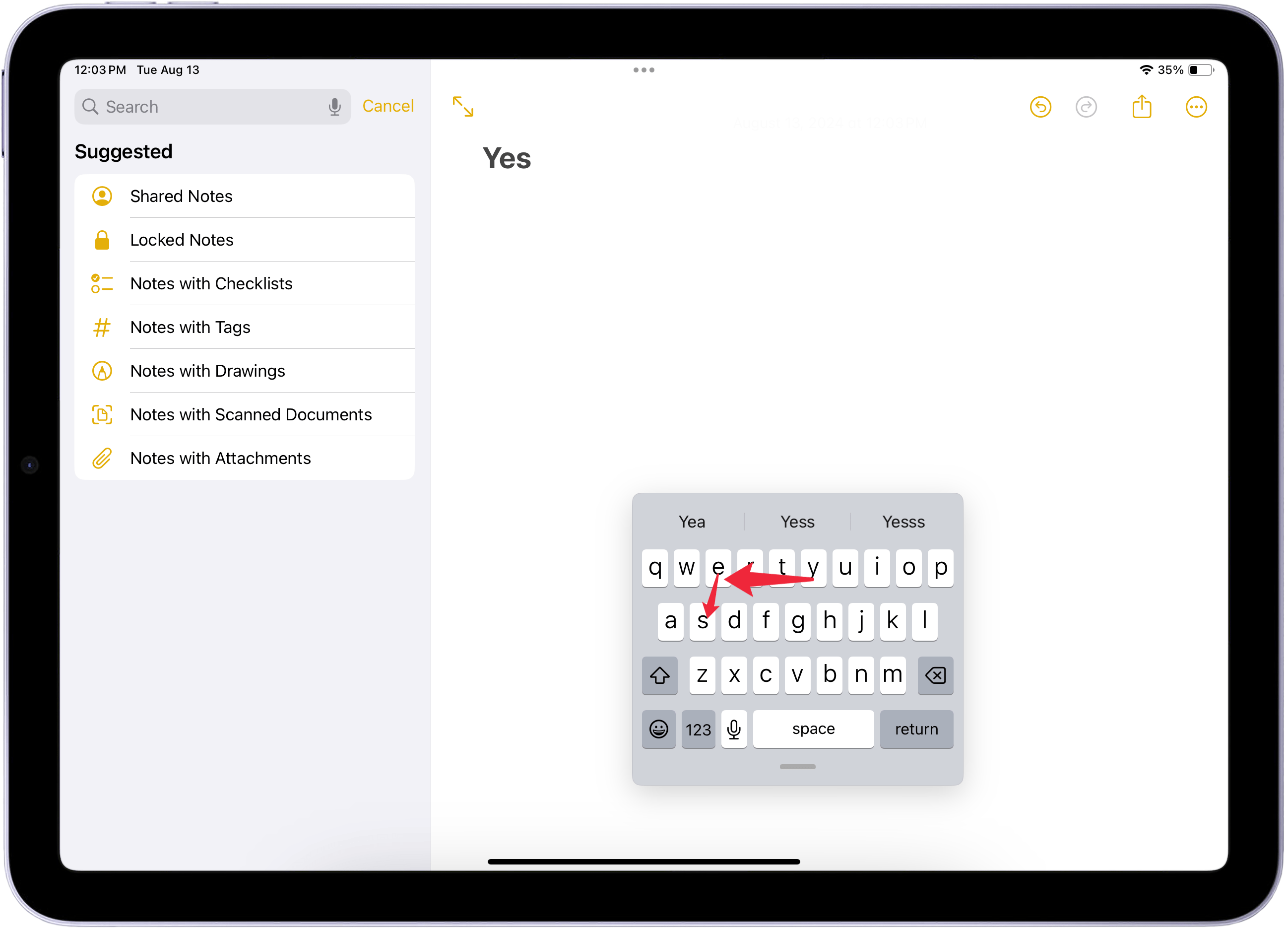
注意:當您嘗試使用滑動鍵盤時,如果字母上方出現不同的字母選項,請嘗試觸摸並拖動字母下方;這對我有用!
現在,您可以盡情使用 iPad 滑動鍵盤了!請注意,如果您的鍵槃無法識別您要輸入的單詞,您將必須返回並手動更正它,因此請務必檢查您的鍵盤。要從 iPad 滑動鍵盤或浮動鍵盤切換到常規鍵盤,請觸摸 iPad 滑動鍵盤底部的欄,然後將其拖動到屏幕底部。