要知道什麼
- 過去,Siri 可以通過您的聲音打開前置或後置攝像頭以及打開特定模式,但需要您點擊快門按鈕才能開始拍攝。
- 使用 iOS 16 及更高版本的軟件,您需要創建快捷方式才能使用語音控制您的相機應用程序。
很多人想知道,你能讓 iPhone 上的 Siri 拍照嗎?答案是肯定的!過去可以簡單地告訴 Siri 將相機應用程序打開到任何模式,然後拍照或開始錄製。雖然 iOS 16 或更高版本不再可能,但仍然有方法僅用您的聲音拍攝照片和視頻!
如何使用 Siri 打開相機應用程序
過去,可以使用 Siri 命令打開特定的相機模式,例如視頻或人像模式,甚至可以選擇是否希望 Siri 打開前置或後置攝像頭。但是,如果您使用 iOS 16 或更高版本的軟件,則不再可能。現在,您只能單獨使用 Siri 打開相機應用程序,但不能實際拍照。要使用 Siri 打開相機應用程序:
- 通過說“嘿,Siri”或按住主頁按鈕或者側邊按鈕,具體取決於您的 iPhone 型號。
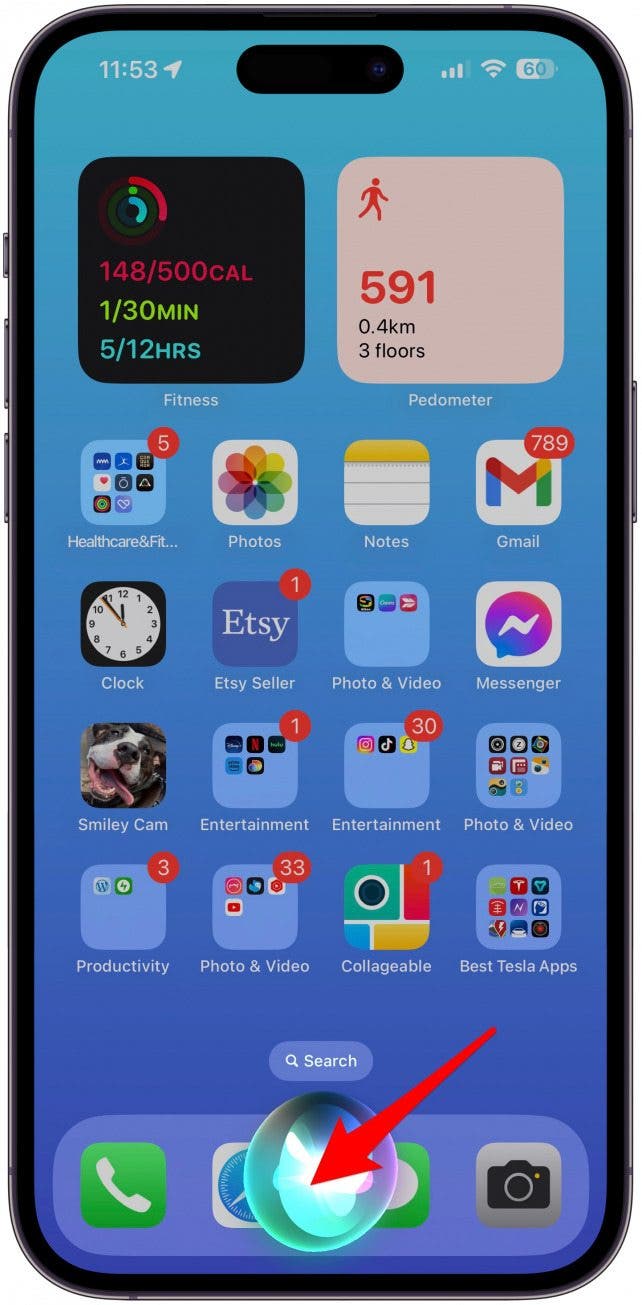
- Siri 激活後,說“拍照”。這將打開 iPhone 上的後置攝像頭。
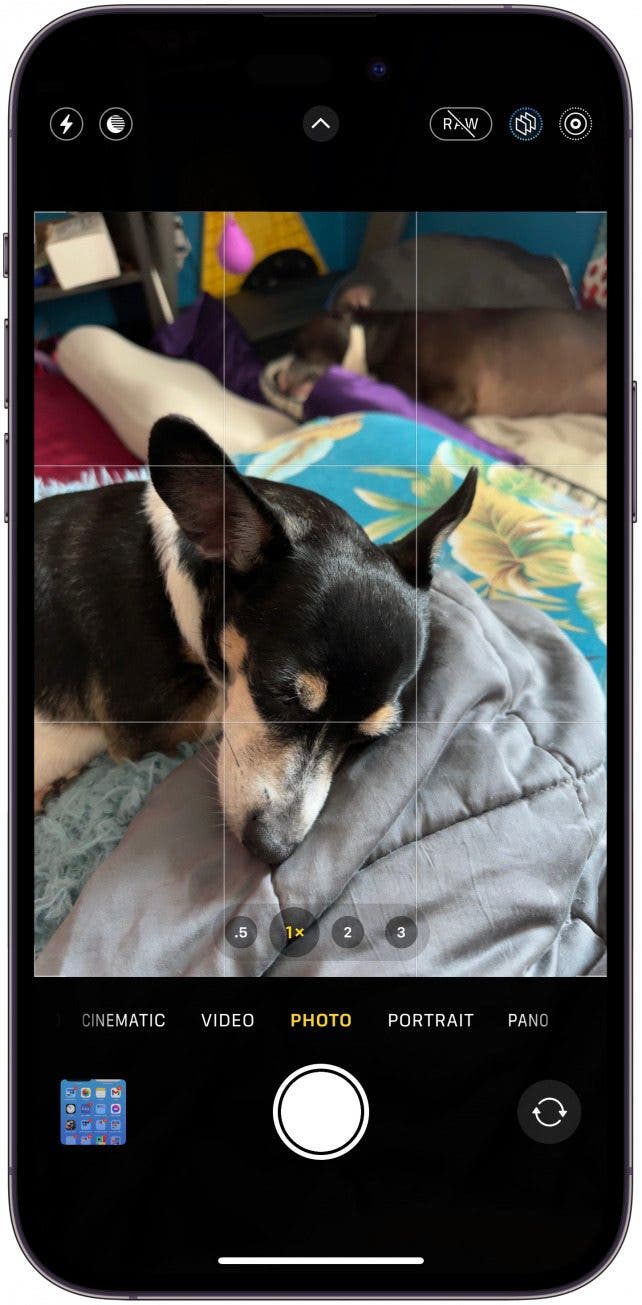
- 您仍然需要點擊快門按鈕來拍照。
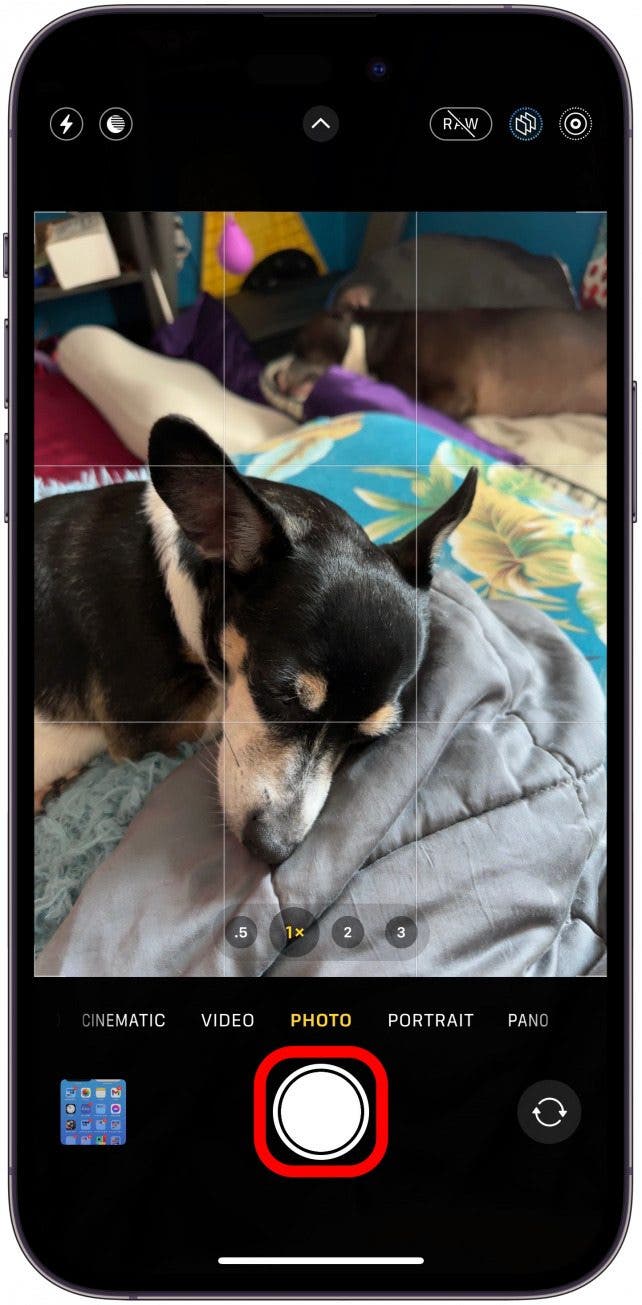
- 您還需要手動選擇不同的模式或切換到前置攝像頭。
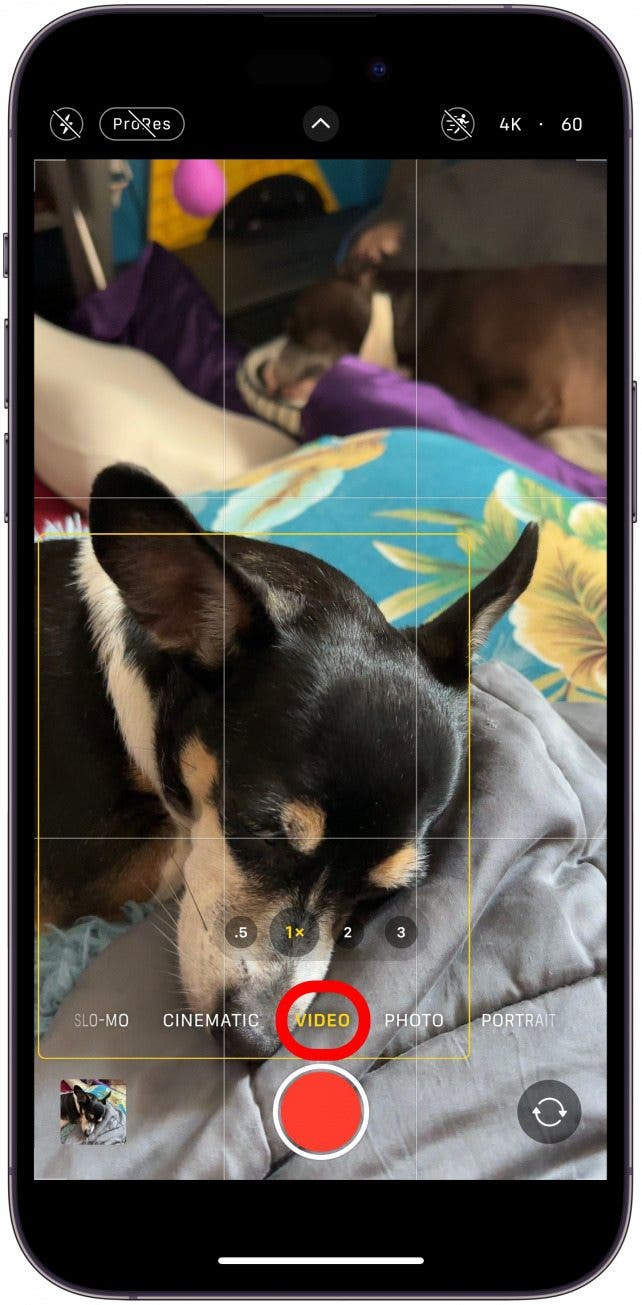
現在您知道如何僅用聲音打開相機應用程序了!然而,僅此並不能拍照或開始拍攝視頻。為此,您必須使用快捷方式應用程序。在下一節中了解如何操作!如需更多 Siri 提示,請查看我們的免費。
如何創建 Siri 自拍快捷方式和視頻快捷方式
儘管 Siri 在較新的 iOS 版本中丟失了許多有價值的相機應用程序命令,但您可以使用快捷方式應用程序重新創建它們。另外,如果您使用“快捷方式”應用程序,您只需通過語音命令即可拍攝照片或開始錄製視頻,而僅使用 Siri 是不可能做到這一點的。為此:
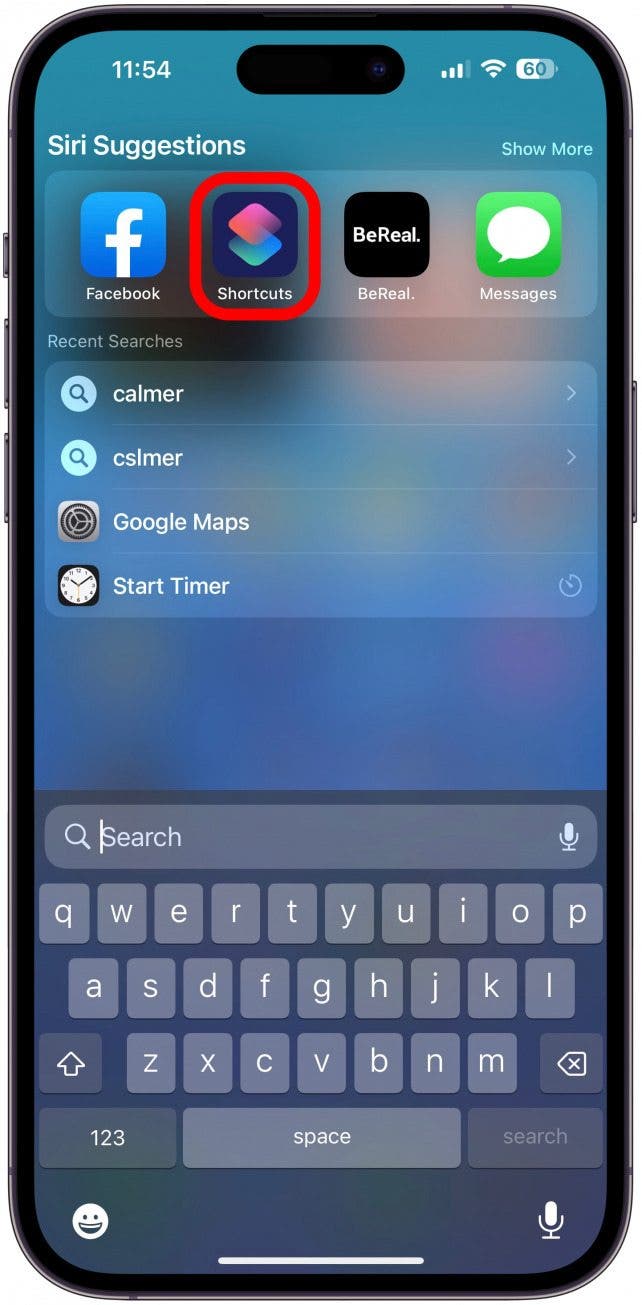
- 打開快捷方式應用程序。
- 導航至快捷方式選項卡如果你還沒到那裡。
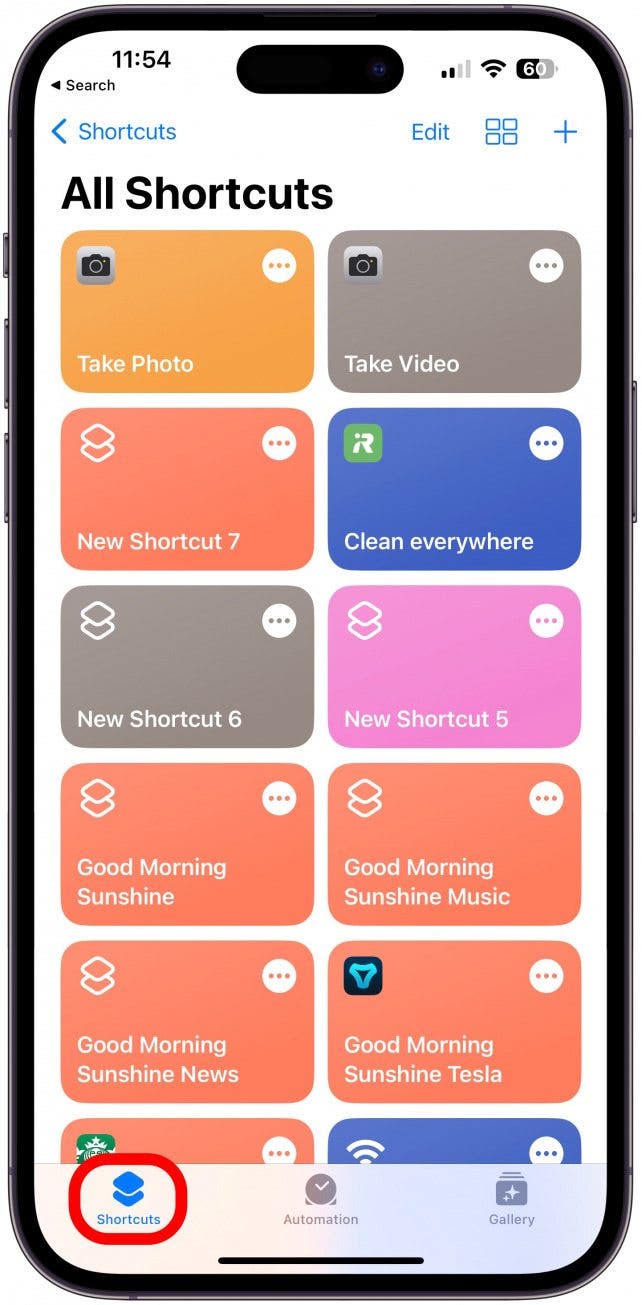
- 點擊加號圖標創建一個新的快捷方式。
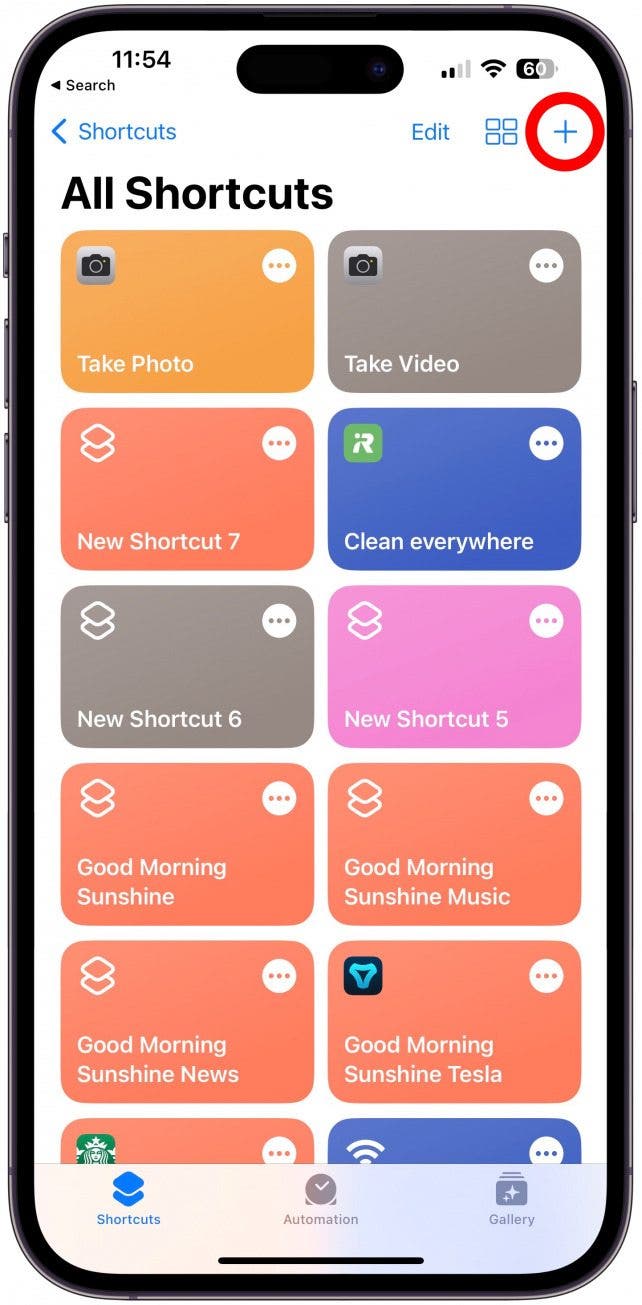
- 輕敲添加動作。
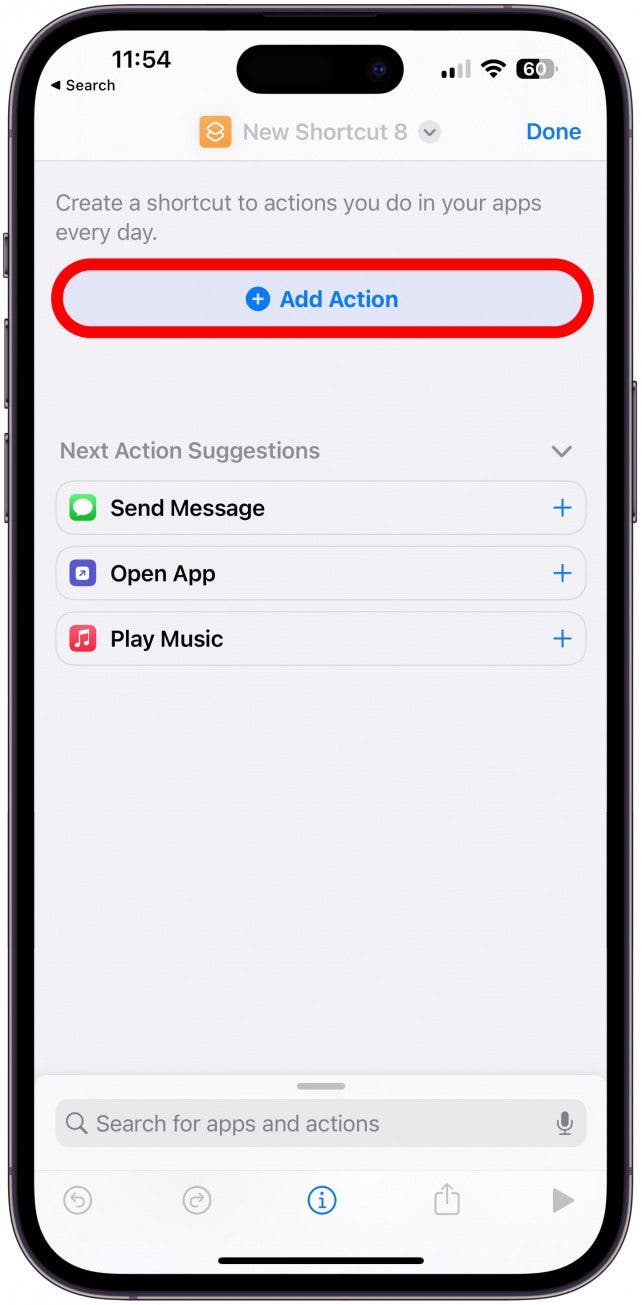
- 類型相機在搜索選項卡中,然後點擊相機應用程序。
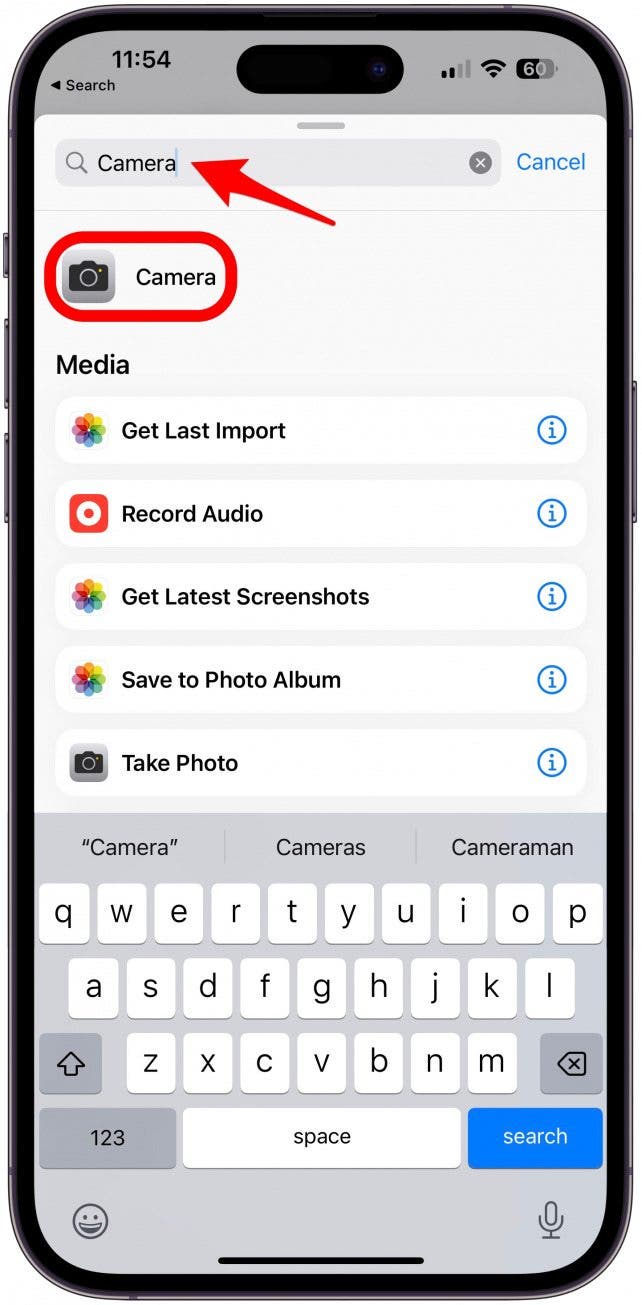
- 選擇拍照,您可以使用“拍攝視頻”操作創建其他快捷方式。
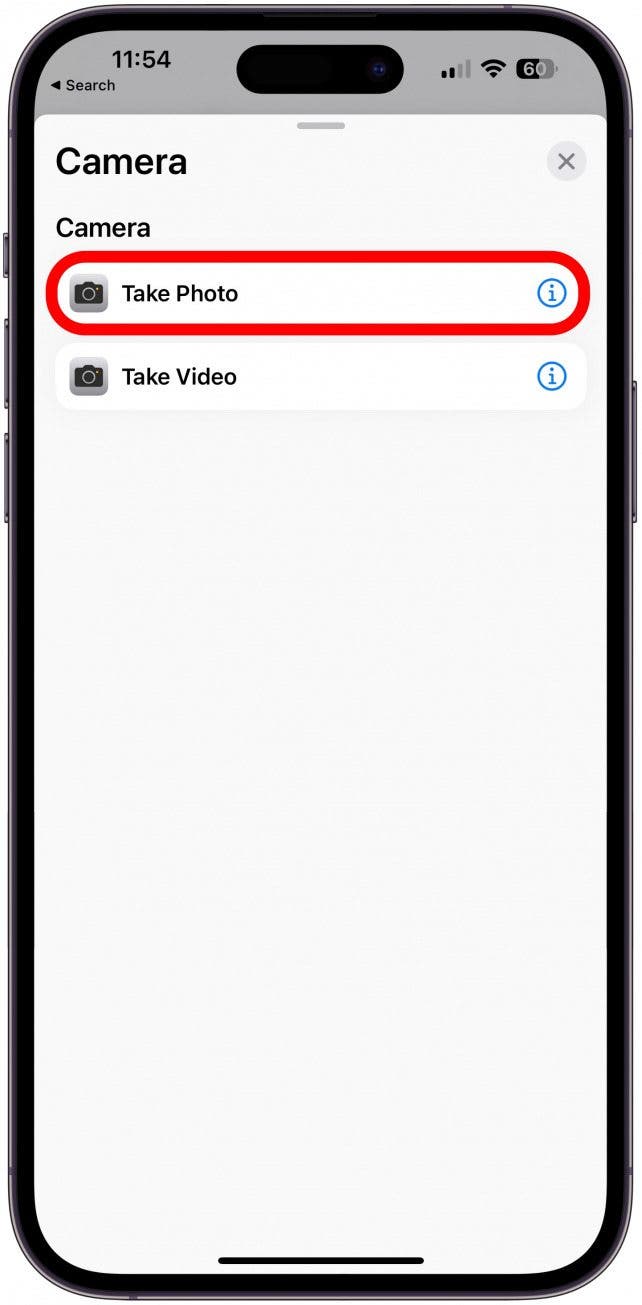
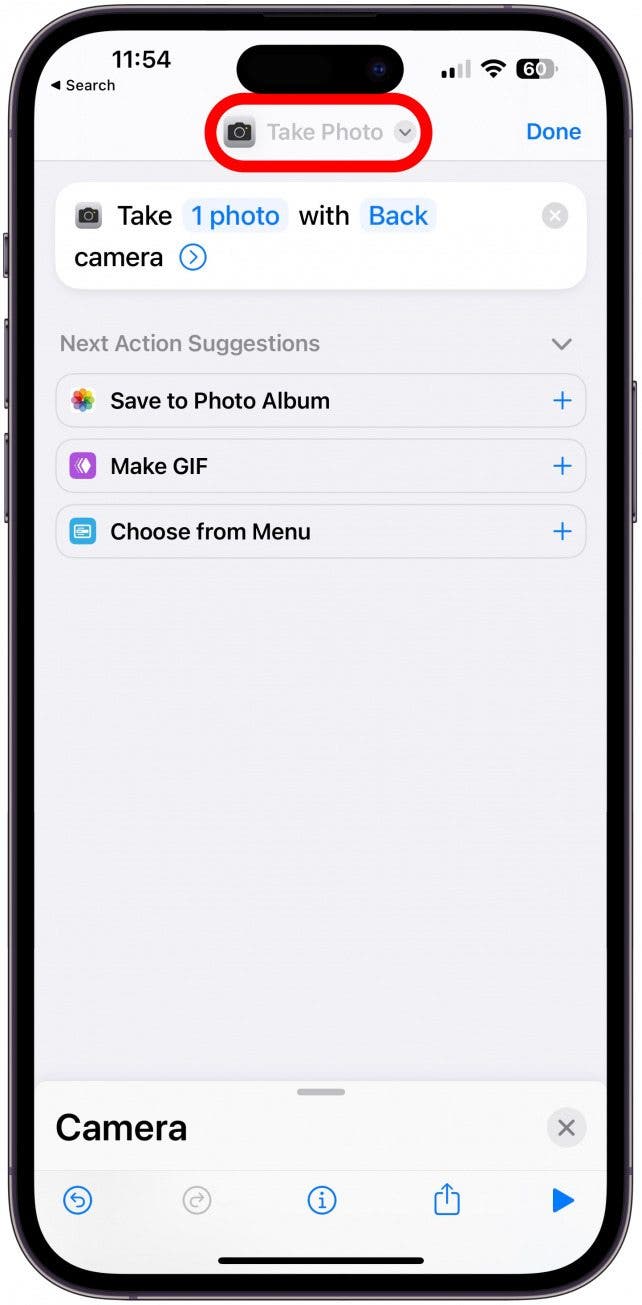
- 輕敲拍照在頂部。
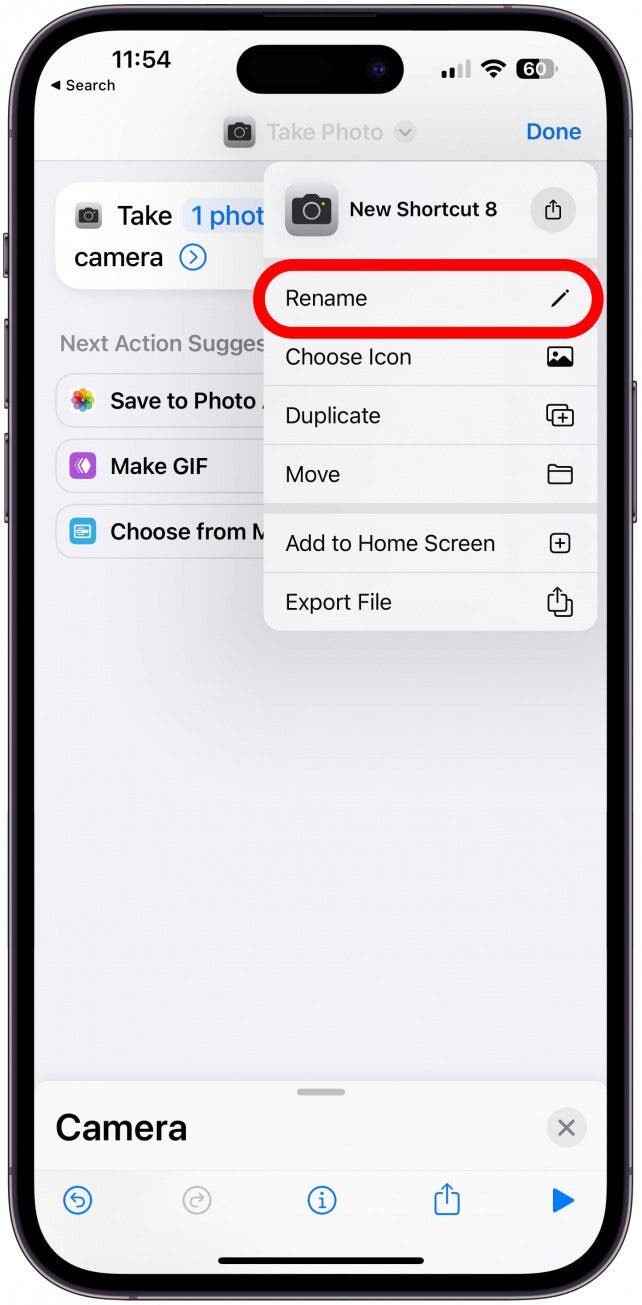
- 輕敲重命名。
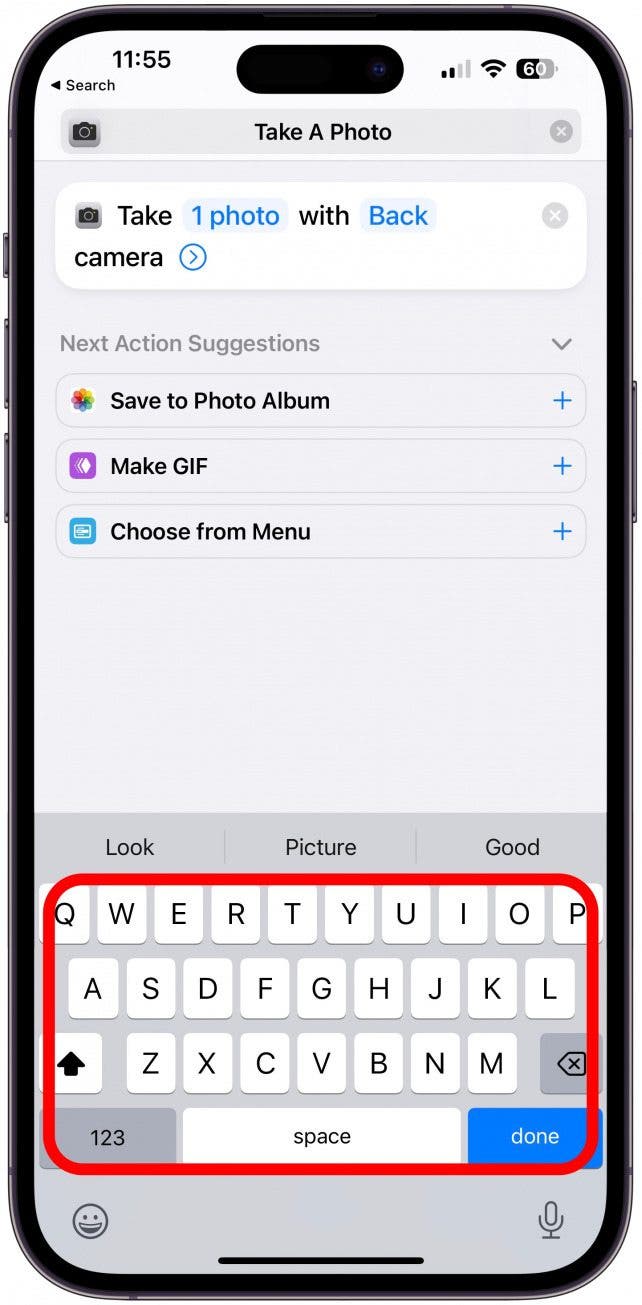
- 以您容易記住的方式命名快捷方式,例如“拍張照片。”
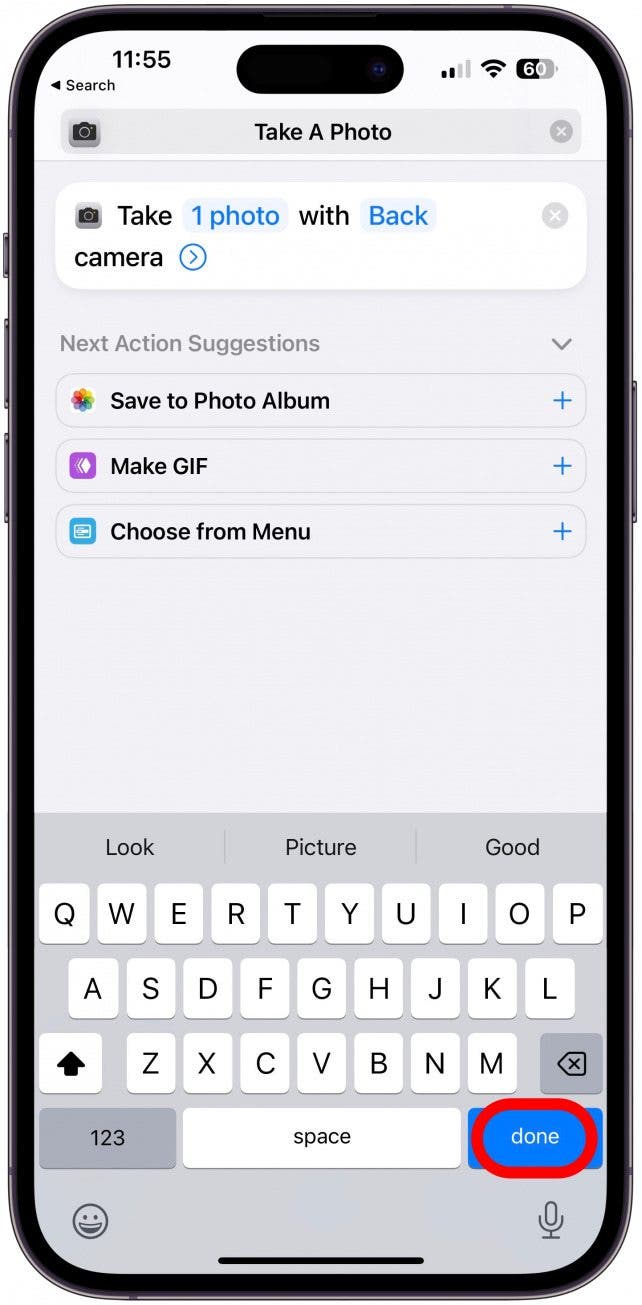
- 輕敲完畢。
- 輕敲1 張照片如果您想更改此快捷方式以通過點擊加號或減號按鈕拍攝不同數量的照片。
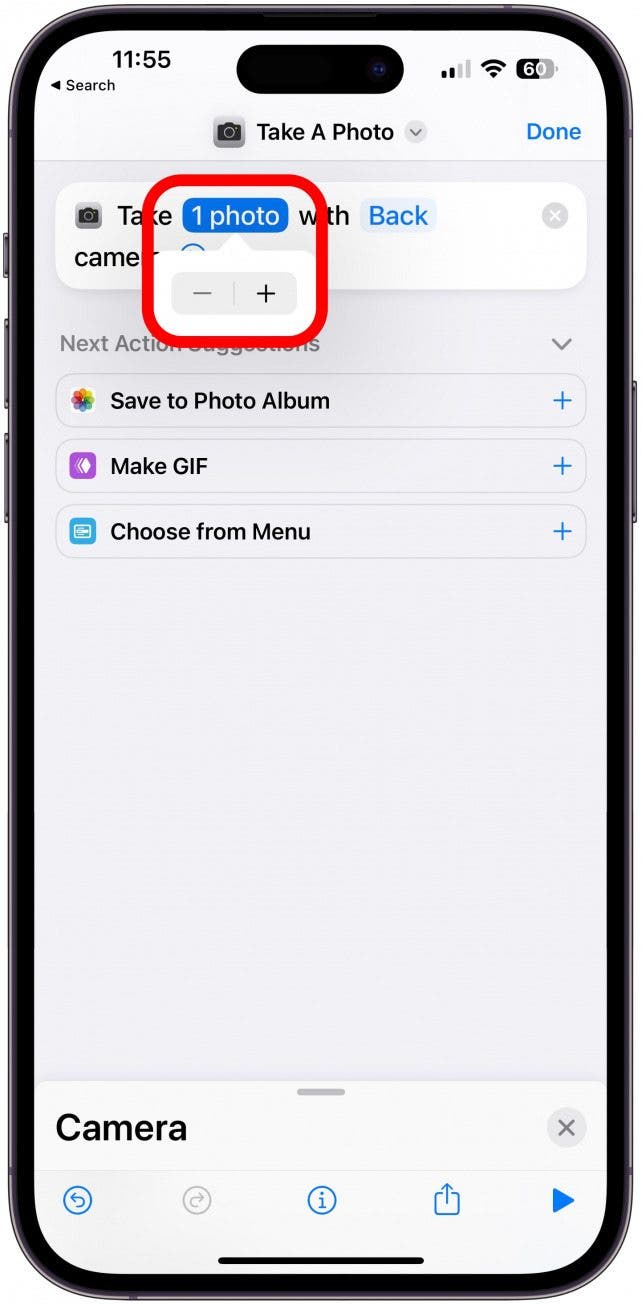
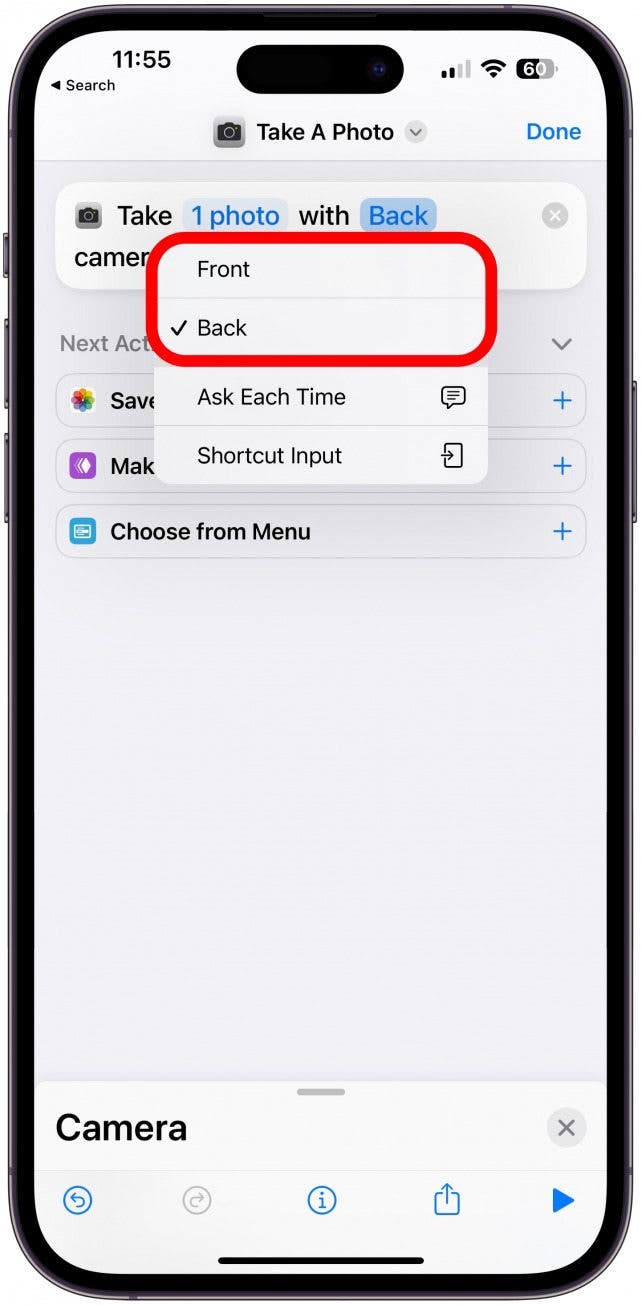
- 如果您點擊後退如果您想使用此命令進行自拍照,可以將其更改為正面。
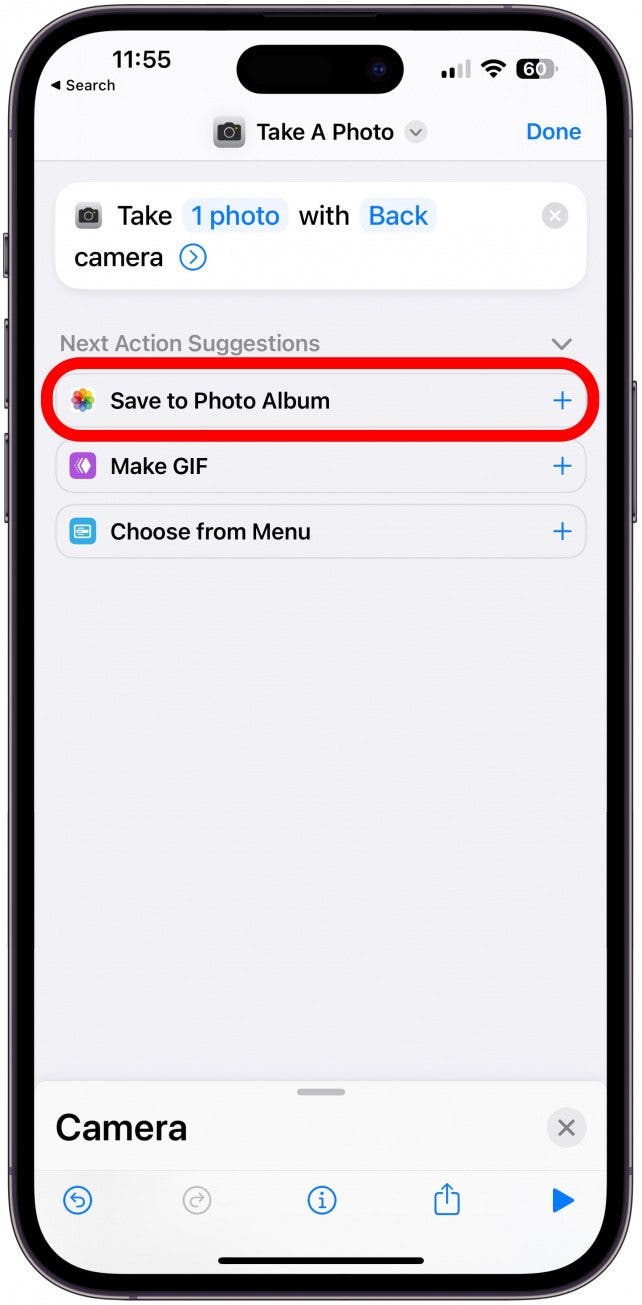
- 在下一步操作下,點擊保存到相冊。
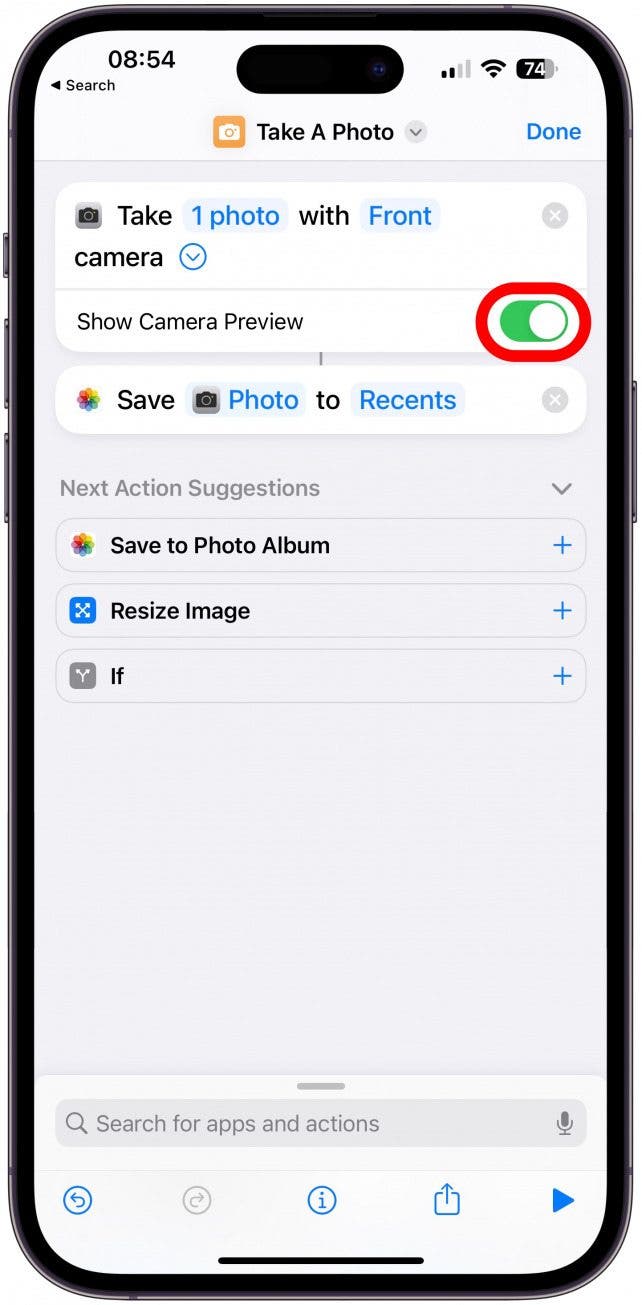
- 如果您希望手機自動拍照而不需要點擊快門按鈕,請點擊旁邊圓圈中的藍色箭頭相機。
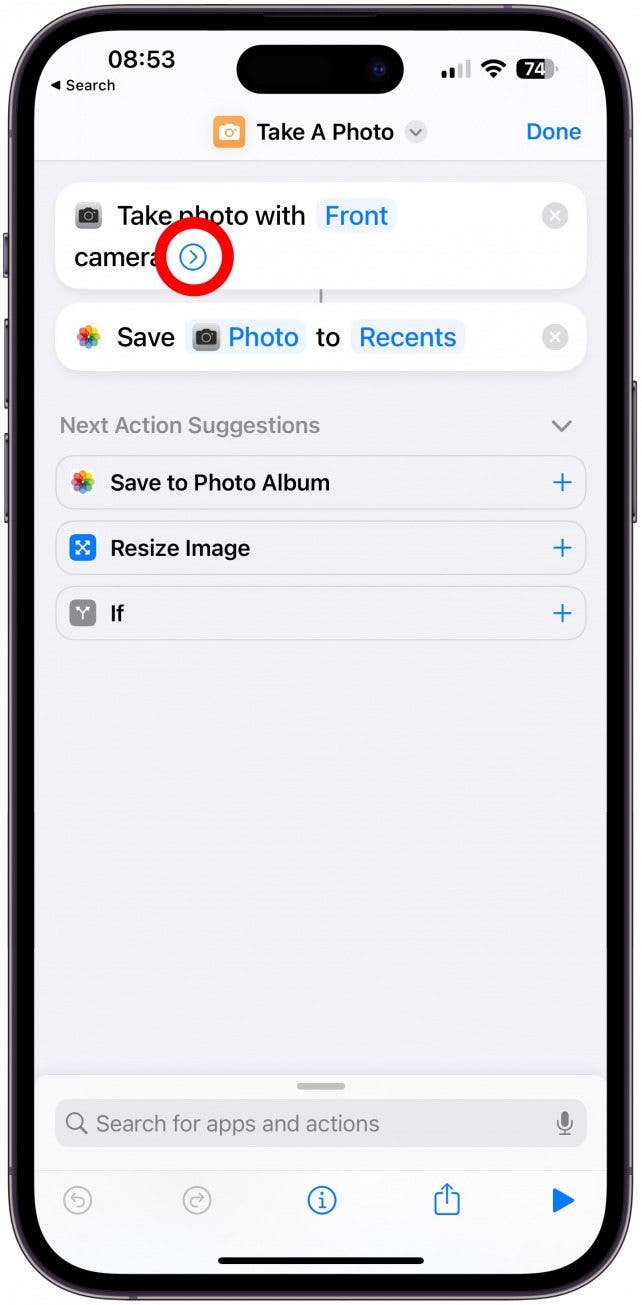
- 關閉顯示相機預覽,請記住,這將刪除(數字)照片選項,因此您只能拍攝一張照片。如果您喜歡自己點擊快門按鈕並使用此快捷方式拍攝多張圖像,請將其保持打開狀態。
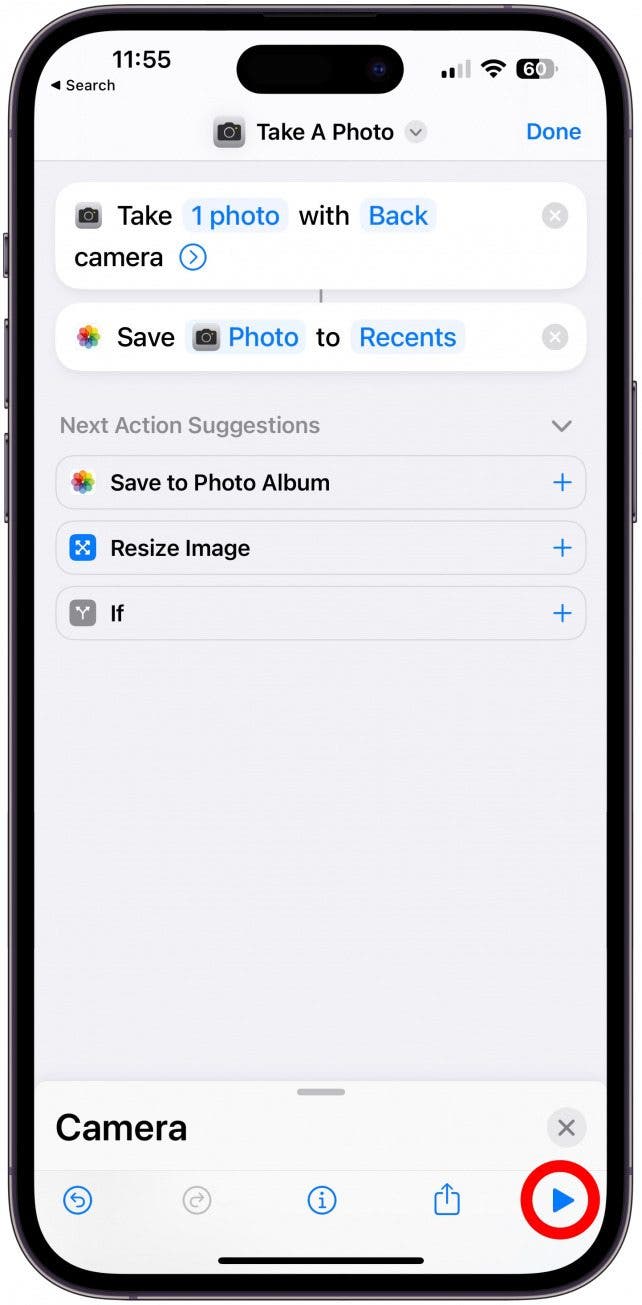
- 點擊播放按鈕右下角來測試這個快捷方式。
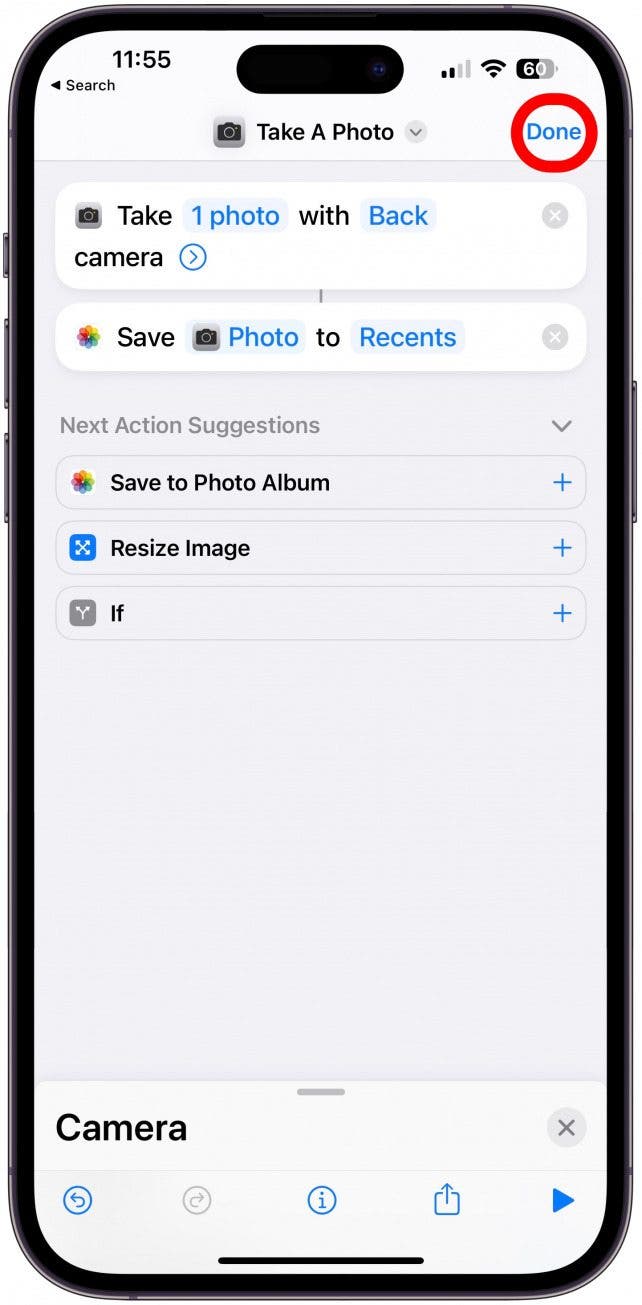
- 現在,點擊完畢。你總是可以之後。
專業提示:
如果您關閉了“顯示相機預覽”,則必須打開“照片”應用才能查看照片。它應該立即出現在您的“最近的”相冊中。
如果您發現這樣的命令很有用,我建議您創建多個具有不同操作的快捷方式。一張用前置攝像頭拍攝自拍照,一張用後置攝像頭拍攝多張照片,一張用前置攝像頭錄製視頻,最後一張用後置攝像頭錄製視頻。將所有這些名稱命名為有意義且讓您自然會說的內容,例如前置攝像頭拍照快捷方式的“嘿,Siri,來張自拍照”。
現在您知道如何使用 Siri 在 iPhone 上自拍,以及如何設置 Siri 使用“快捷方式”應用程序僅通過語音控制您的相機應用程序!雖然這個解決方法很棒,但我們仍然希望 Apple 能夠通過 Siri 重新引入不同類型的照片和視頻,因為它是一個方便的功能!如果您喜歡本教程,您可能還想學習,, 和。

寫於
奧琳娜·卡吉
Olena Kagui 是 iPhone Life 的專題撰稿人。在過去的10年裡,她在數十種國際出版物上發表文章,並獲得了優秀獎。自 2020 年加入 iPhone Life 以來,她撰寫了有關 Apple 產品、軟件和應用程序的操作方法文章以及復雜指南。 Olena 從小就使用 Mac 長大並探索所有最新技術。她在毛伊島的家是蘋果生態系統的縮影,充滿了兼容的智能設備。 Olena 最喜歡的設備是 Apple Watch Ultra,因為它可以陪伴她所有的冒險和旅行,甚至是她的毛寶寶。