要知道什麼
- 要恢復您的 iPhone 日曆,您可以從應用程序庫再次下載。
- 如果您認為自己不小心刪除了 iPhone 上的日曆應用程序,請使用“搜索”查看它是否仍然存在或檢查您的應用程序庫。
您是否不小心刪除了 iPhone 上的日曆應用程序?您的 iPad 或 iPhone 日曆應用程序消失了嗎?如果 iPhone 上的日曆應用程序消失,請按以下步驟使用應用程序庫或搜索來查找丟失的日曆應用程序。如果您不小心刪除了 iPhone 版日曆應用程序,也可以從 App Store 下載該應用程序。
將日曆添加回您的 iPhone
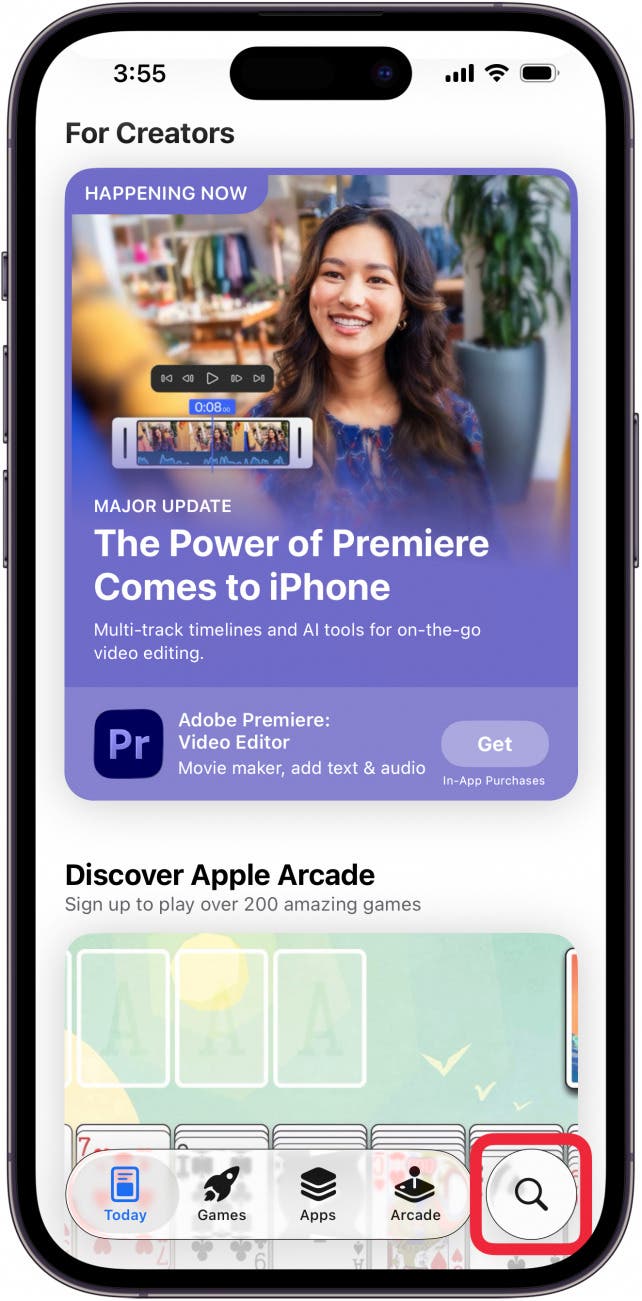
“我不小心刪除了 iPhone 上的日曆應用程序;現在怎麼辦?”在當前版本的 iOS 中,您實際上無法刪除日曆應用程序;您只需將其從主屏幕中刪除(它仍將位於應用程序庫中)。如果您運行的是早期版本的 iOS,並且意外刪除了日曆應用程序,則需要從 App Store 重新安裝該應用程序。要將日曆恢復到您的 iPhone 上:
- 並點擊放大鏡圖標。
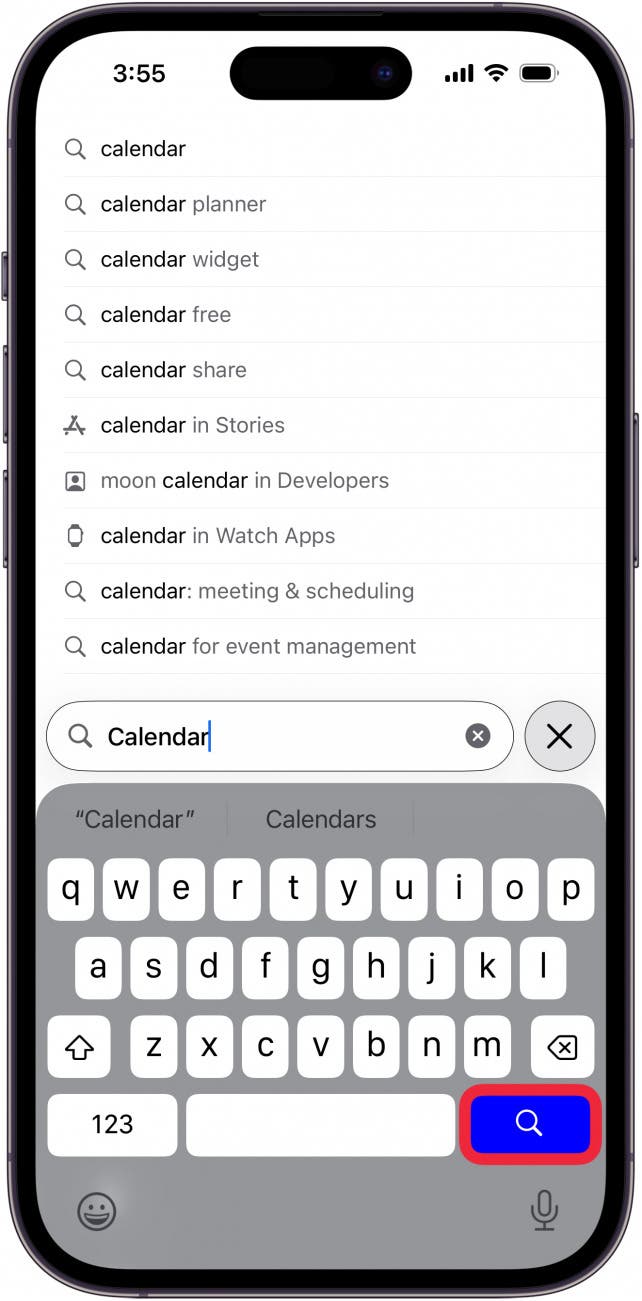
- 在“日曆”中輸入“日曆”搜索欄,然後點擊放大鏡圖標。
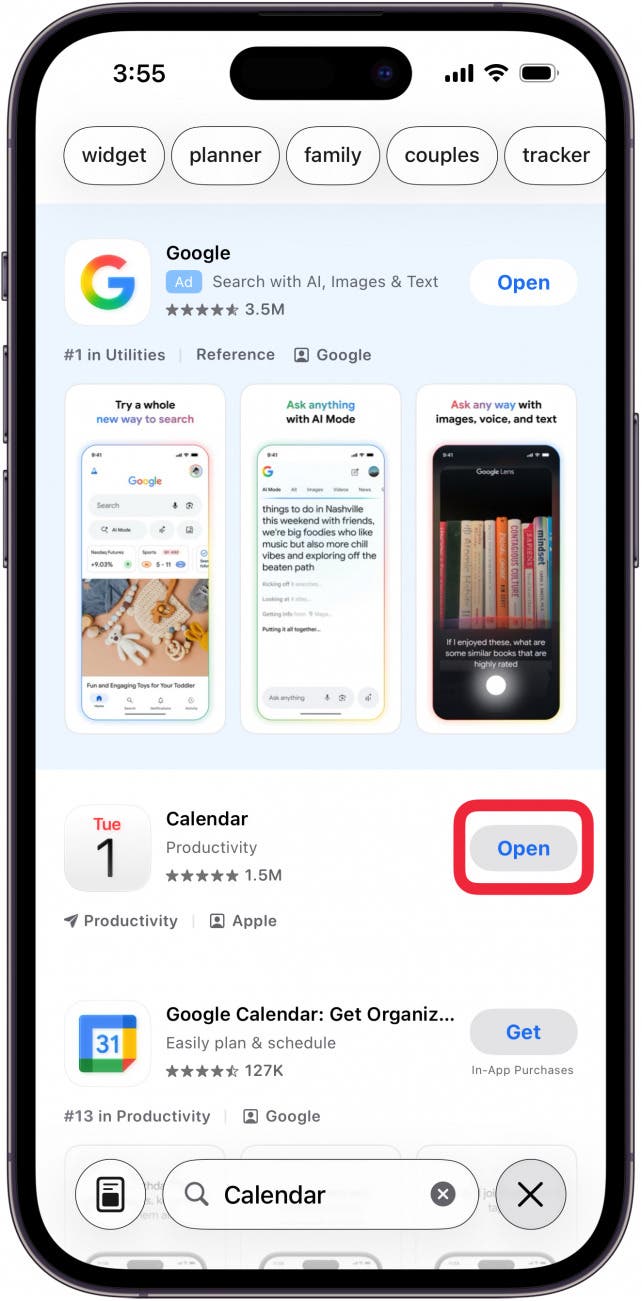
- 找到日曆應用程序後,您可以選擇點擊打開或下載圖標(帶有向下箭頭的雲)。
- 如果你看到打開,這意味著您的 iPhone 上已經安裝了日曆應用程序。您只需點擊打開立即使用您的日曆,稍後瀏覽您的應用程序文件夾以找到該應用程序並將其放在更容易看到的位置。這下載圖標意味著您以某種方式從手機中刪除了日曆應用程序;點擊圖標重新下載應用程序。
通過搜索快速找到日曆應用程序
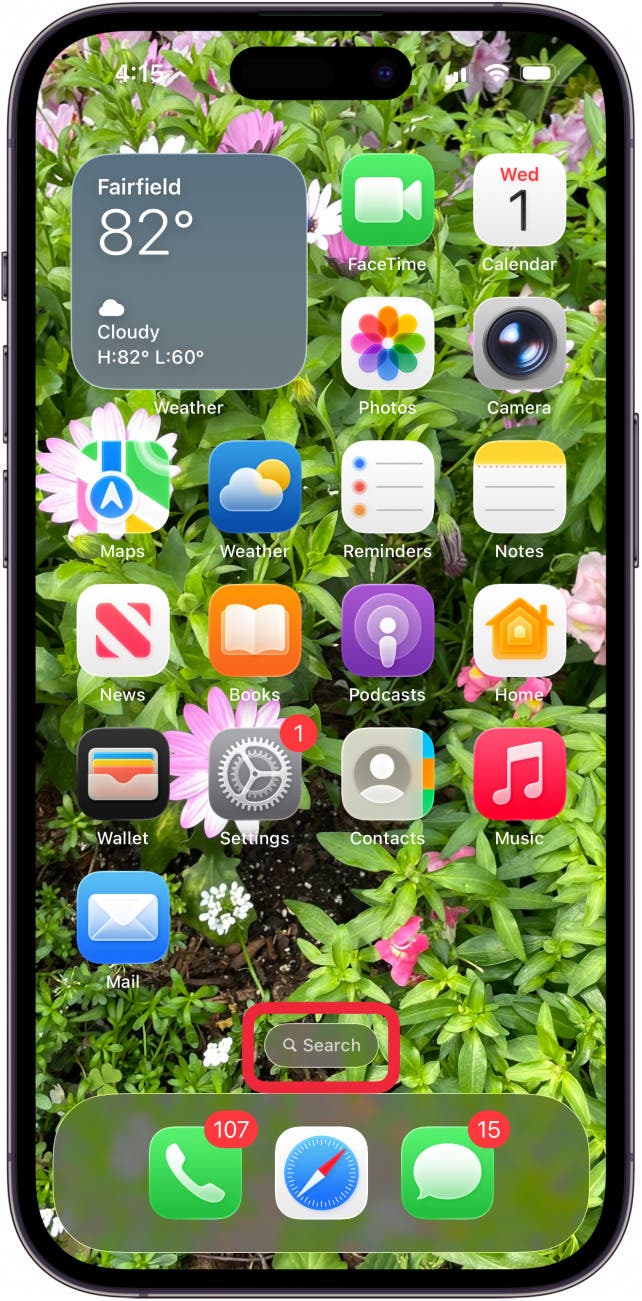
如果您沒有意外刪除日曆應用程序,那麼它可能隱藏在 iPhone 上的文件夾或應用程序庫中的某個位置。使用 iPhone 搜索功能可以輕鬆在 iPhone 上查找日曆應用程序,該功能將搜索 App Store 和您的設備。以下介紹瞭如何使用“搜索”在 iPhone 上搜索丟失的應用程序。
- 輕敲搜尋在你的主屏幕。
- 在“日曆”中輸入“日曆”搜索欄鍵盤上方。
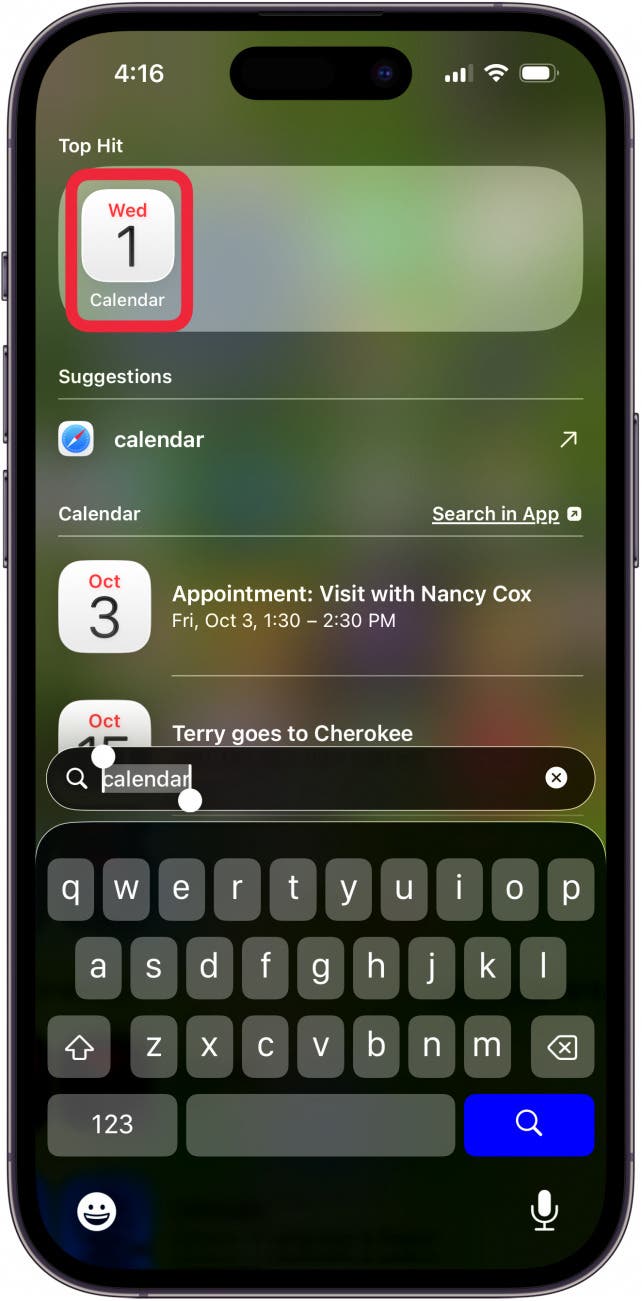
- 輕敲日曆在結果或下面的日曆事件之一中。
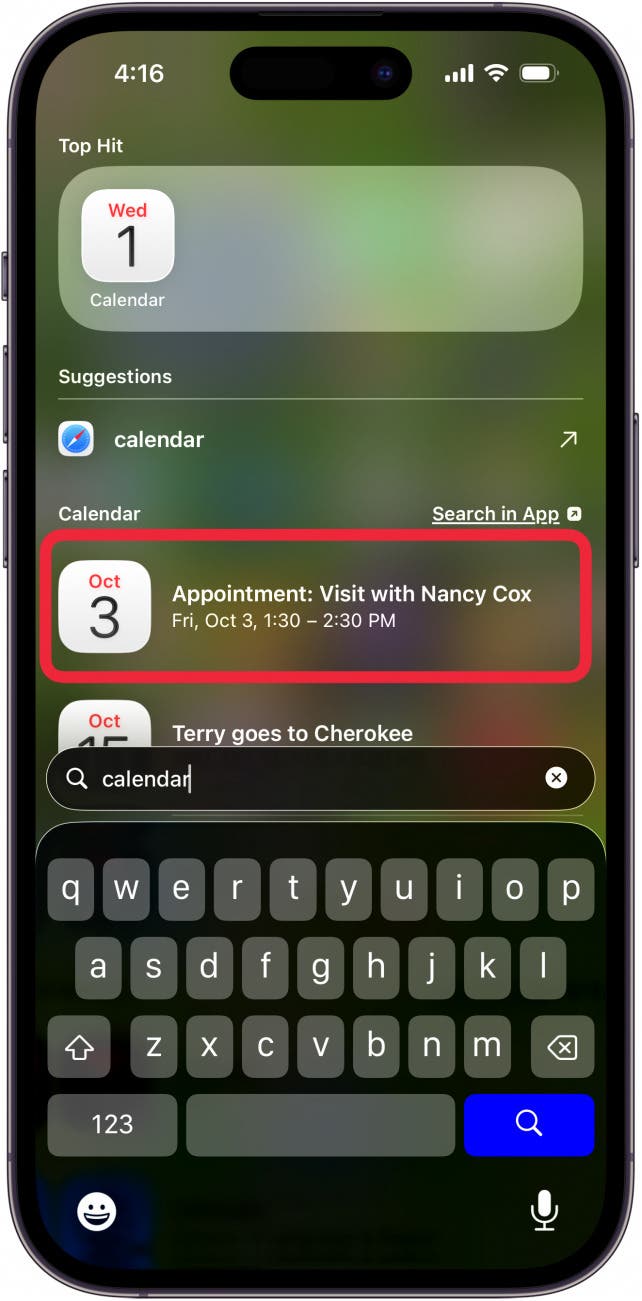
如果日曆應用程序位於文件夾中,則該文件夾的名稱將顯示在應用程序圖標的右側(如果您在搜索字段中輸入了足夠多的應用程序全名,並忽略之前彈出的建議)。你可以並將其放在更明顯的地方,這樣您就不必每次需要時都尋找它。
在應用程序庫中找到日曆應用程序
提供了一種讓所有應用程序井井有條的好方法。應用程序庫也是一個方便的工具,可以顯示您的所有應用程序並幫助您查找隱藏、丟失或已消失的應用程序。此功能還允許您從主屏幕刪除圖標,同時仍將應用程序本身保留在應用程序庫中。如果您的 iPhone 日曆圖標丟失,但您沒有刪除該應用程序,則可以在 iPhone 的應用程序庫中找到它。
無論您將日曆應用程序添加回主屏幕,還是得知它已經存在但您錯過了它,您現在都可以將該應用程序移動到更方便的位置,例如第一個主屏幕或您的。現在,學習充分利用您的每一天!如果您的 Safari 應用程序也消失了,您可以學習一些簡單的方法。有關充分利用 iPhone 的更多方法,請查看我們的免費通訊。