要知道什麼
- 按 Command + Control + Space 可在任何型號的 Mac 上打開表情符號鍵盤。
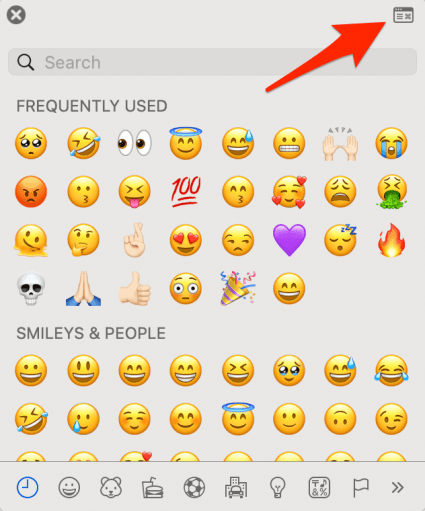
- 單擊表情符號鍵盤右上角的圖標將其展開並訪問搜索欄。
想要為您的電子郵件和文檔增添一些特色嗎?添加表情符號圖標是一種有趣的方法!我們將教您 Mac 的表情符號鍵盤快捷鍵、如何找到隱藏的全尺寸表情符號菜單,以及如何將表情符號添加到文檔和其他支持表情符號的窗口中。
如何通過表情符號快捷方式在 Mac 上獲取表情符號
在本節中,我們將向您展示如何在 Mac 上打開表情符號鍵盤、訪問隱藏的全尺寸表情符號菜單以及將表情符號插入 Word 文檔。
筆記
您可以使用此表情符號 MacBook 快捷方式將 Apple 表情符號插入到電子郵件、Google 雲端硬盤文檔、Facebook 網站、便箋、提醒事項、日曆以及許多其他應用程序和網站中。
- 使用命令+控制+空格Mac 鍵盤快捷鍵,您將看到適用於 Mac 的較小表情符號鍵盤將會出現。
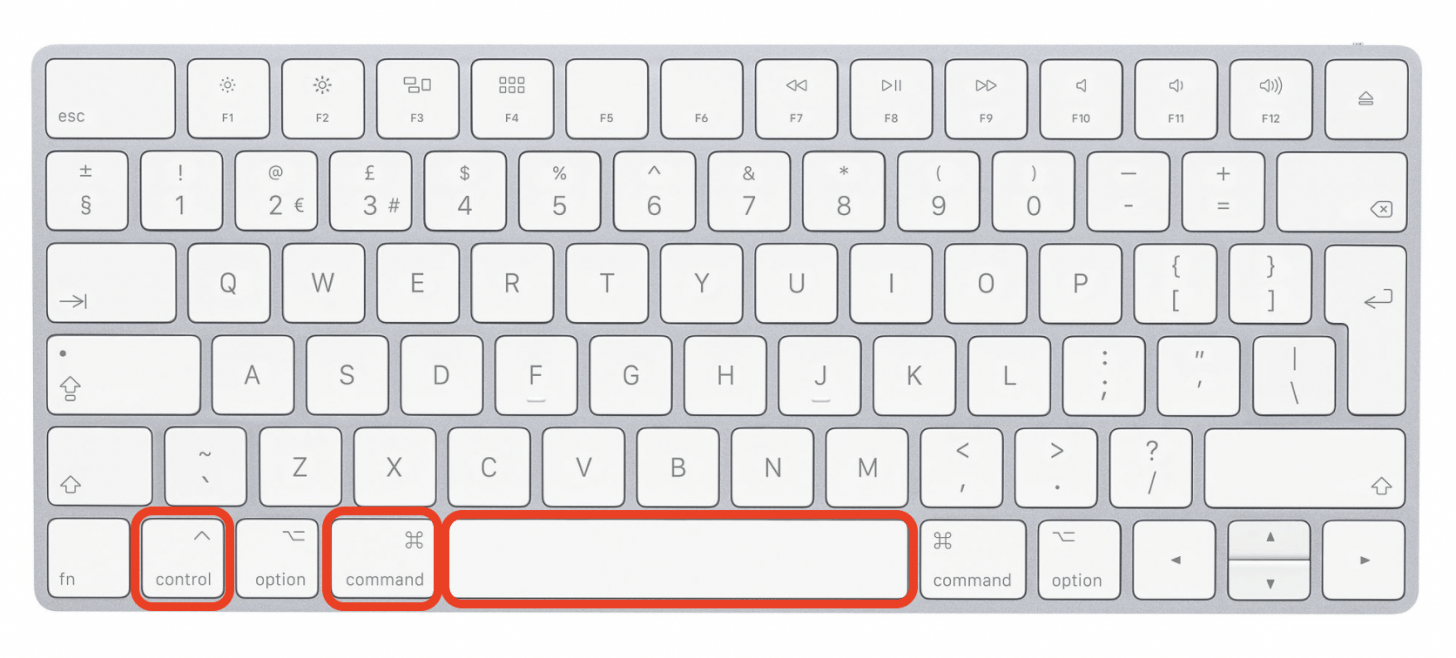
- 要打開隱藏的全尺寸 Mac 表情符號菜單,請單擊圖示在右上角。
- 單擊第二列中的每個部分可以查看不同的表情符號類別,例如食品和飲料。
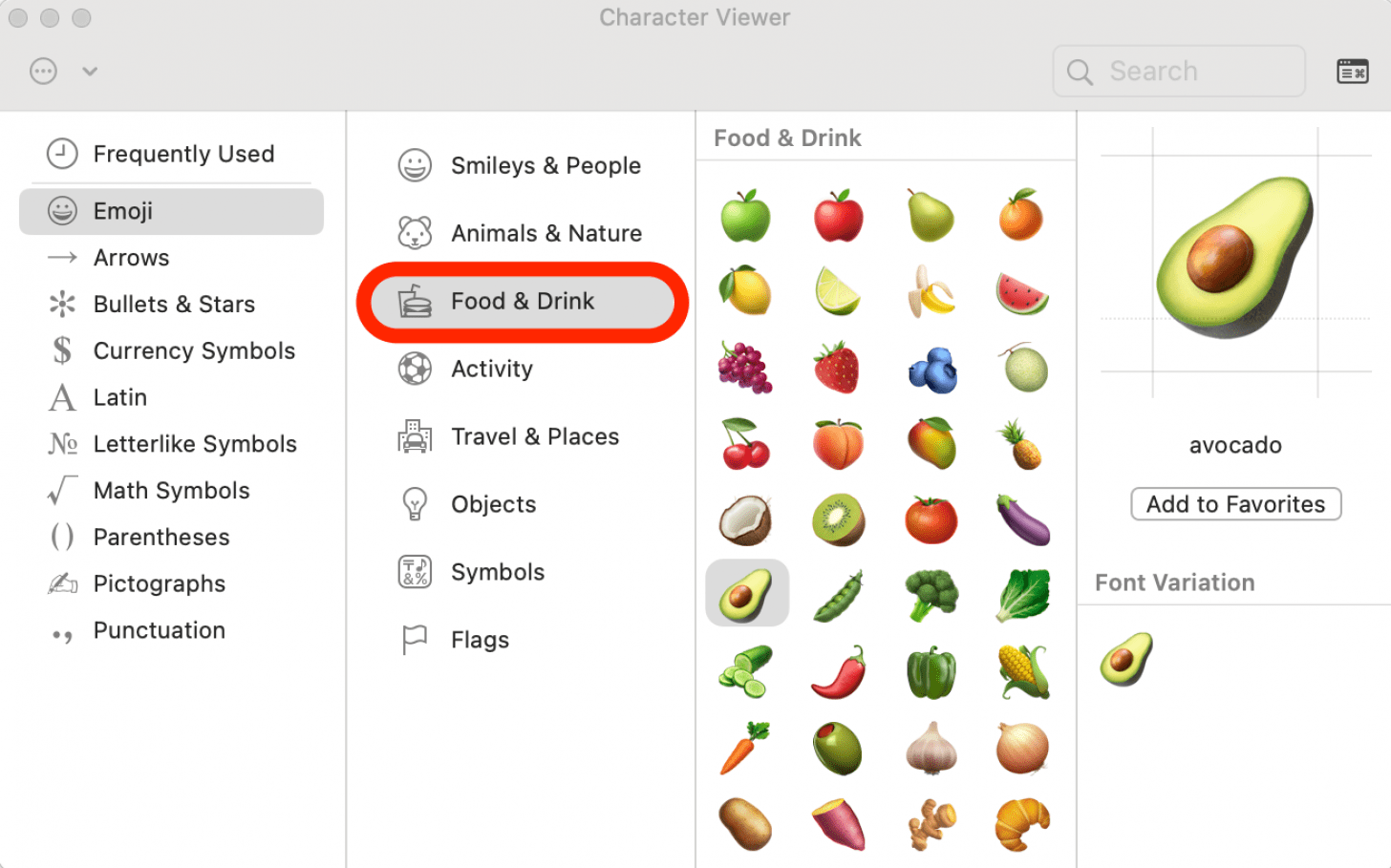
- 雙擊一個表情符號將其插入到您的文檔中。
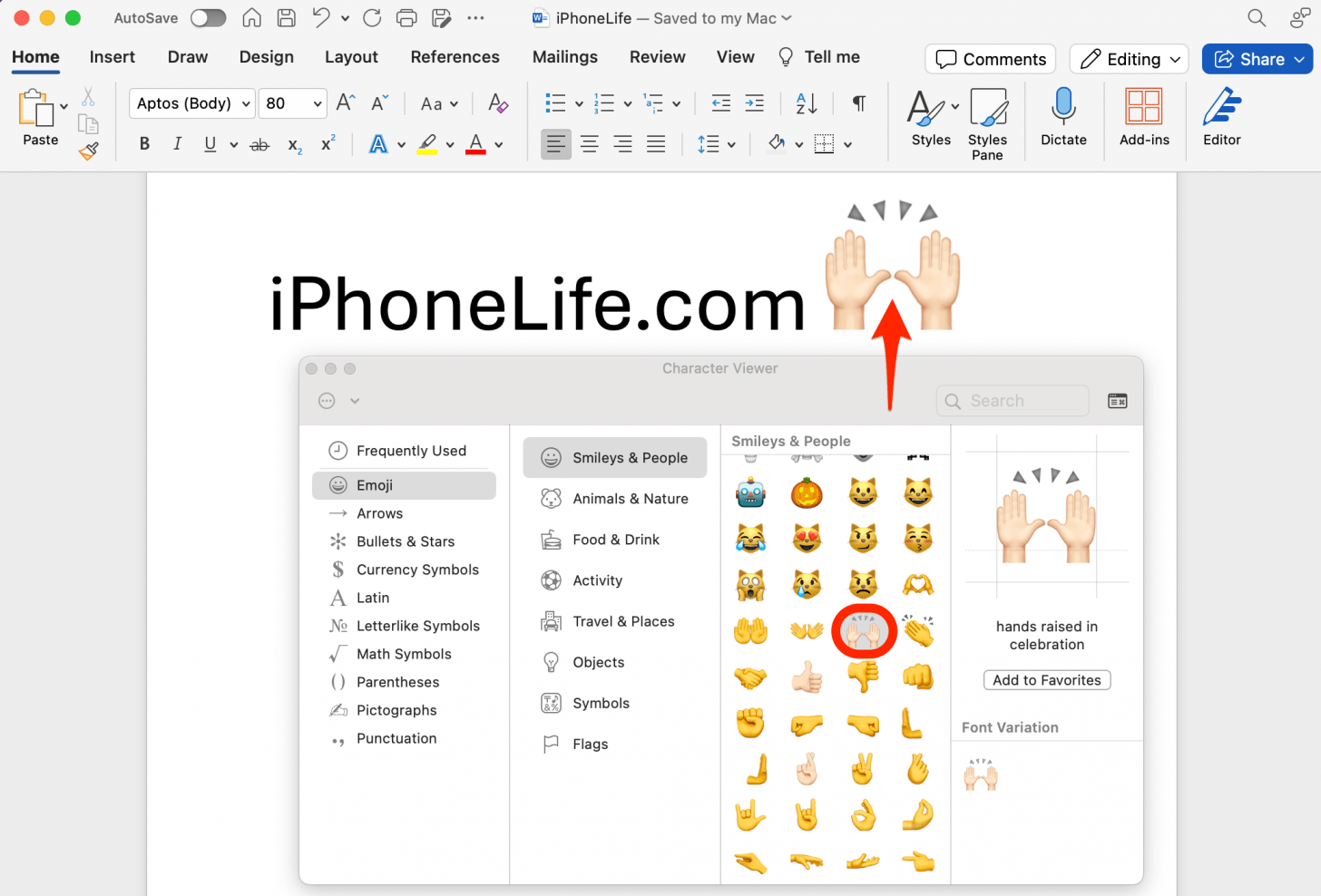
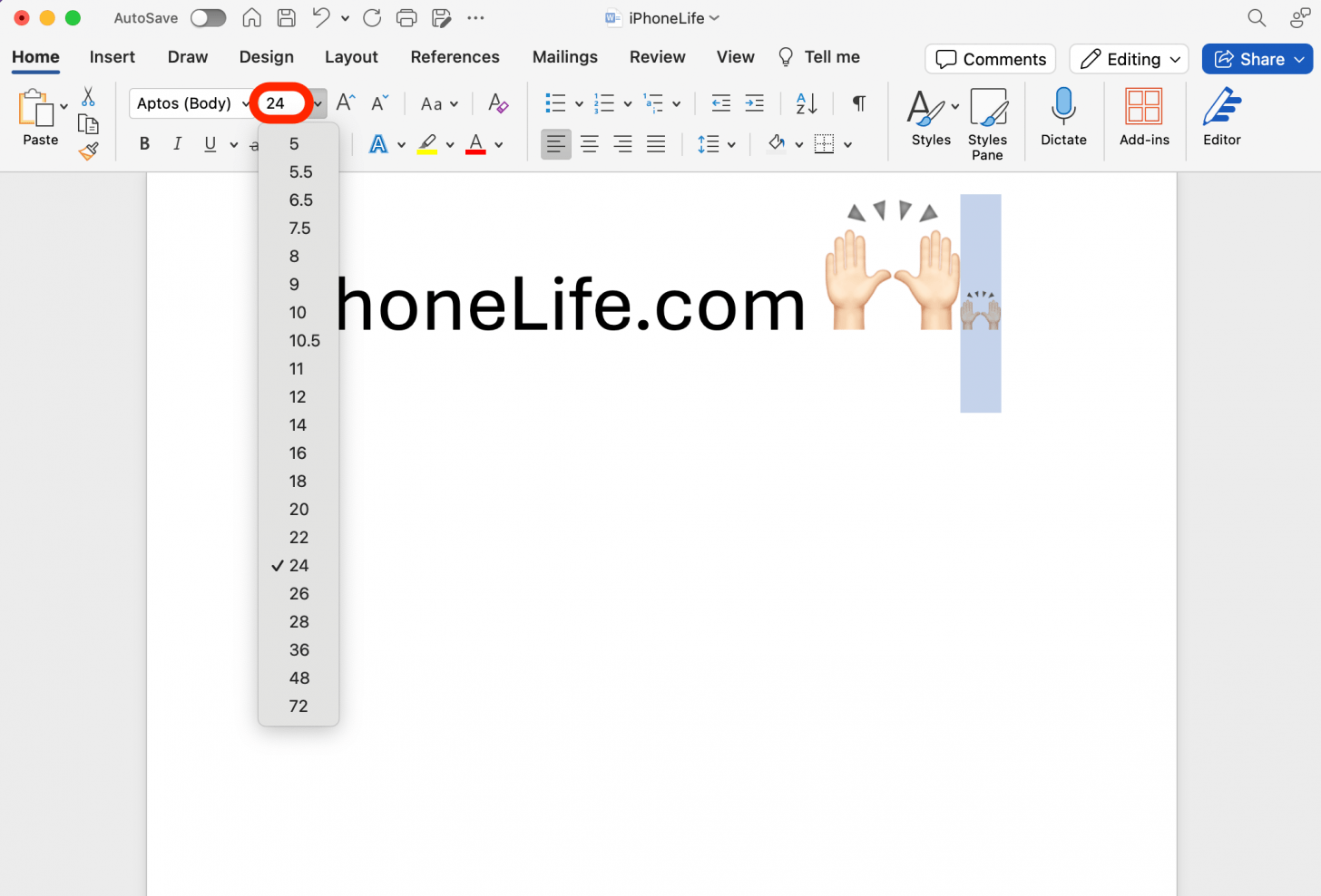
- 如果您想更改表情符號的大小,只需突出顯示表情符號並更改字體大小(如果您正在使用的文本文件允許不同的字體大小)。
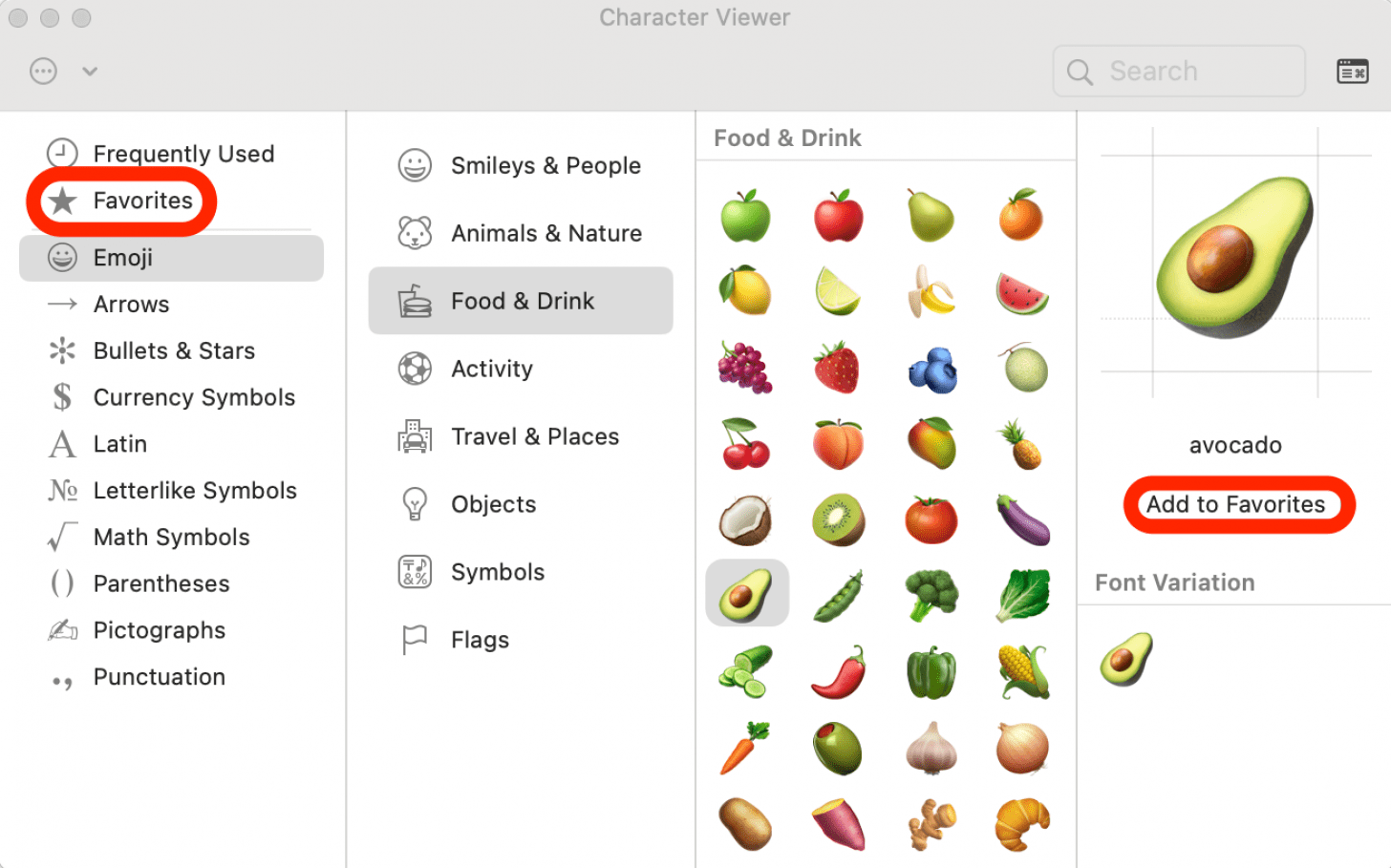
- 為了下次更方便地找到所選的表情符號,您還可以單擊添加到收藏夾。這會將表情符號添加到收藏夾類別在表情符號菜單的左側。
現在您知道如何使用表情符號鍵盤 Mac 快捷方式將表情符號插入 Word 文檔以及其他應用程序和網站。有關更多 Apple 設備提示和技巧,請查看我們的免費通訊。
Mac 表情符號鍵盤快捷鍵是在設備上的各種應用程序和網站上訪問表情符號的好方法。我最喜歡的功能是能夠收藏表情符號,以便我可以在“收藏夾”選項卡中快速訪問它們。接下來學習一下。

Ashleigh Page 是《iPhone Life》的副編輯。 Ashleigh 是一名長期的 Apple 愛好者,擁有英語和計算機科學學士學位,擁有三年科技寫作經驗,她撰寫並測試了數百篇有關 Apple 生態系統中的設備和功能的文章。她專注於 iPhone、iPad、AirPods 和 Mac 內容,並撰寫了有關 Apple 地圖應用程序的 60 頁深入指南。阿什莉住在北卡羅來納州,經常在不工作的時候創作異想天開(有時甚至是無意義的)短篇小說和徒步旅行。