要知道什麼
- 如果屏幕錄製時鈴聲打開,您將從 iPhone 捕獲音頻。
- 長按控制中心中的屏幕錄製圖標,然後點擊麥克風圖標以錄製外部音頻,例如您的聲音。
- 要進行完全靜音的屏幕錄製,請將麥克風和鈴聲靜音。
當您需要在 iPhone 上捕捉某些內容時,屏幕錄製是一個有用的工具,無論是與他人分享還是稍後查看。幸運的是,iOS 內置了一個簡單的屏幕錄製工具,我們將向您展示如何使用它來確保您捕獲的是您想要的圖像和聲音,而不是其他任何東西。
如何在 iPhone 上錄製屏幕
屏幕錄製自 iOS 11 以來就已存在,因此任何現代 iPhone 都可以使用內置的屏幕錄製功能。但是,如果您在進行屏幕錄製以捕獲音頻時遇到問題,我們將向您展示如何輕鬆地從您正在錄製的應用程序獲取內部聲音或從麥克風獲取外部聲音(例如您自己的聲音)。如需在手機上捕捉內容的更多幫助,請查看,並務必免費註冊我們的有關 iPhone 功能的其他簡單易懂的指南。
如何將屏幕錄製添加到 iPhone 控制中心
開始屏幕錄製的第一步是確保該工具已添加到您的控制中心。要錄製 iPhone 屏幕,您需要將屏幕錄製添加到控制中心。要將屏幕錄製添加到控制中心:
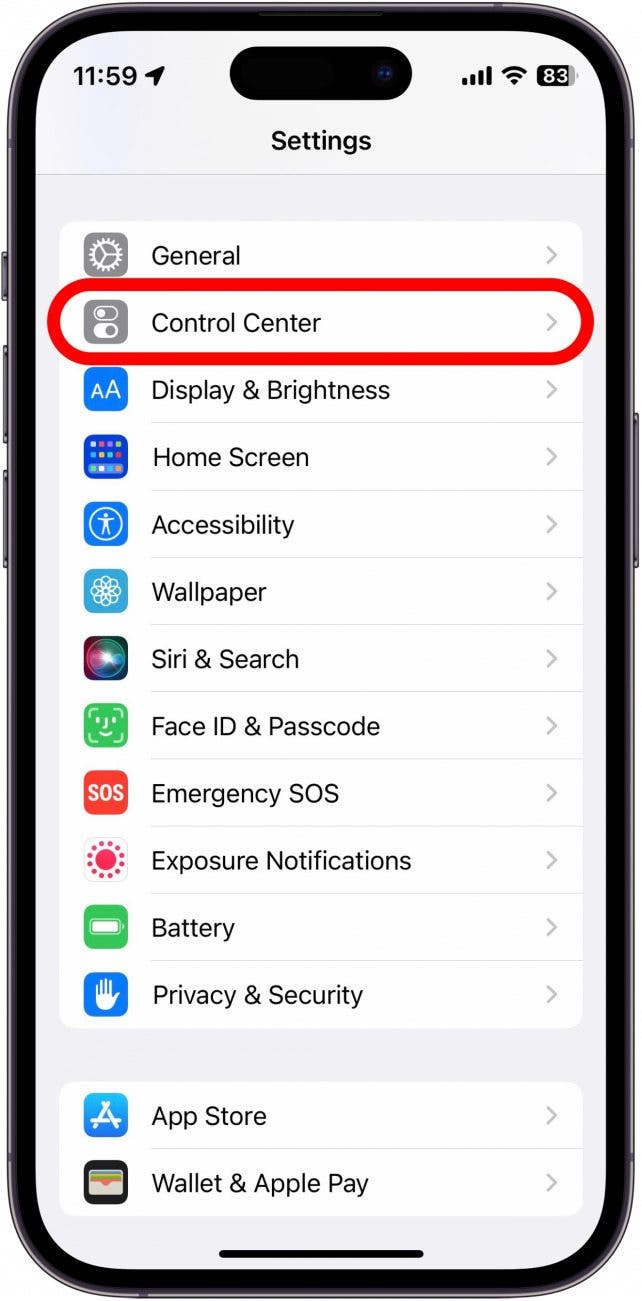
- 打開設定 應用程式,然後點擊控制中心。
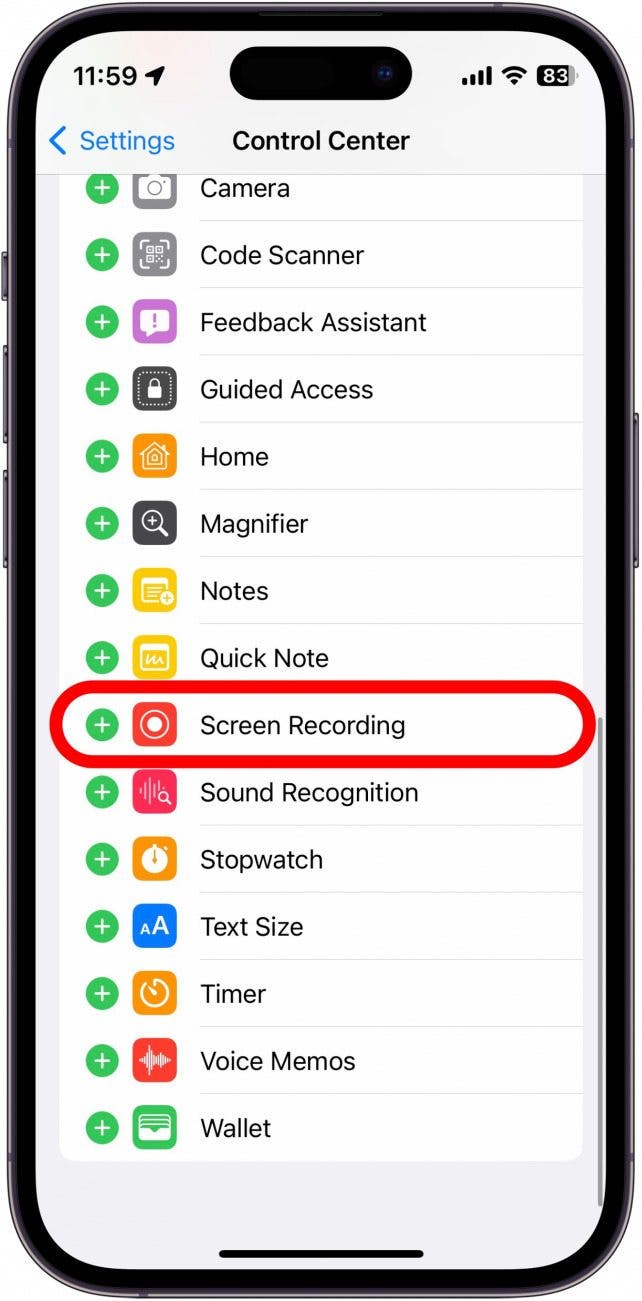
- 點擊綠色加號屏幕錄製旁邊。
現在您可以錄製屏幕了;但是,默認情況下,您的 iPhone 會在沒有任何外部聲音的情況下錄製屏幕。如果您希望 iPhone 在屏幕捕獲期間也錄製聲音,請使用下面的操作方法來捕獲 iPhone 的屏幕和音頻。
如何在 iPhone 上進行屏幕錄製和聲音
錄屏可以錄製聲音嗎是的,如果您打開了鈴聲和/或麥克風。在本節中,我們將總結如何錄製(或不錄製)您的聲音以及 iPhone 的本機聲音。這是用聲音錄製屏幕的非常重要的部分,因為我們需要澄清聲音的含義。
- 如果你想記錄你的嗓音在 iPhone 上進行屏幕錄製時,您想要麥克風已打開(筆記:這也會錄製應用內的聲音)。
- 如果你僅有的想要記錄應用程序的聲音,你想要麥克風已關閉,但是你的 iPhone 的。
- 如果您轉動麥克風關閉並有你的(沉默),屏幕錄製將會靜音。
現在讓我們進入實質內容。要錄製環境聲音(例如您自己的聲音),您首先需要確保您嘗試錄製的任何應用程序都有。然後,用音頻錄製 iPhone 屏幕:
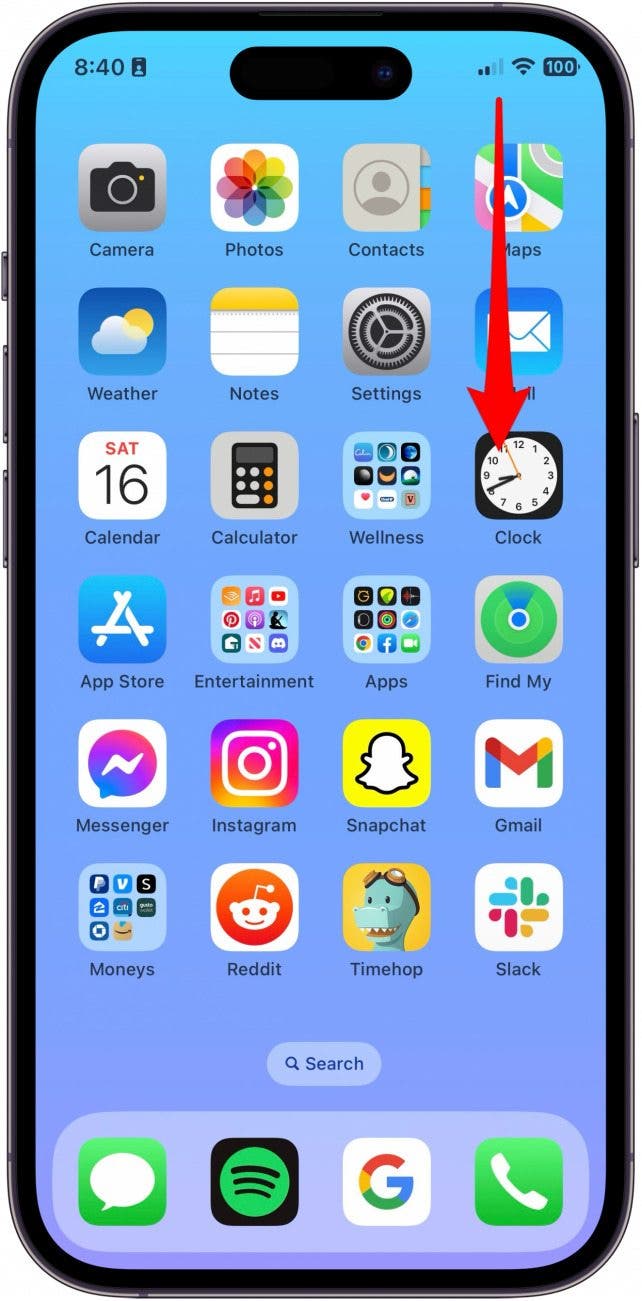
- 打開控制中心經過從屏幕右上角向下滑動。
- 長按屏幕錄製圖標。
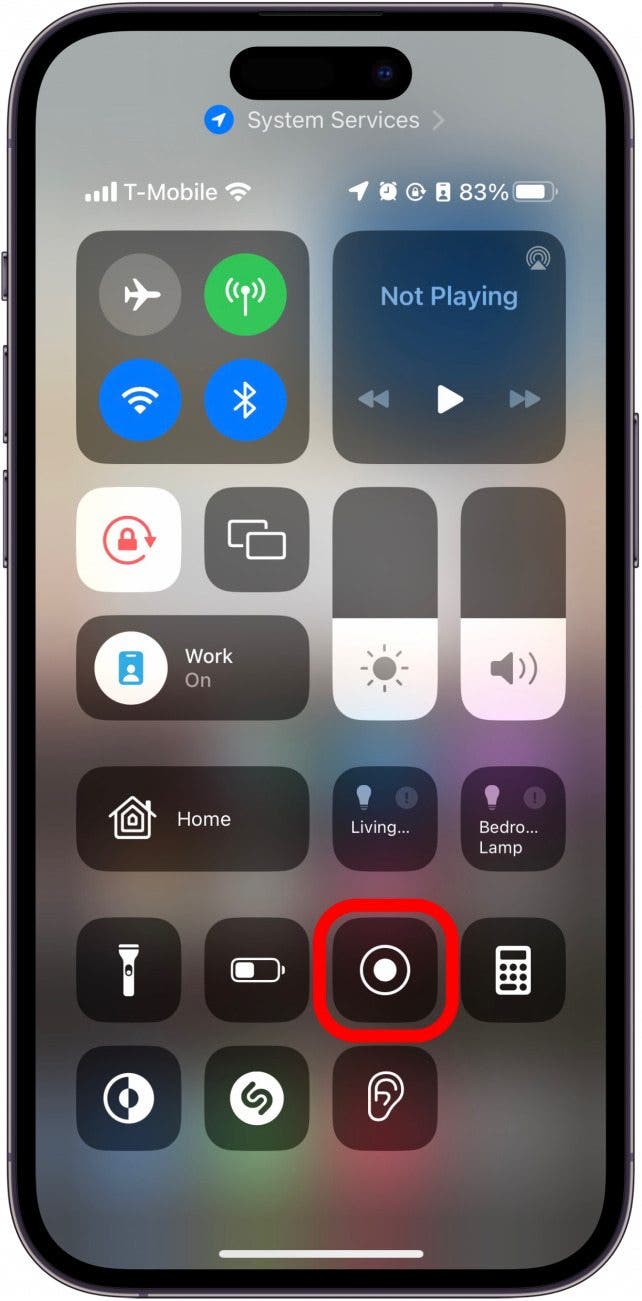
- 選擇要將錄音發送到的應用程序(如果您只想保存以供以後使用,請保留默認選擇“照片”),然後點擊麥克風圖標屏幕底部顯示“麥克風關閉”。
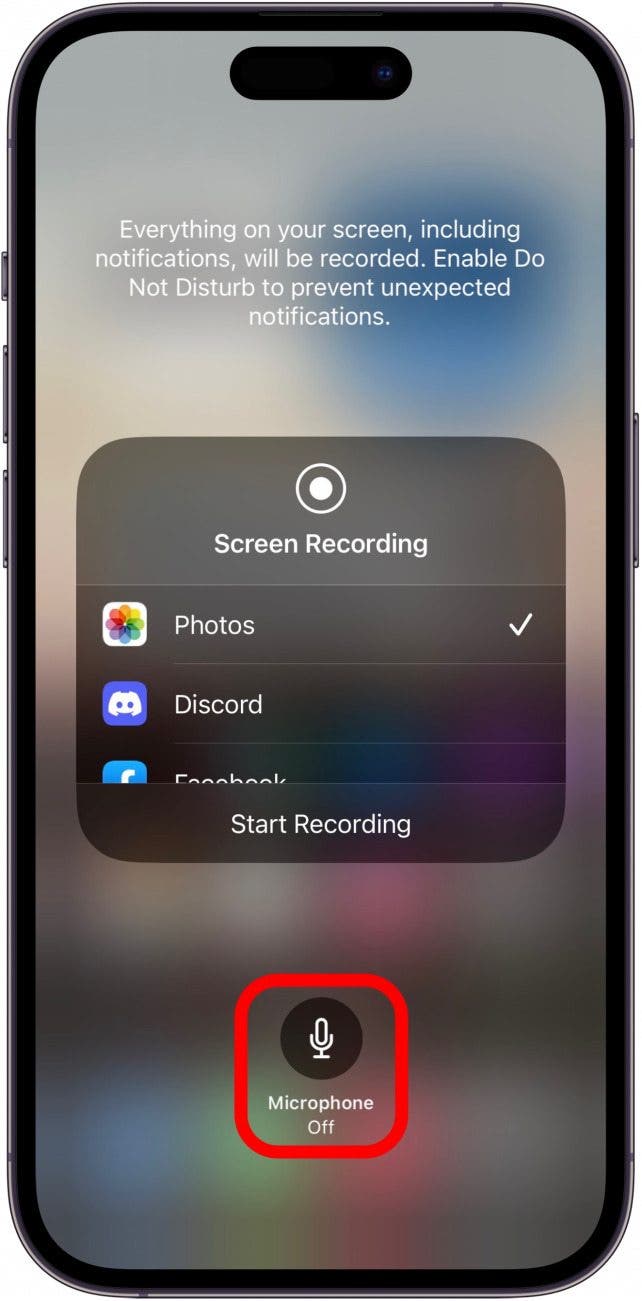
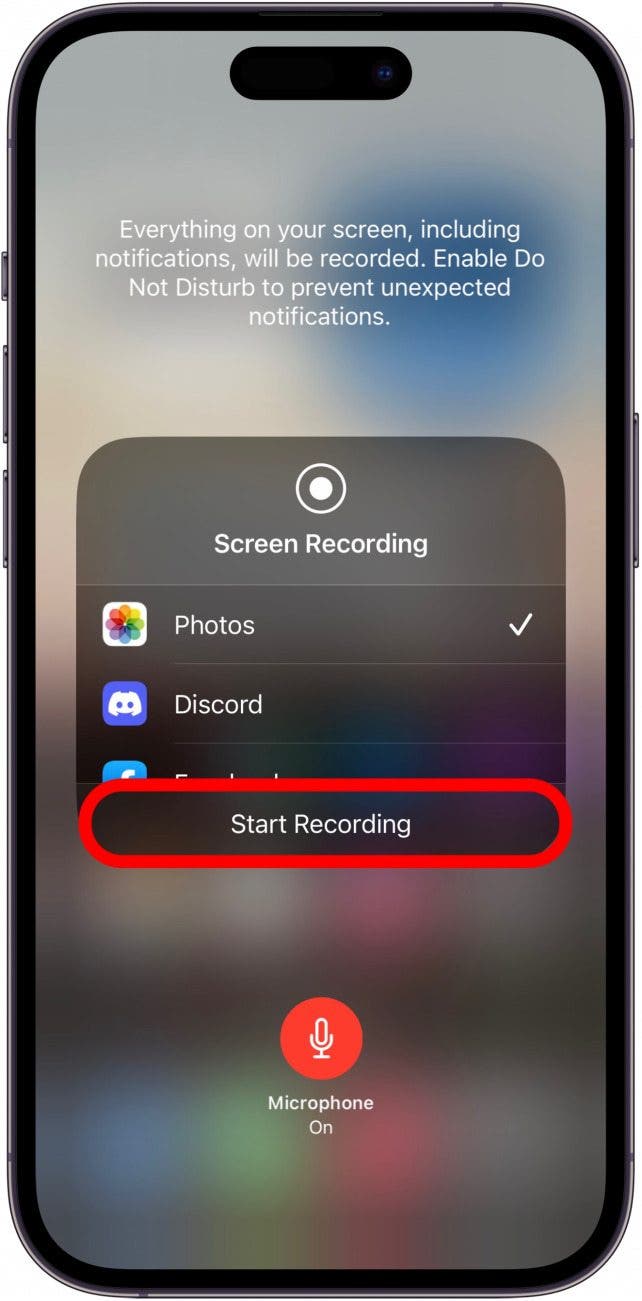
- 該圖標將變為紅色並更改為“麥克風打開”。輕敲開始錄音。您的 iPhone 將錄製屏幕以及內部音頻、您的聲音和任何其他環境音頻。
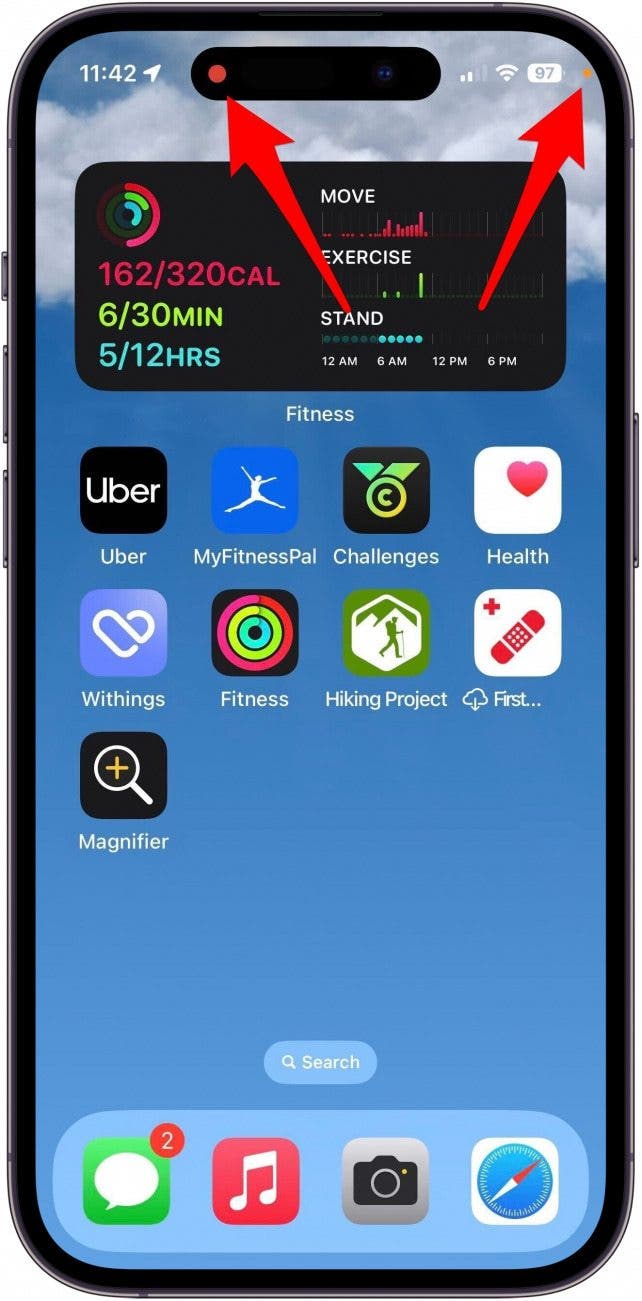
- 你會看到一個紅點動態島中表示錄音處於活動狀態,並且橙色點狀態欄中的 ,表示麥克風正在使用中。如果您的 iPhone 沒有動態島(iPhone 14 及更早版本),時鐘將會有紅色背景你會看到橙色點而是靠近您的網絡連接。準備停止錄製時,點擊紅點在動態島。
筆記:某些媒體應用程序(例如Apple Music)不允許您在聽音樂或觀看視頻時進行屏幕錄製,無論是靜音還是在錄製中顯示靜態圖像。
此時,視頻將被保存。如果您在流程開始時選擇了“照片”,則可以在“照片”應用程序中找到新視頻,就像從 iPhone 相機錄製的新視頻一樣。接下來,了解一下不同的方法。