要知道什麼
- 如果您的 Wi-Fi 連接不斷斷開並重新連接,則可能是您的 iPhone、路由器或兩者都有問題。
- 對於 iPhone 問題,您可以重置網絡設置、忘記 Wi-Fi 網絡並重新加入等等。
- 對於路由器問題,請重新啟動路由器、更新固件或更改頻率。
如果您的 iPad 或 iPhone 始終與 Wi-Fi 斷開連接,您需要在用完所有蜂窩數據之前快速修復它!如果您的手機始終與 Wi-Fi 斷開連接,請執行以下操作。
iPhone 總是斷開 Wi-Fi 連接?快速修復!
如果您的 iPhone 或 iPad 上的 Wi-Fi 不斷斷開,我們將幫助您解決問題!這與您的問題有點不同無論如何,儘管有一些重疊。如果 iPhone 上的 Wi-Fi 不斷斷開,有一些簡單的方法首先嘗試一下。確保未開啟並且。另外,做一個或者,,看看是否關閉你的幫助您的 iPhone 保持 Wi-Fi 連接。如需更多 Wi-Fi 教程,請查看我們的免費。
檢查並重新啟動您的 Wi-Fi 路由器
如果您的 Wi-Fi 不斷斷開連接,則可能是您超出了路由器的覆蓋範圍。確保您的 iPhone 或 iPad 在屏幕頂部的 Wi-Fi 圖標中至少顯示一格信號強度。如果沒有,請靠近您的路由器,看看您的 Wi-Fi 是否一直斷開連接,或者現在保持連接。如果沒有,請嘗試重新啟動路由器。
- 關閉路由器,拔下電源線,然後斷開網線。
- 或者。
- 等待三十秒,重新插入路由器,重新連接網線,然後等待其再次啟動。
- 打開您的 iPad 或 iPhone 重新開機。如果它沒有自動加入您的 Wi-Fi 網絡,請打開設置應用程序, 輕敲無線上網,然後在中查找您的網絡名稱我的網絡。
- 如果存在,請點擊它,然後根據要求重新輸入密碼。
您還應該了解一些與 Wi-Fi 網絡相關的基本事項。
確保自動加入 Wi-Fi 已開啟
如果您的 iPhone 仍然無法連接到 Wi-Fi 或停止自動連接到之前連接過的 Wi-Fi 網絡,請確保已開啟。
關閉 Wi-Fi 協助
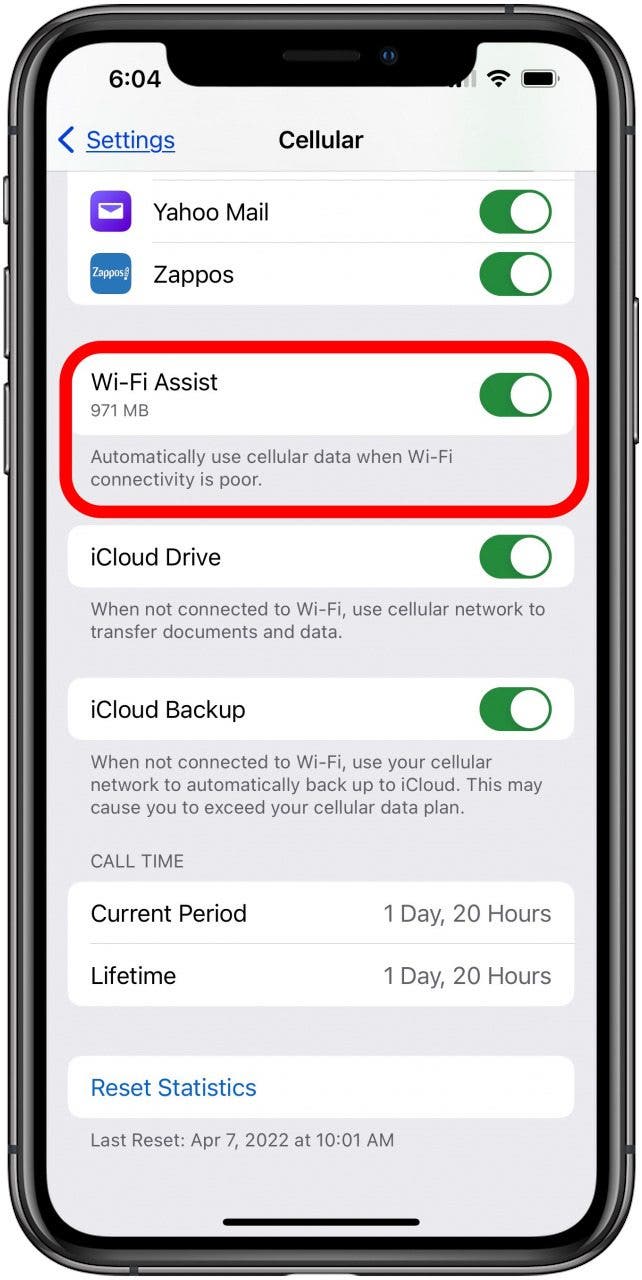
如果您的 Wi-Fi 網絡信號較弱,Wi-Fi Assist 會自動切換到蜂窩網絡,幫助您的 iPhone 或 iPad 保持與互聯網的連接。因此,如果您的 Wi-Fi 不斷斷開連接,可能是因為您的 iPhone 或 iPad 被自動重定向到蜂窩網絡連接。嘗試關閉 Wi-Fi 助手,看看是否一直與 Wi-Fi 斷開連接。
- 打開設置應用程序。
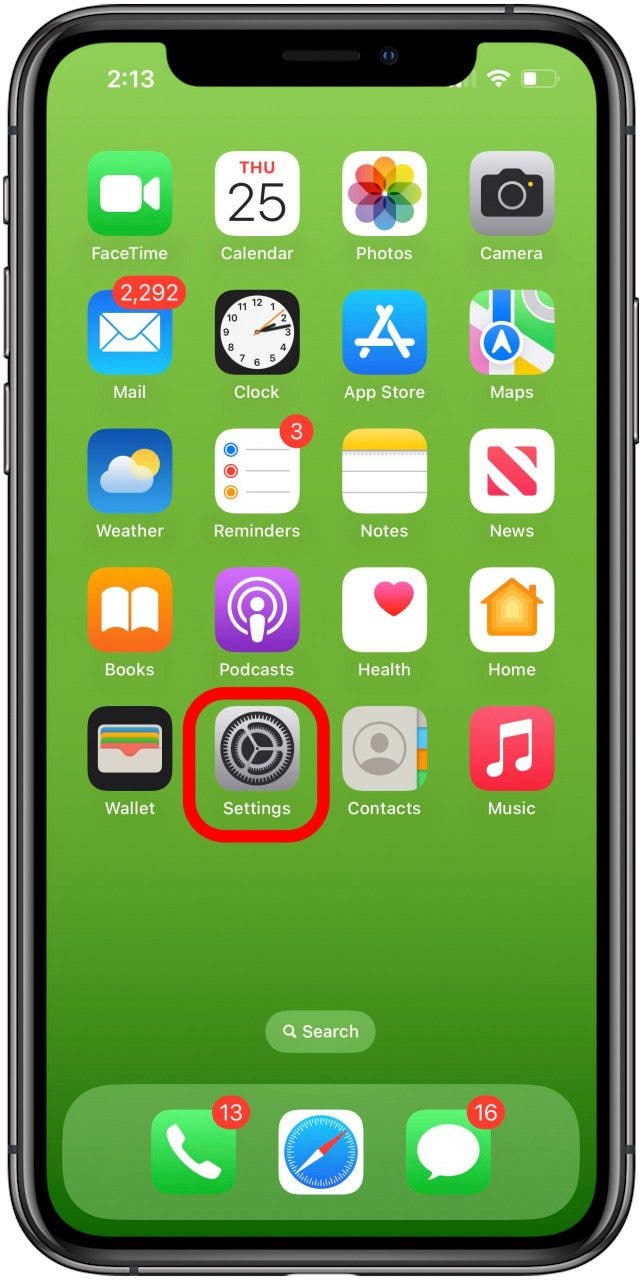
- 輕敲蜂窩網絡。
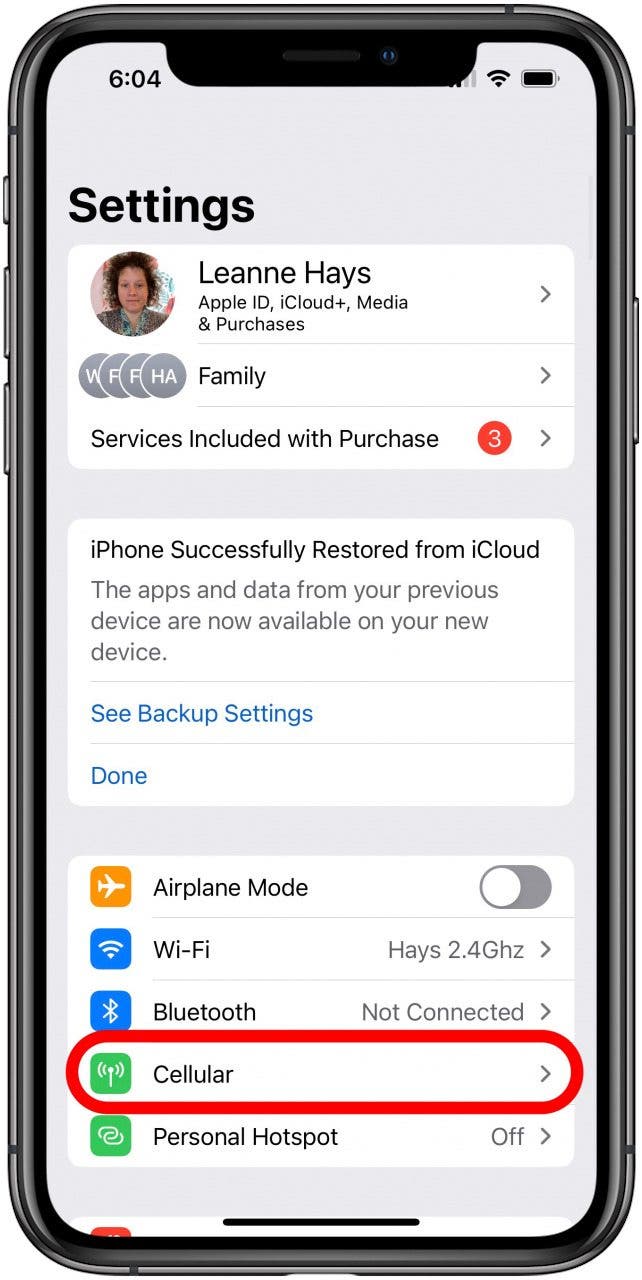
- 向下滾動並關閉無線網絡協助。
忘記並重新加入您的 Wi-Fi 網絡
如果您在使用特定 Wi-Fi 網絡時遇到問題,請參閱以下解決方案或iPad。完成此操作後,重新加入網絡並查看情況是否有所改善。
重置網絡設置
如果 Wi-Fi 由於連接問題而無法在您的 iPhone 或 iPad 上運行,。如果這還沒有解決問題,您可以更進一步,在您的設備上。
聯繫您的互聯網服務提供商
如果您已完成上述所有步驟,但您的 iPhone 或 iPad 始終與 Wi-Fi 斷開連接,請聯繫您的互聯網服務提供商。他們可能可以為您解決出現故障、中斷或服務問題。
聯繫蘋果支持
如果您的 iPhone 仍然無法連接到 Wi-Fi,或者 Wi-Fi 不斷斷開連接,那麼是時候進行以下操作了:聯繫蘋果支持。他們將能夠檢查您的 iPhone 或 iPad 是否存在可以修復的硬件問題,以便您的設備可以連接並保持與 Wi-Fi 的連接。
常問問題
- 為什麼我的 Wi-Fi 總是斷開連接?由於路由器問題、iPhone 設置問題、iPhone 和路由器之間的連接問題或互聯網提供商的服務問題,您的 iPad 或 iPhone 不斷與 Wi-Fi 斷開連接。
- 如果我的 iPhone 無法保持 Wi-Fi 連接,我該怎麼辦?有多種方法可以解決 Wi-Fi 問題,包括重新啟動路由器和設備、更新路由器上的固件以及 iPhone 或 iPad 上的軟件、檢查 iPhone 設置等。
- 如果我的 iPhone 根本無法連接到 Wi-Fi,或者數據無法在 iPhone 上使用怎麼辦?我們不會在這裡討論這些主題,但我們有兩篇單獨的文章可以幫助您解決這些問題;, 和。
我希望本文能夠幫助您的 iPhone 或 iPad 保持 Wi-Fi 連接。每當您遇到 iPhone 問題時,請聯繫我們;我們隨時為您提供幫助!