要知道什麼
- 如果您的 iPhone 麥克風無法工作,請首先檢查更新並重新啟動您的設備。
- 清潔麥克風端口並取下手機外殼,以確保沒有任何東西阻擋麥克風。
- 檢查您的隱私設置。您的 iPhone 可以阻止特定應用程序使用麥克風。
當您的 iPhone 麥克風無法工作時,您會感到非常沮喪。您的 iPhone 麥克風無法工作意味著其他基本功能停止工作,例如電話、FaceTime、Siri 和語音識別。以下是如何修復您的 iPhone 麥克風,或者如何在您不小心將 iPhone 上的麥克風關閉時將其打開。
iPhone 麥克風不工作?如何輕鬆修復 iPhone 麥克風
如果您想知道“為什麼我的 iPhone 上的麥克風不起作用?”、如果人們聽不到您在 iPhone 上的聲音,或者 iPhone 聽寫功能不起作用,我們隨時為您提供幫助!麥克風是任何手機最重要的組件之一,因此如果它停止工作,您肯定希望盡快修復它。當您的 iPhone 麥克風無法工作時,我們提供了一些解決方案來解決問題。
在對任何技術設備進行故障排除時,您首先要確認您是否。如果以前的版本中引入了錯誤,新的更新可能有助於解決該問題。無論是否有更新,您接下來應該嘗試的是。
iPhone 上的麥克風無法使用?檢查音頻輸出
如果您的 iPhone 麥克風無法工作,您可能需要檢查音頻輸出設置。如果您連接了 AirPods 等音頻配件,那麼您的手機可能會將麥克風音頻路由到另一個來源。
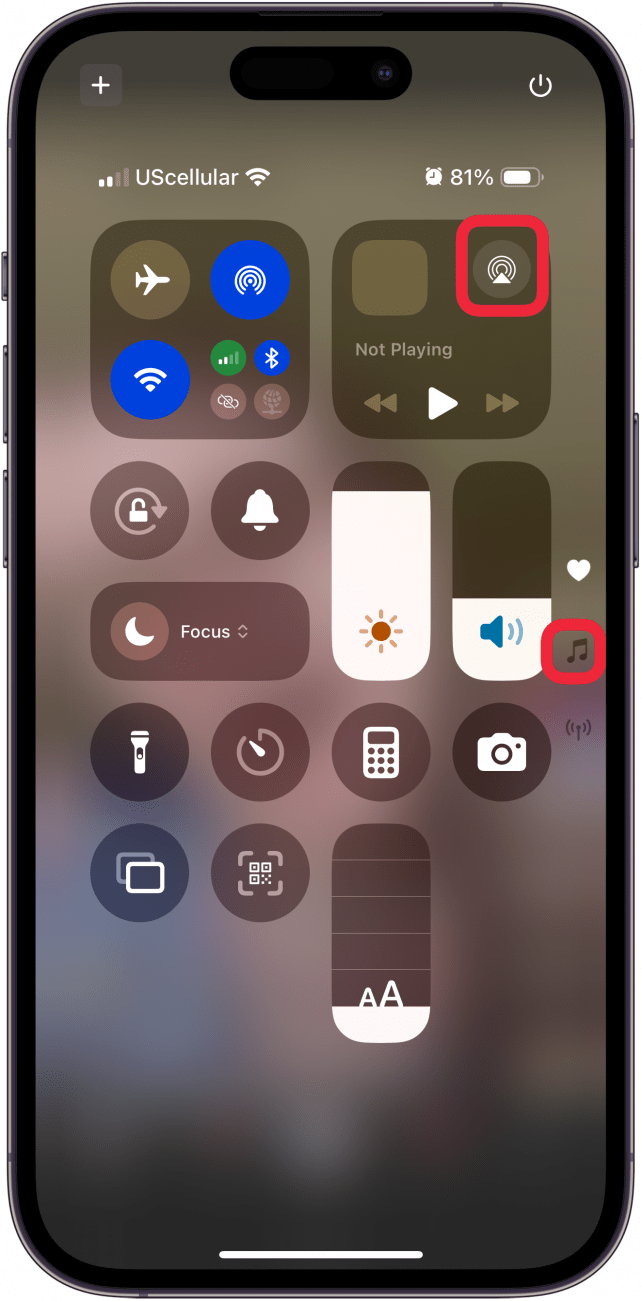
- 從右上角向下滑動即可。
- 在媒體控件小部件中,點擊隔空播放圖示.它應該看起來像一個帶有放射狀圓圈的三角形。如果您連接了 AirPods,您可能會看到 AirPods 圖標。如果您沒有看到媒體控件小部件,可以點擊右側的音符來打開音樂控件。
- 在這裡,您將看到已連接的音頻設備的列表。如果尚未選擇,請點擊iPhone將音頻輸出切換到您的手機。這也會將麥克風切換到 iPhone 的麥克風。
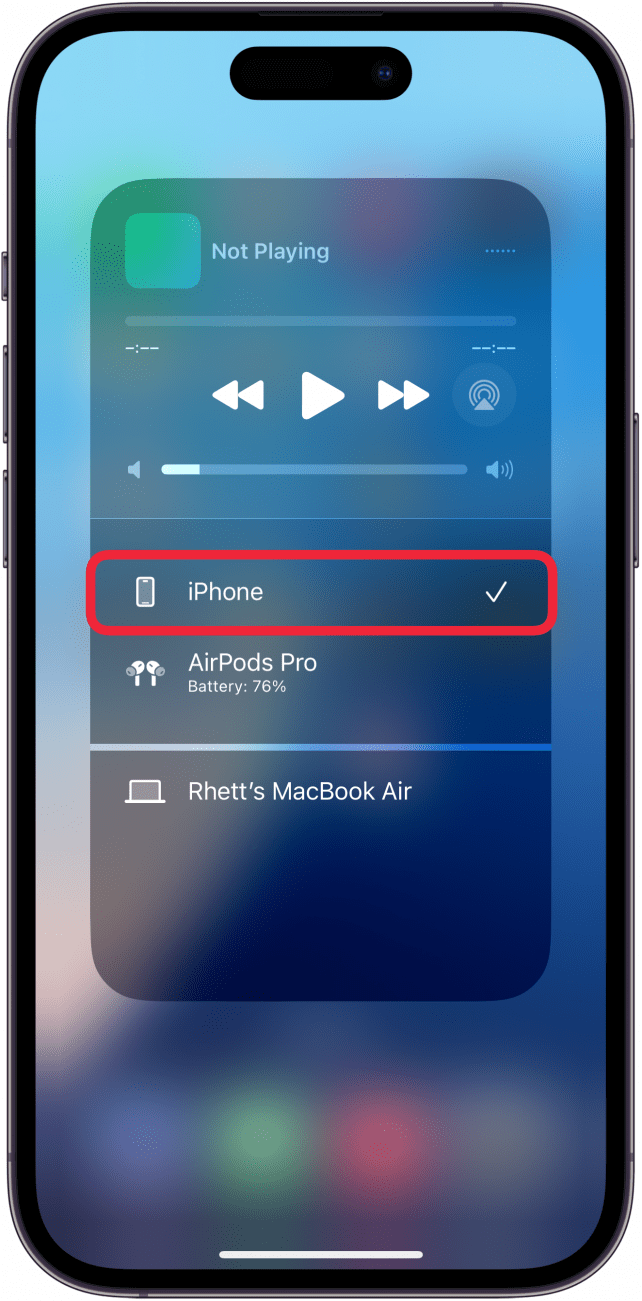
現在您已確認音頻正在路由到您的手機,請通過撥打電話或拍攝短片來測試麥克風。 iPhone 麥克風仍然無法使用?請繼續閱讀,了解更多修復 iPhone 麥克風的方法。
如何清潔 iPhone 的麥克風
如果您遇到 iPhone 的麥克風問題,或者人們似乎聽不清您的聲音,則問題也可能是麥克風端口積滿了灰塵,需要清潔。您可以使用乾牙刷或棉籤輕鬆完成此操作。
iPhone 上的麥克風在哪裡? iPhone 共有三個麥克風。根據您使用的型號,您的 iPhone 可能與下圖略有不同。然而,早在 iPhone 8 之前,所有型號的 iPhone 的三個麥克風的大致位置都是相同的。第一個麥克風位於手機底部閃電端口的左側和右側。您會看到兩個容納揚聲器和底部麥克風的切口:
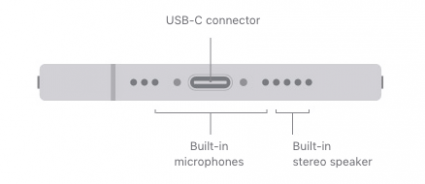
圖片由 Apple.com 提供
第二個麥克風位於手機頂部的揚聲器格柵中:
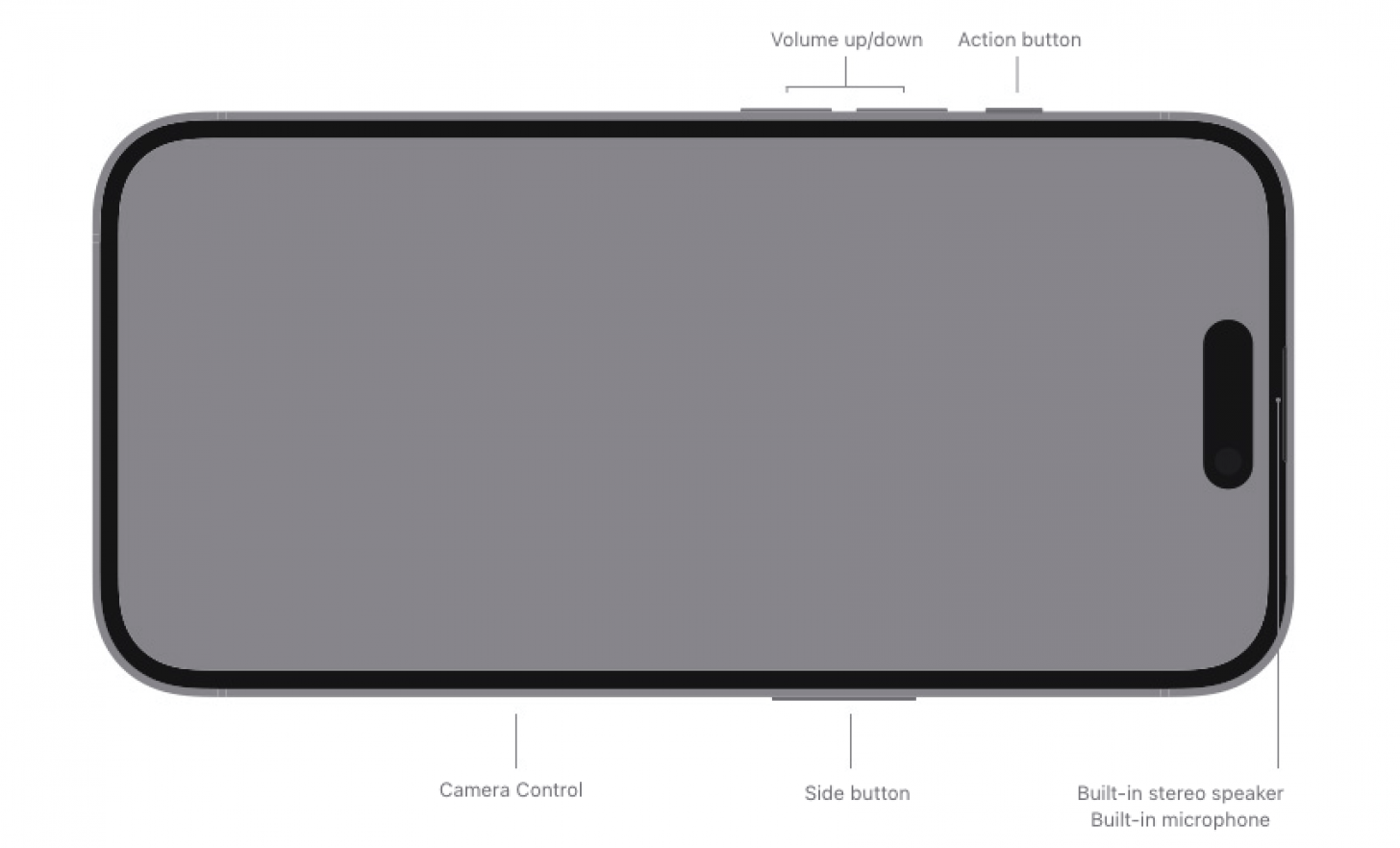
圖片由 Apple.com 提供
第三個麥克風位於手機背面。它看起來像一個小針孔。根據您使用的 iPhone 型號,確切的位置可能會略有不同,但它始終位於相機鏡頭附近:
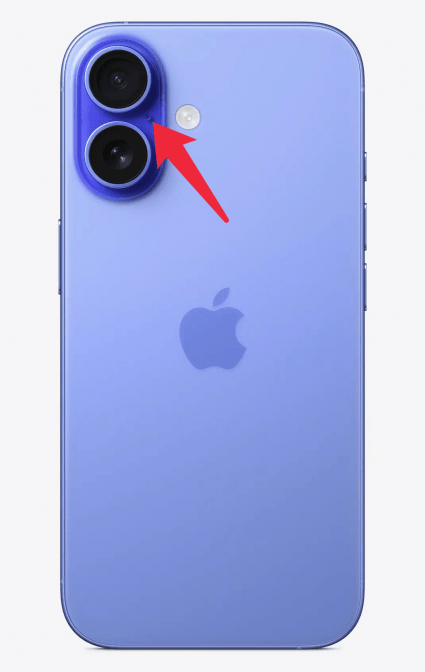
圖片由 Apple.com 提供
清潔麥克風後,您可以通過撥打電話或拍攝短片來測試它們。如果您的揚聲器也給您帶來麻煩,請查看如何解決。
保護套可能會擋住麥克風
如果您的 iPhone 麥克風無法工作並且您,它可能會擋住麥克風,導致更難拾取聲音。嘗試取下保護套,然後通過撥打電話、使用語音備忘錄或錄製短視頻來測試麥克風。如果您的麥克風在沒有保護殼的情況下效果更好,您可能需要購買不同的手機保護殼。
如何打開 iPhone 上的麥克風
如果您僅在特定應用程序中遇到麥克風問題,則問題可能只是您的隱私設置。 iPhone 提供隱私選項,因此如果關閉該設置,麥克風將無法在某些應用程序中工作。以下是在 iPhone 上啟用麥克風的方法:
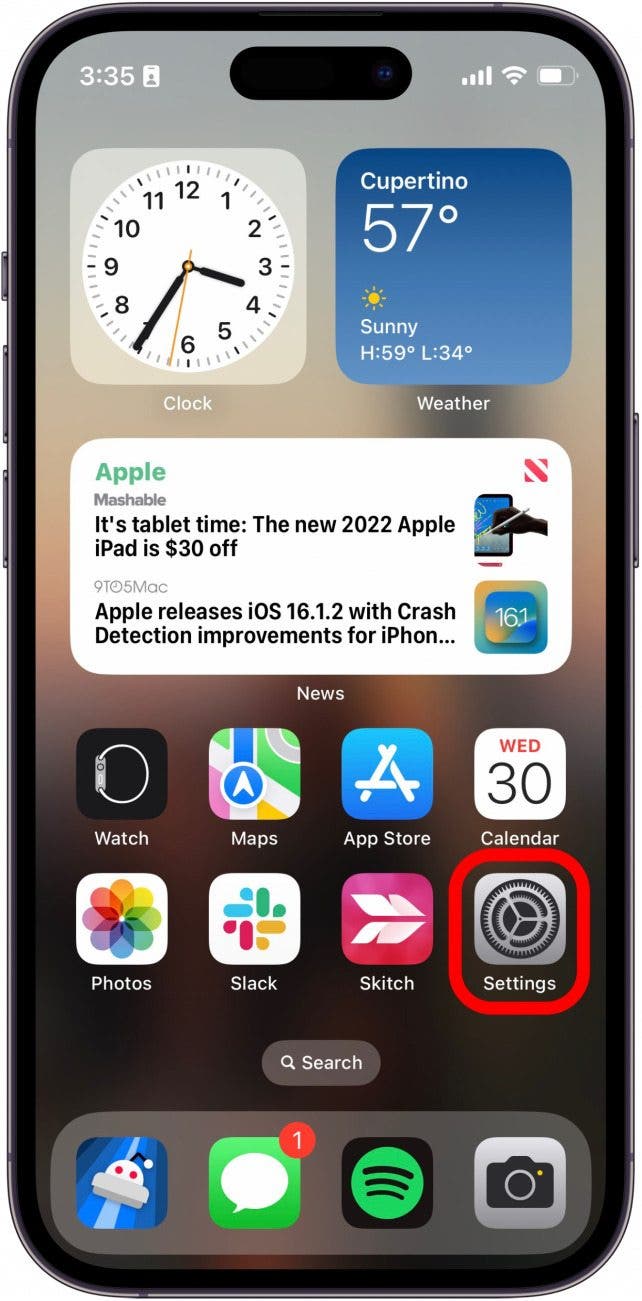
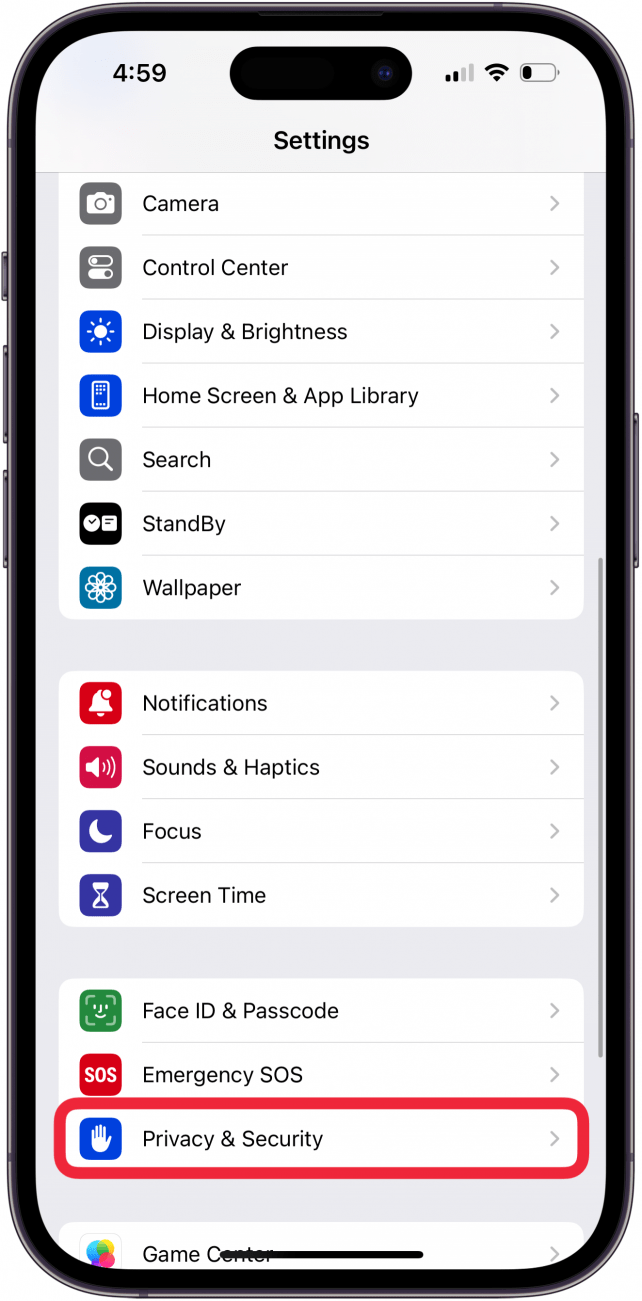

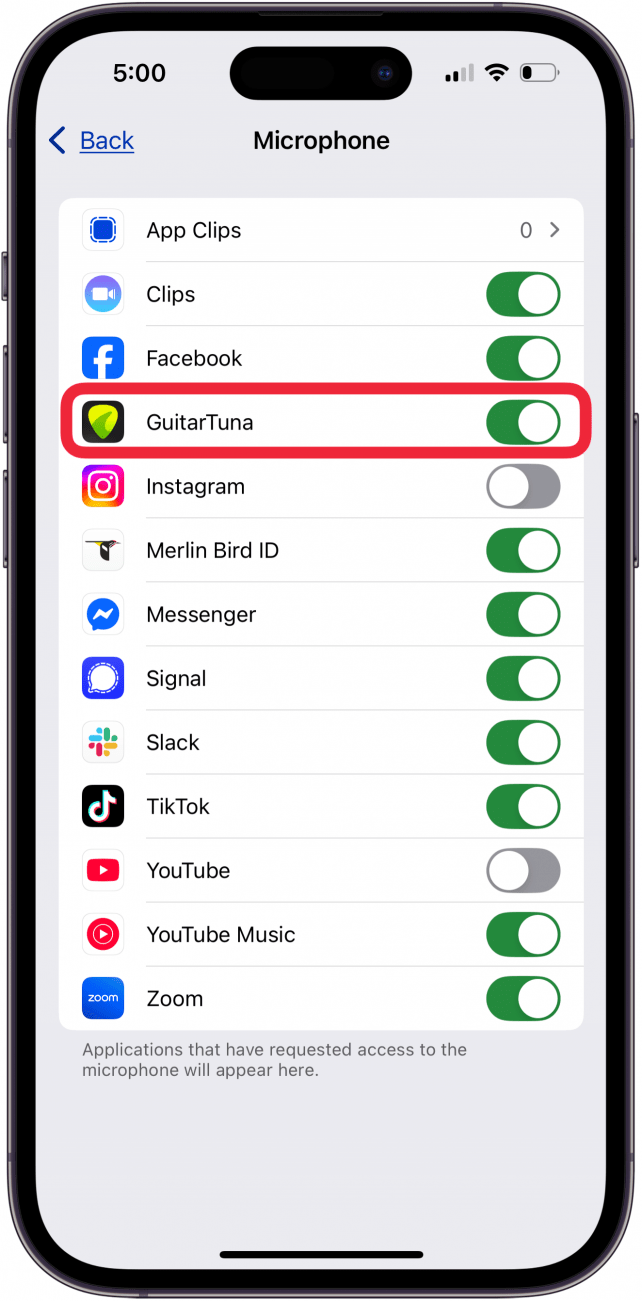
之後,您可以返回給您帶來麻煩的應用程序並檢查麥克風現在是否正常工作。
希望上述解決方案之一可以幫助您修復 iPhone 麥克風。但是,如果您的 iPhone 麥克風在嘗試了我們建議的所有步驟後仍無法工作,那麼您可能遇到了硬件問題。如果是這種情況,您需要聯繫蘋果支持或前往 Apple Store 零售店尋求進一步幫助。
請務必查看我們的免費更多精彩的 iPad 和 iPhone 麥克風教程。