以前,在 iPhone 上切換 Safari 選項卡時,每次您想要移動到另一個選項卡時,都需要在屏幕上多次點擊,但現在有更好的解決方案!現在,您可以在選項卡之間滑動,而無需通過選項卡列表進行導航。我們將向您展示如何快速切換選項卡。
為什麼你會喜歡這個技巧
- 快速滑動瀏覽所有打開的選項卡,而無需導航到其他菜單。
- 如果您需要比較兩個網頁,此功能可以讓您輕鬆地在它們之間切換。
如何在 Safari 中快速切換標籤
系統要求
本技巧適用於運行 iOS 16 或更高版本的 iPhone,並在運行 iOS 26 的 iPhone 16 上進行了測試。了解如何更新到。
在嘗試這一技巧之前,請確保您的 iPhone 上打開了多個 Safari 選項卡。如果您還不知道,請了解一下。現在,介紹如何在 iPhone 上的 Safari 中快速切換標籤頁:
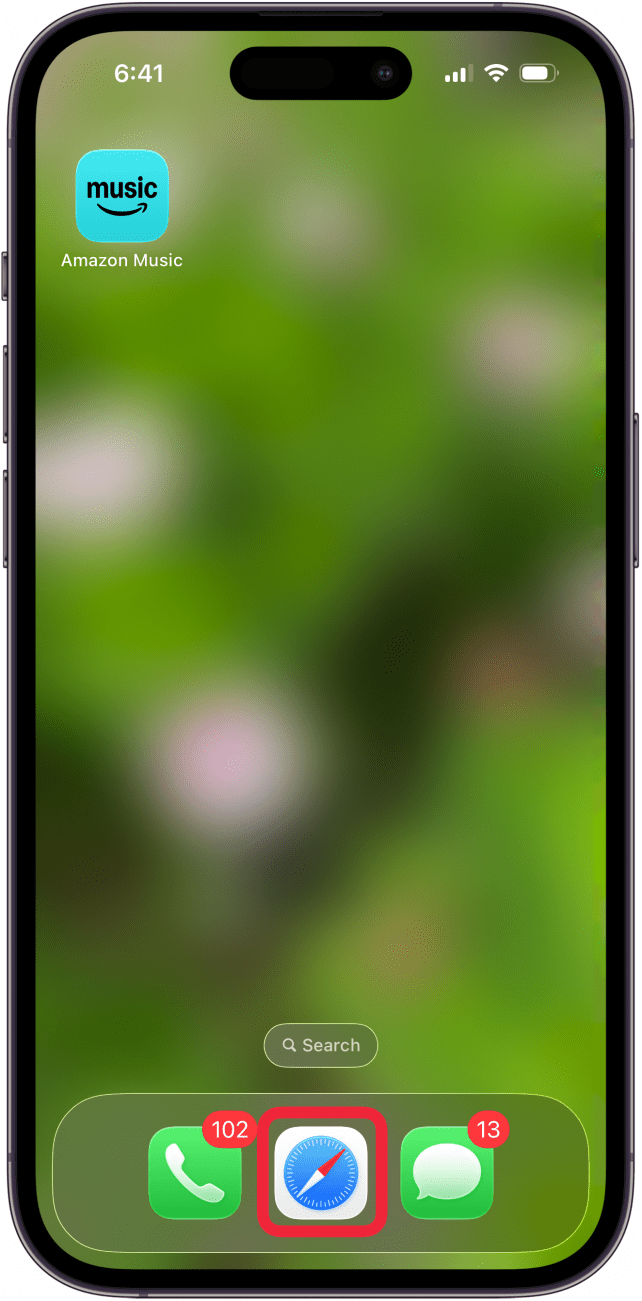
- 打開狩獵之旅在您的 iPhone 或 iPad 上。
- 在底部搜索欄上向左或向右滑動(小心不要意外點擊地址字段或其他按鈕)。
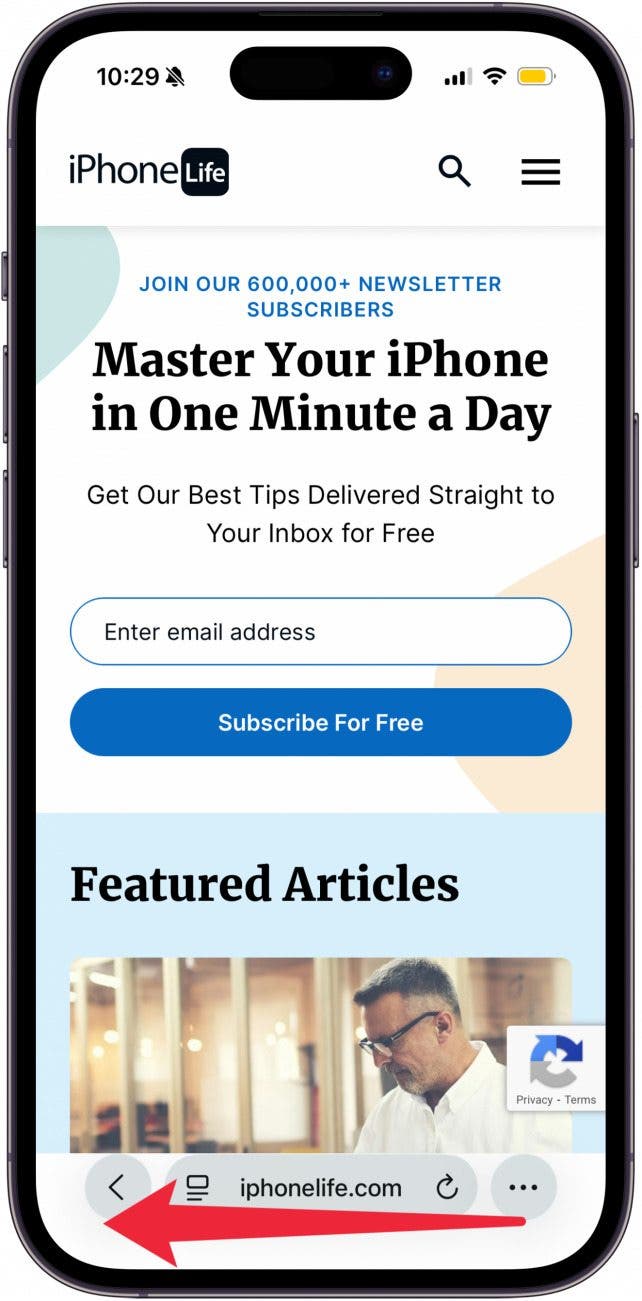
- 您會看到當前選項卡移至屏幕的一側,而您正在滑動的選項卡開始出現在另一側。
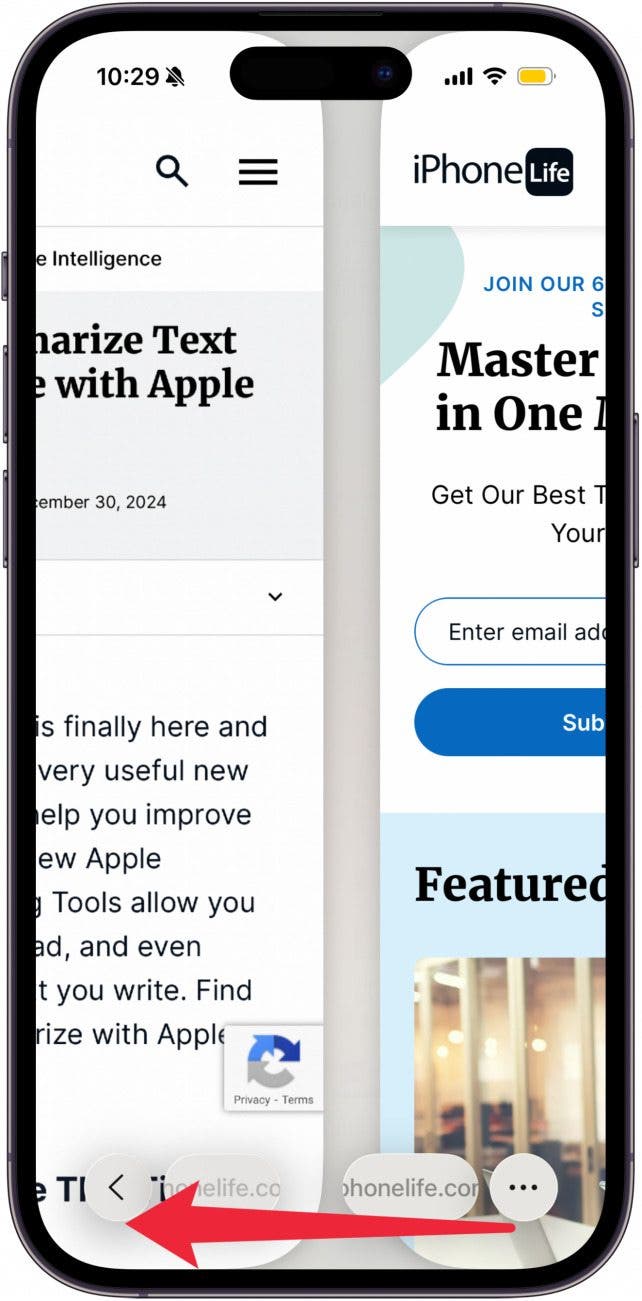
- 現在您位於新標籤頁上。恭喜,你做到了!
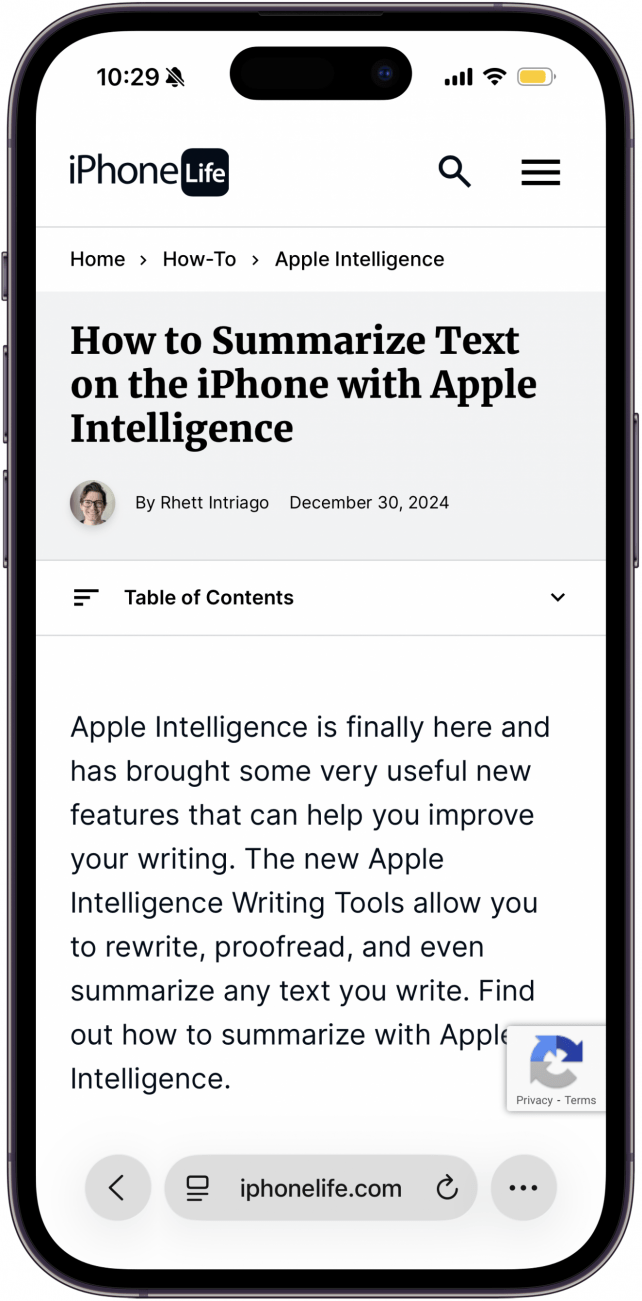
這就是如何快速、流暢地在 iPhone 上切換標籤頁。您可以在 iPhone 上的 Safari 中打開任意多個選項卡,甚至可以通過一直向右滑動越過最右側的選項卡來在 Safari 中打開一個新選項卡!接下來,了解如何打開。
請務必查看我們的免費了解更多 Safari 教程。

August Garry 是《iPhone Life》的副編輯。他們曾供職於 Gartner 和 Software Advice,擁有六年為日常用戶撰寫技術文章的經驗,專門研究 iPhone、HomePods 和 Apple TV。作為一名前大學寫作講師,他們熱衷於有效、便捷的溝通,這也許就是為什麼他們喜歡幫助讀者掌握他們擁有的最強大的溝通工具:他們的 iPhone。他們擁有里德學院的俄羅斯文學和語言學位。
當他們不為 iPhone Life 寫作時,他們會閱讀有關海上災難的文章、寫小說、攀岩或遛他們可愛的狗 Moosh。