要知道什麼
- 您可以前往“照片”應用中的“最近刪除”文件夾來恢復 iPhone 上已刪除的照片。
- 如果照片在 30 多天前被刪除,檢索已刪除照片的最佳選擇是將 iPhone 恢復到之前的 iCloud 備份,您在“照片”應用程序中仍保存有這些照片。
如果您不小心從 iPhone 上的“照片”應用程序中刪除了照片,您可能會感到恐慌,想知道“我可以從 iPhone 中恢復永久刪除的照片嗎?”答案是,您可以通過轉到“最近刪除”文件夾來恢復已刪除的照片。但是,如果照片在 30 天前從照片庫中刪除,您將需要將 iPhone 恢復到之前的備份才能恢復已刪除的照片。
恢復最近刪除的照片
如果您在過去 30 天內刪除了照片,那麼您仍然可以從“照片”應用程序中的“最近刪除”文件夾中輕鬆恢復它們。如果您運行的是 iOS 17 或更早版本,您可以在照片應用的相冊下找到它。如果您運行的是 iOS 18 或更高版本,它會列在“實用程序”下。在 iOS 26 上,您需要點擊“收藏夾”,然後滾動到底部。那麼你可以過去 30 天內刪除的內容。點擊照片,然後點擊“恢復”將其移回您的照片庫。
這是訪問最近刪除的照片的最快、最可靠的方法。如果您喜歡學習有關 iPhone 的提示和技巧,請務必註冊我們的免費課程!
如何通過備份恢復 iPhone 上永久刪除的照片
如果您刪除超過 30 天前的照片或清除了“最近刪除的照片”文件夾,則可以嘗試通過恢復到以前的備份來將永久刪除的照片恢復到 iPhone 上。不過,請務必確保您要恢復的備份是您的 iPhone 中包含照片的備份。為此,您首先必須完全擦除您的 iPhone,因為不幸的是,如果沒有新的或新擦除的 iPhone,則無法從備份中恢復。以下是如何抹掉 iPhone 然後從 iCloud 備份中恢復的方法。
- 在你的設置應用程序,輕敲一般的。

- 向下滾動到底部並點擊轉移或重置 iPhone。
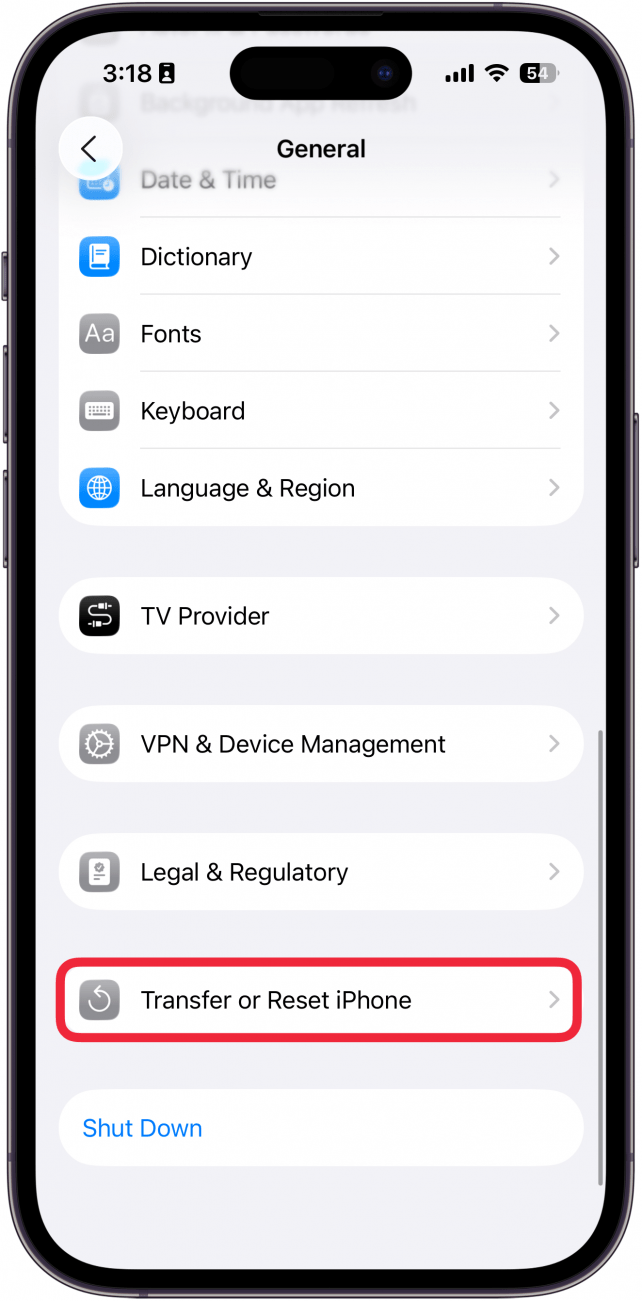
- 輕敲刪除所有內容和設置。

- 按照提示抹掉您的 iPhone。
- 如果您的 iPhone 自動開始將 iPhone 備份到 iCloud,您可以點擊跳過備份。

- 一旦您的 iPhone 被抹掉,請按照屏幕上的說明重新設置您的 iPhone。
- 當 iPhone 屏幕標記為傳輸您的應用程序和數據出現,選擇從 iCloud 備份。
- 輸入您的 Apple ID 和密碼。
- 您將看到最近備份的列表。選擇包含您要查找的照片的照片(您必須知道日期),然後點擊恢復。
- 要恢復購買和應用程序,您需要再次登錄您的 Apple ID。如果您使用多個 Apple ID 進行購買,則需要登錄每個帳戶。
- 保持 iPhone 連接到 Wi-Fi,然後等待進度條完成。
這大概是恢復 iPhone 上永久刪除的照片的唯一方法。您還可以下載其他應用程序,但在大多數情況下,一旦照片被永久刪除,它們就會消失。這就是為什麼經常備份 iPhone 非常重要,這樣您就可以在需要時恢復它。
這就是如何在 iPhone 上的照片應用程序中恢復已刪除的照片。如果您發現照片存儲始終存在問題,請務必聯繫 Apple 支持以獲得進一步幫助。
常問問題
- 您可以在沒有備份的情況下恢復永久刪除的 iPhone 照片嗎?如果沒有備份,您無法將永久刪除的照片恢復到 iPhone。您可以在刪除照片後 30 天內將從“照片”應用中刪除的照片恢復到您的 iPhone。
- 可以從 iCloud 恢復永久刪除的照片嗎?使用 iCloud 恢復永久刪除的照片的最佳方法是將您的設備恢復到以前的備份。確保您恢復 iPhone 的日期與設備上的照片相對應。
頂部圖片來源:Diego Thomazini / Shutterstock.com