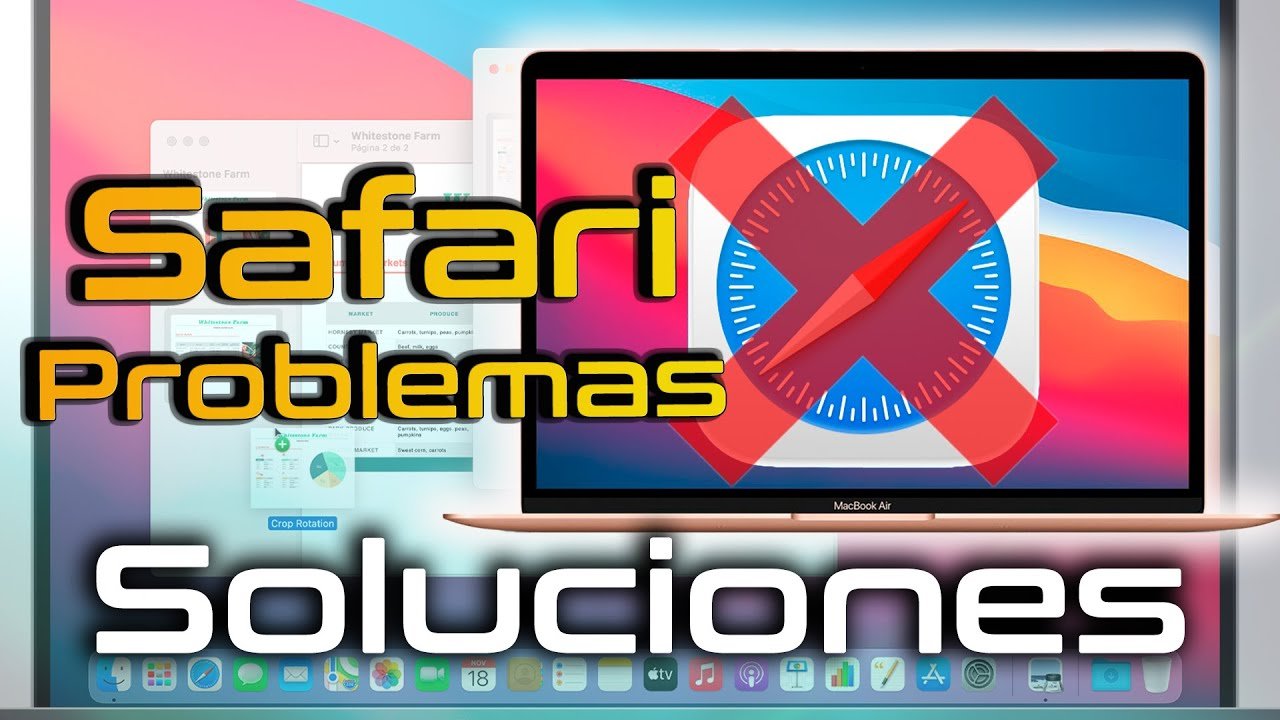
如果您是 Mac 用戶並且在打開網頁時遇到問題,您可能想知道為什麼會發生這種情況。 Mac 無法打開網頁的原因有多種,從互聯網連接問題到瀏覽器或操作系統本身的問題。在本指南中,我們將探討 Mac 用戶難以打開網頁的一些最常見原因以及如何解決這些問題。
解決在 Safari 中打開頁面的問題的解決方案。
如果您在 Safari 中打開網頁時遇到問題,請不要擔心,您可以嘗試一些解決方案。
1. 檢查您的互聯網連接:確保您已連接到 Internet 並且連接穩定。如果您遇到連接問題,請重新啟動路由器或聯繫您的互聯網服務提供商。
2.清除緩存和cookie:Safari 在其緩存和 cookie 中存儲有關您訪問的網頁的信息。清除緩存和 cookie 可能會解決頁面加載問題。為此,請轉到 Safari > 首選項 > 隱私,然後單擊“清除所有瀏覽數據”。
3. 禁用擴展:擴展程序可能會干擾頁面加載。要禁用它們,請轉至 Safari > 首選項 > 擴展並禁用所有擴展。
4.更新Safari:確保您安裝了最新版本的 Safari。前往 App Store 並檢查更新。
5. 重新啟動 Mac:有時,只需重新啟動 Mac 即可解決頁面加載問題。
如果這些解決方案都不起作用,則可能是網站本身或您的互聯網服務提供商存在問題。在這種情況下,請聯繫他們尋求更多幫助。
為什麼我無法在 Mac 上打開頁面?
如果您想知道這一點,那麼您在嘗試在 Mac 上打開網頁時可能會遇到問題。別擔心,這裡有指南。在 Mac 上高效打開頁面的指南.
步驟一:檢查您的互聯網連接。
在打開任何網頁之前,請確保您的 Mac 已連接到穩定的互聯網網絡。如果不是,您可能無法打開任何頁面。
步驟2:檢查您的瀏覽器是否已更新。
如果您使用的是過時的瀏覽器,您可能無法打開某些網頁。確保您的 Mac 上安裝了最新版本的瀏覽器。
步驟3:檢查您是否有可能導致問題的擴展或插件。
嘗試打開網頁時,瀏覽器中的某些擴展程序或插件可能會導致問題。嘗試禁用所有擴展和插件,看看是否可以解決問題。
第4步:檢查網站本身沒有問題。
問題可能不在於您的 Mac,而在於您嘗試打開的網站。嘗試打開其他網站檢查問題是否仍然存在。
通過這些步驟,您應該能夠毫無問題地在 Mac 上打開頁面。如果問題仍然存在,您可能需要尋求其他幫助。
Mac 上 Safari 打不開問題的解決方案
如果您是 Mac 用戶並且在 Safari 中打開頁面時遇到問題,請不要擔心,您並不孤單。有時 Safari 會拒絕打開,這可能會令人沮喪。幸運的是,您可以嘗試使用一些解決方案來解決此問題。
檢查您的互聯網連接
在嘗試其他操作之前,請確保您的 Mac 已連接到互聯網。否則,Safari 將無法加載任何頁面。如果您已連接到 Wi-Fi,請嘗試重新啟動路由器以查看是否可以解決問題。
刪除 Safari 緩存和 cookie
緩存文件和 cookie 會影響 Safari 的工作方式。要刪除它們,請按照下列步驟操作:
- 打開 Safari 並單擊狩獵之旅在菜單欄中。
- 選擇偏好設置.
- 單擊選項卡隱私.
- 點擊管理網站數據.
- 選擇全部刪除然後單擊立即刪除.
重置 Safari
如果清除緩存和 Cookie 無法解決問題,請嘗試將 Safari 重置為其默認設置。請注意,這將刪除您的所有自定義首選項和設置。要重置 Safari,請按照下列步驟操作:
- 打開 Safari 並單擊狩獵之旅在菜單欄中。
- 選擇重置 Safari.
- 選中與您要重置的內容相對應的框。
- 點擊恢復.
更新Safari
如果上述解決方案均不起作用,您可能需要將 Safari 更新到最新可用版本。為此,請按照下列步驟操作:
- 打開應用商店.
- 單擊選項卡更新.
- 搜尋狩獵之旅然後單擊更新.
希望這些解決方案之一能夠解決 Safari 無法在 Mac 上打開的問題。如果沒有,您可能需要聯繫支持人員以獲得更多幫助。
在 Mac 上恢復丟失的頁面:恢復指南
如果您在打開時遇到問題Mac 上的網頁,您可能丟失了一些已保存的頁面。但不用擔心,有一個解決方案可以讓它們回來!
首先,確保您的瀏覽器已更新並且您沒有遇到互聯網連接問題。如果這不能解決問題,您可能需要手動查找並恢復丟失的頁面。
為此,請打開瀏覽器並查找“歷史記錄”選項。在那裡,您應該找到“顯示整個歷史記錄”的選項。單擊此選項將打開一個窗口,顯示您最近訪問過的所有頁面。
如果此處沒有顯示丟失的頁面,您可以嘗試在 Mac 上的“備份”文件夾中查找。此文件夾位於路徑 /Users/[用戶名]/Library/Safari。查找名為“Bookmarks.plist”的文件,並在嘗試恢復頁面之前對其進行備份。
要恢復丟失的頁面,請打開“Bookmarks.plist”文件並查找“Safari”部分。在這裡,您應該可以找到您在 Safari 中保存的所有頁面的列表。選擇要恢復的頁面並將其拖至 Safari 的書籤欄。
通過這些步驟,您應該能夠在 Mac 上恢復丟失的頁面並再次毫無問題地瀏覽網頁。