

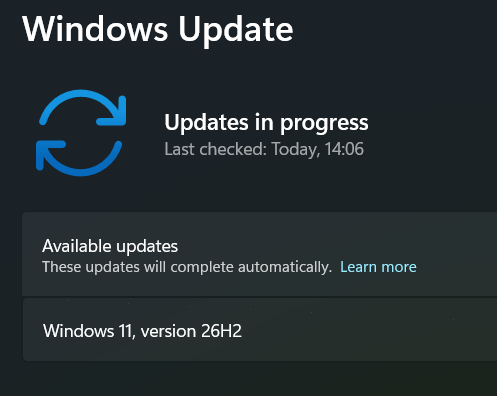
Windows 11 26H2 已开始推送。简单讲,这次不是大改界面,而是把日常使用打磨得更顺:设置里有了 AI 助手,任务管理器能看 NPU,开始菜单和任务栏更好调,搜索优先本地内容,还加强了和安卓手机的联动。下面逐项说清楚,并告诉你怎么升级。
Windows 11 26H2 新功能一览
| 方向 | 新增内容 |
|---|---|
| 人工智能 | 设置里的 AI 助手;任务管理器 NPU 监控 |
| 桌面自定义 | 更灵活的开始菜单布局和任务栏选项 |
| 联动与搜索 | 更偏重本地的搜索;安卓与 PC 衔接 |
| 硬件与安全 | 蓝牙共享音频、多应用共用摄像头、Xbox 改进 |
1. 设置里内置 AI 助手
以后不用在多层菜单里翻。你可以直接输入或说出“优化视频会议时的电池”“修复显示缩放”之类的话,助手会带你跳到对应设置,或帮你完成调整。
2. 任务管理器新增 NPU 监控
随着 AI 负载越来越常见,任务管理器现在能和 CPU、GPU、内存一起,显示 NPU(神经网络处理器)的实时占用、频率和内存分配,方便看清后台 AI 任务到底吃了多少资源。
3. 开始菜单与任务栏更好调
开始菜单支持更灵活的网格布局,可以调整固定区域大小、整理分组文件夹,也能把“推荐”内容隐藏。任务栏则优化了右键菜单、降低界面延迟,并支持从固定图标直接使用跳转列表。
4. 本地搜索更聪明
按下 Windows 键输入时,结果会优先显示本地文件、最近编辑的文档和已安装应用,而不是网页搜索,找本地资料更快。
5. 安卓与电脑衔接更顺
在“手机连接”改进的基础上,可以一键把安卓应用里的活动接续到电脑上,查看最近照片、回复消息,也能把手机里的文件直接拖进文件资源管理器。
6. 蓝牙共享音频
一台电脑可以同时向多副支持的蓝牙耳机广播音频,不再需要第三方分音软件。
7. 多个应用共用摄像头
以前 Teams 占着摄像头,别的应用就打不开。26H2 在系统层面虚拟摄像头画面,让多个应用能同时使用,减少卡顿和占用冲突。
8. 安全与 Xbox 改进
加强了通行密钥(passkey)管理和 Windows Hello 验证,同时更新 Xbox Game Bar 悬浮窗、改进 DirectX 12 图形处理,并优化后台内存管理,给游戏多留内存。
怎么升级到 Windows 11 26H2
- 按 Win + I 打开“设置”;
- 进入“Windows 更新”;
- 打开“尽快获取最新更新”开关;
- 点击“检查更新”;
- 出现 Windows 11 26H2 后,选择“下载并安装”。
升级前建议先备份重要数据,部分功能的可用性可能因设备(例如是否有 NPU)和地区而不同。
常见问题(FAQ)
26H2 是大版本重做吗?
不是,重点是日常易用性和生态联动。
没有 NPU 的电脑能升级吗?
能用更新,但 NPU 监控只对有相关硬件的设备有意义。
检查更新没看到怎么办?
推送是分批的,可以打开“尽快获取最新更新”再检查,或稍后重试。
总结
Windows 11 26H2 的价值在于“更顺手”:AI 设置助手、NPU 监控、更灵活的桌面和更强的手机联动。信息来源参考:TheWinCentral 原报道(本文为中文改写整理,具体功能以微软官方说明为准)。